對話紀錄
查看每一段對話的完整內容、篩選對話,以及關閉、封存、刪除與匯出
對話紀錄收錄訪客在各個聊天頻道與 AI 客服的每一段對話, 可以逐則查看訪客問了什麼、AI 怎麼回、用到了哪些技能或規則。
閒置 30 分鐘或超過 3 天,對話就會自動結束
訪客超過 30 分鐘沒有再發訊息,或這段對話已經超過 3 天,系統都會自動結束它,狀態顯示「逾時」。 這是對話結束最常見的原因,看到大量「逾時」是正常的。
同一位訪客前後的幾段對話,可以用對話內容上方的「上一段對話」切換。
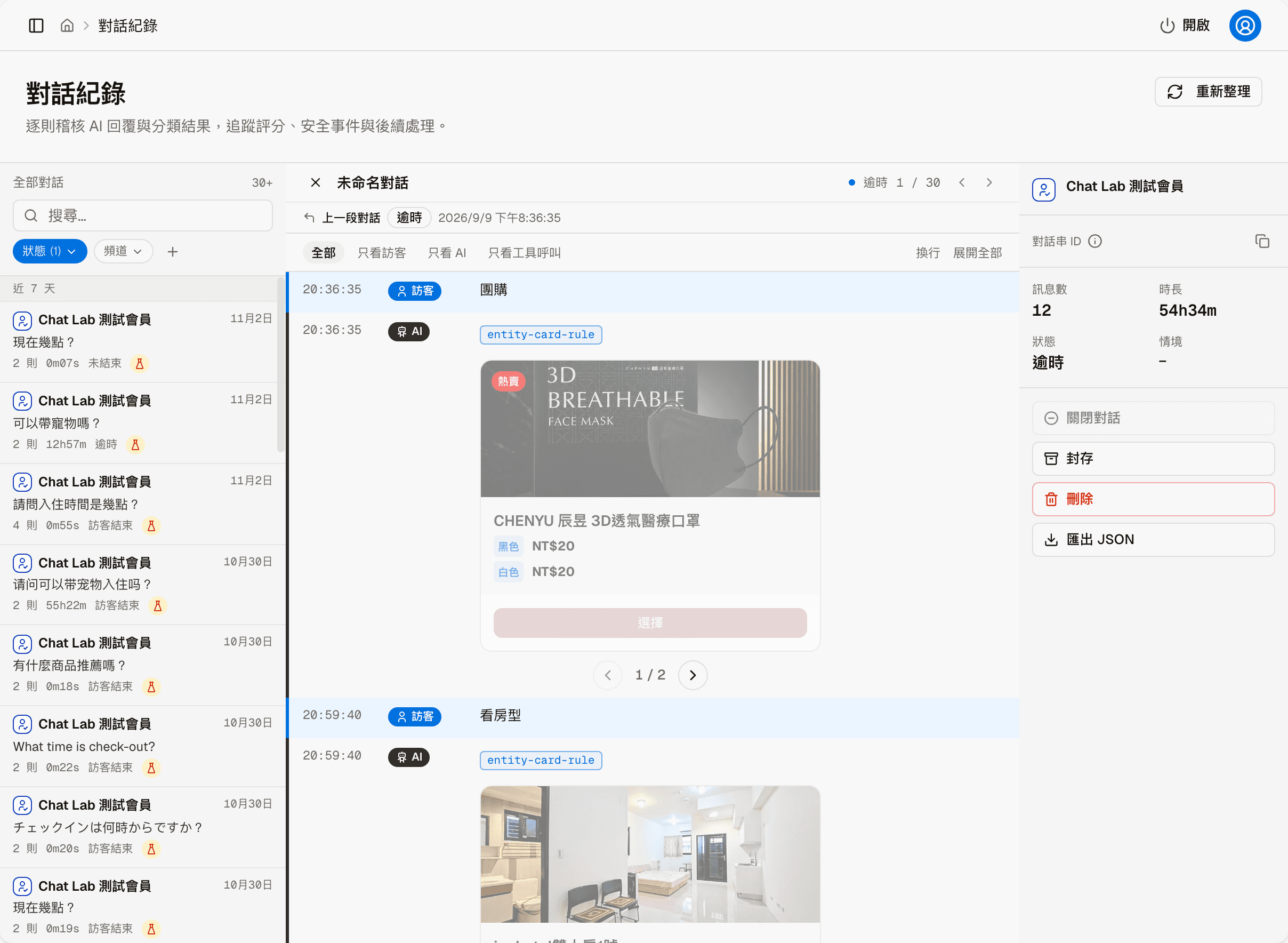
畫面分成三欄:左邊是對話列表,中間是點選那段對話的完整內容,右邊是這段對話的資訊與操作。 右上角的「重新整理」重新載入列表。
對話列表
列表依日期分成今天、昨天、近 7 天、較舊幾組,最上方是目前條件下的對話數。 每一筆顯示訪客名稱與來源頻道的圖示、日期、第一則訊息,以及訊息則數、時長與狀態。 狀態有未結束、已結束、逾時、訪客結束、管理關閉、訂單已確認等。
有些對話帶著小圖示:
| 圖示 | 意思 |
|---|---|
| 燒瓶 | 測試用的對話 |
| 盾牌 | 這段對話有安全警示,滑鼠移上去會顯示件數 |
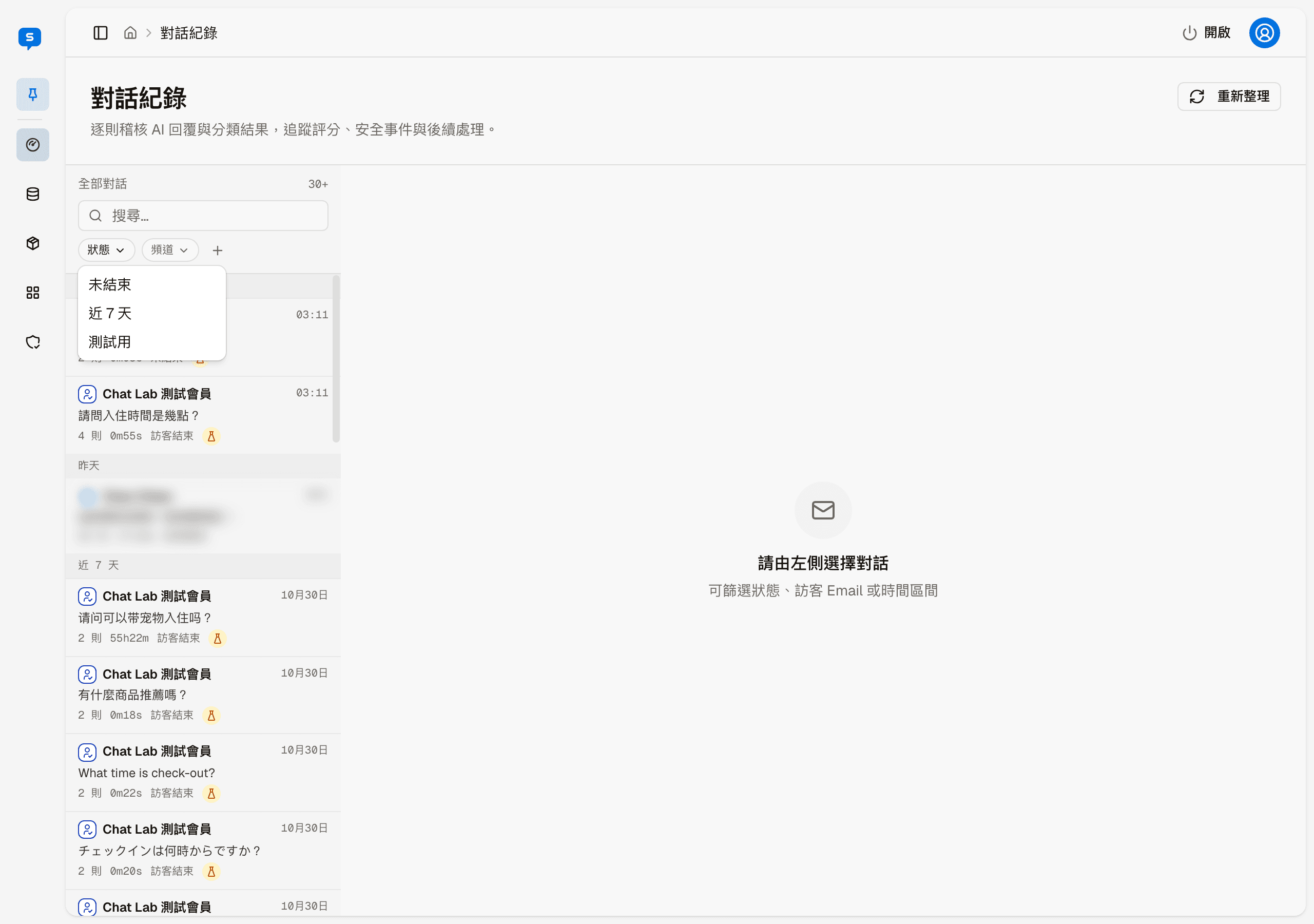
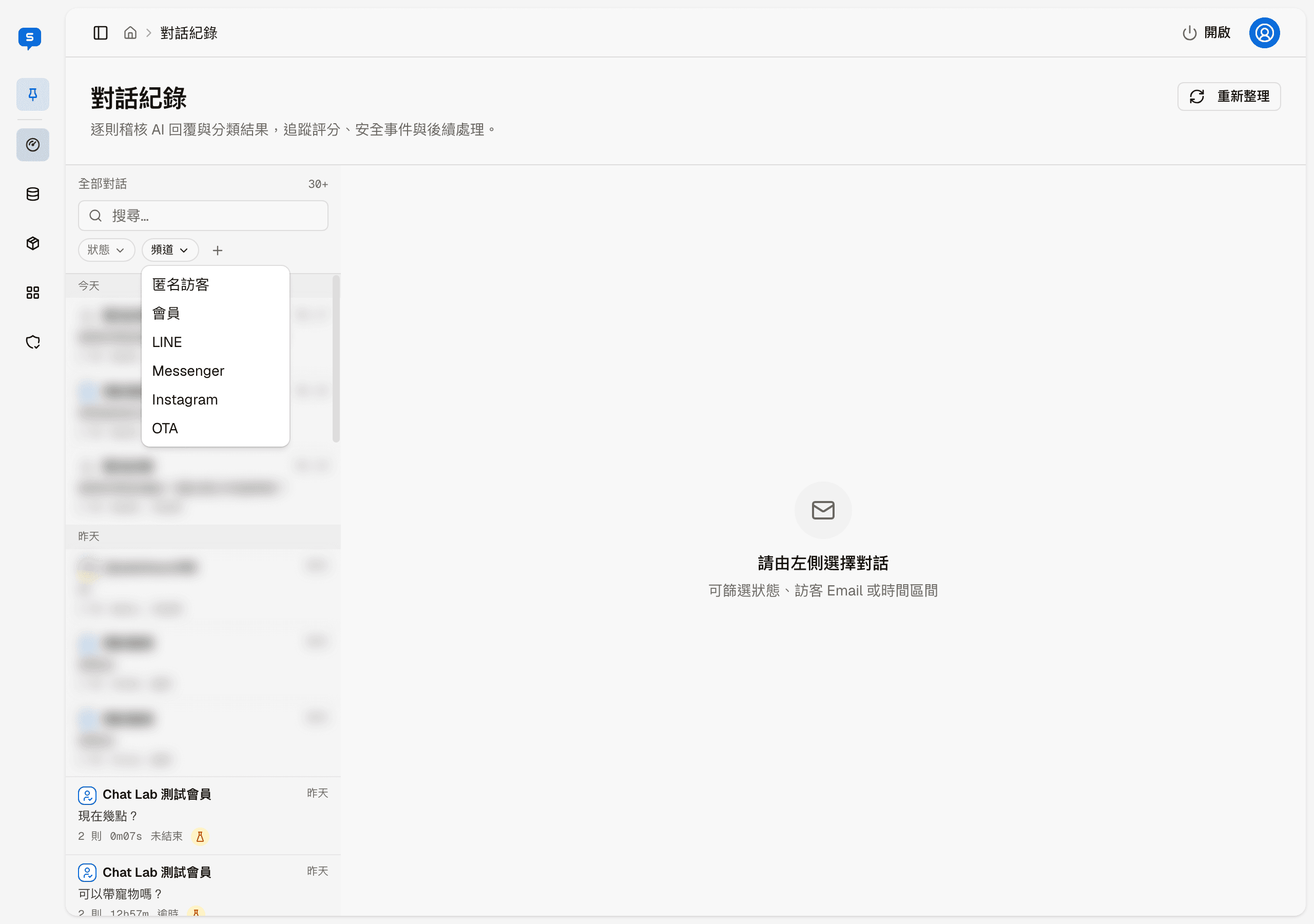
列表上方可以搜尋,另有三個篩選:
- 狀態:未結束、近 7 天、測試用,可以複選
- 頻道:匿名訪客、會員、LINE、Messenger、Instagram、OTA
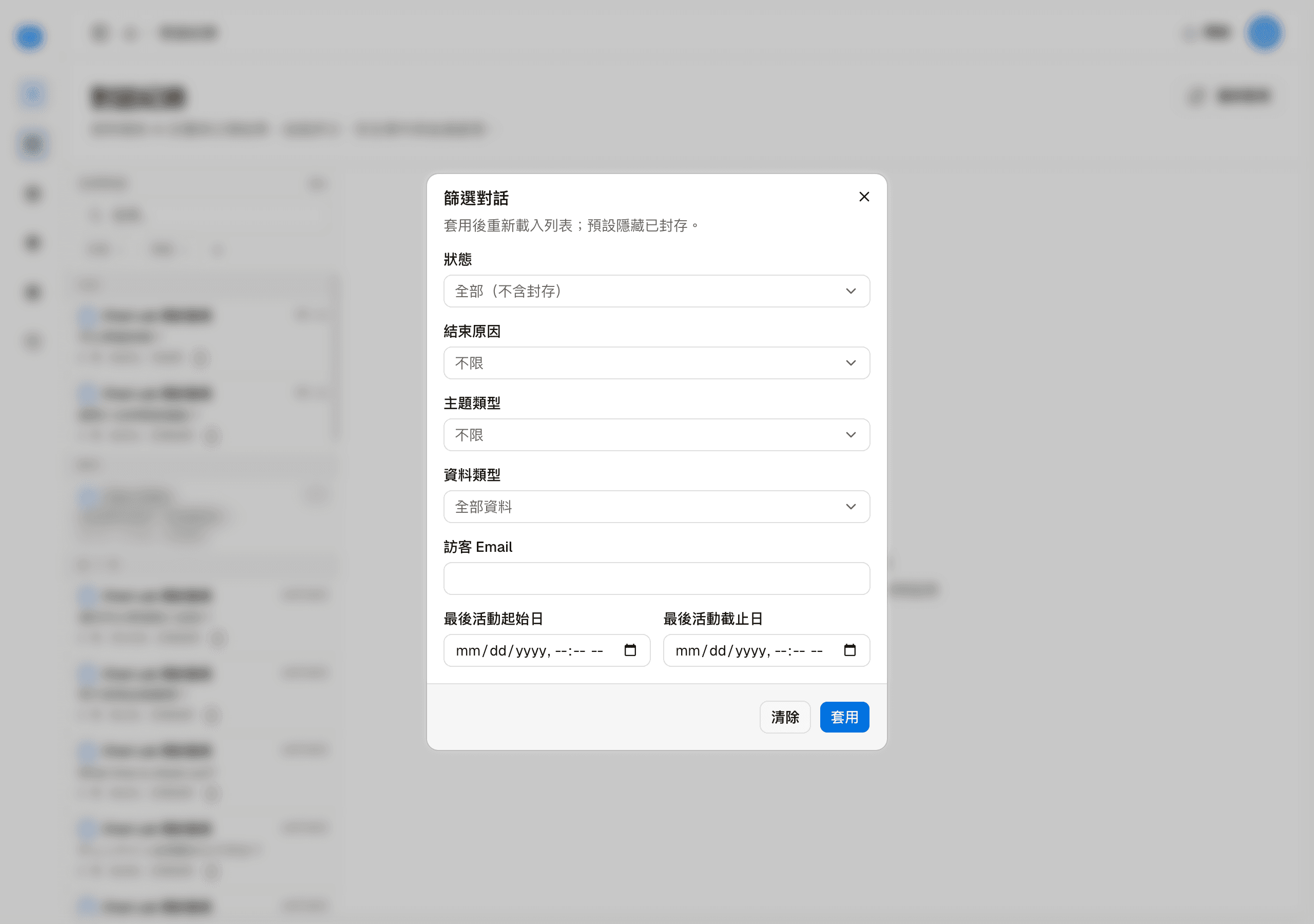
- +:打開「篩選對話」,設定更多條件
OTA 是與 PMS(旅宿管理系統)整合、接收 Airbnb、Booking.com 等訂房平台訊息的外部頻道, 只有使用相關行業樣版的站台才有。
列表底部的「載入更多」顯示更早的對話。
篩選對話
| 條件 | 選項 |
|---|---|
| 狀態 | 全部(不含封存)、進行中、已結束、已封存 |
| 結束原因 | 逾時、訪客評分、訪客結束、管理關閉、管理封存、訂單已確認、訪客已刪除 |
| 主題類型 | product、service |
| 資料類型 | 全部資料、只看正式、只看測試 |
| 訪客 Email | 依訪客的 Email 找對話 |
| 最後活動起始日、最後活動截止日 | 依最後一次有訊息的時間範圍找對話 |
按「套用」重新載入列表,按「清除」清掉所有條件。
封存的對話預設不會出現在列表上
要看封存的對話,得在「篩選對話」的狀態選「已封存」。
對話內容
點選列表上的一段對話,中間會顯示完整的訊息紀錄:
- 上方:對話標題、狀態,以及這是列表上的第幾筆。箭頭切換到列表上的上一則/下一則,× 關閉對話內容
- 上一段對話:同一位訪客前一段對話的狀態與時間,點下去切換過去
- 全部、只看訪客、只看 AI、只看工具呼叫:只顯示某一類訊息
- 換行、展開全部:調整訊息的顯示方式
AI 回覆上方的藍框標籤,是這一則用到的技能或規則的名稱或代號; 回覆裡的商品卡片、圖片、連結,會照訪客當時看到的樣子顯示。
對話資訊與操作
右邊最上方是訪客名稱與來源頻道;訪客留過 Email 時會一併顯示, 並有「查看此訪客的所有對話 →」:按下去,左邊的列表只留下這位訪客的對話, 列表上方會出現「訪客篩選」,按旁邊的 × 回到全部對話。
下方是對話串 ID(滑鼠移到 ⓘ 上會顯示完整 ID,右側的按鈕可以複製)、訊息數、時長、狀態與情境, 以及四個操作:
| 操作 | 說明 |
|---|---|
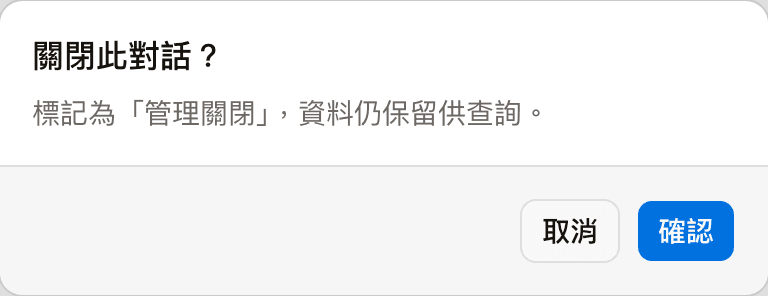
| 關閉對話 | 結束這段對話,狀態變成「管理關閉」,資料仍會保留。已經結束的對話無法點選 |
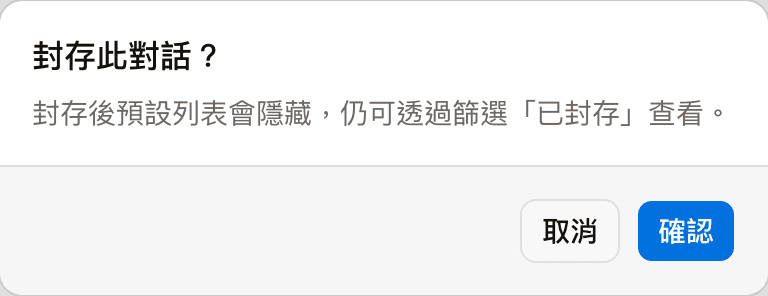
| 封存 | 封存後列表預設不再顯示,資料仍會保留 |
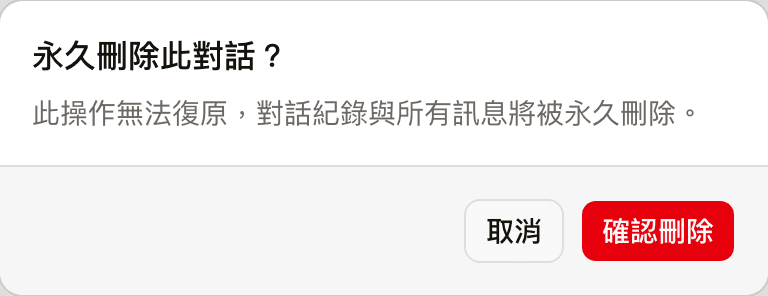
| 刪除 | 永久刪除這段對話與所有訊息,無法復原 |
| 匯出 JSON | 把這段對話匯出成 JSON 檔 |
關閉對話、封存、刪除都會先跳出確認視窗: