登入與密碼
登入後台、第一次設定密碼、忘記密碼,以及登入後的帳號選單與我的帳號
後台只有管理員帳號能登入,帳號由 Owner 在管理員帳號頁建立。 這一頁說明從登入頁進入後台的三條路,以及登入之後在哪裡改自己的姓名與密碼。
三種情況,各走一條路
- 已經有密碼 —— 直接在登入頁登入
- 帳號剛開通、還沒設定過密碼 —— 按「首次登入?設定初始密碼」,用信裡的連結設定
- 忘記密碼 —— 按「忘記密碼?」,用信裡的連結重設
登入頁
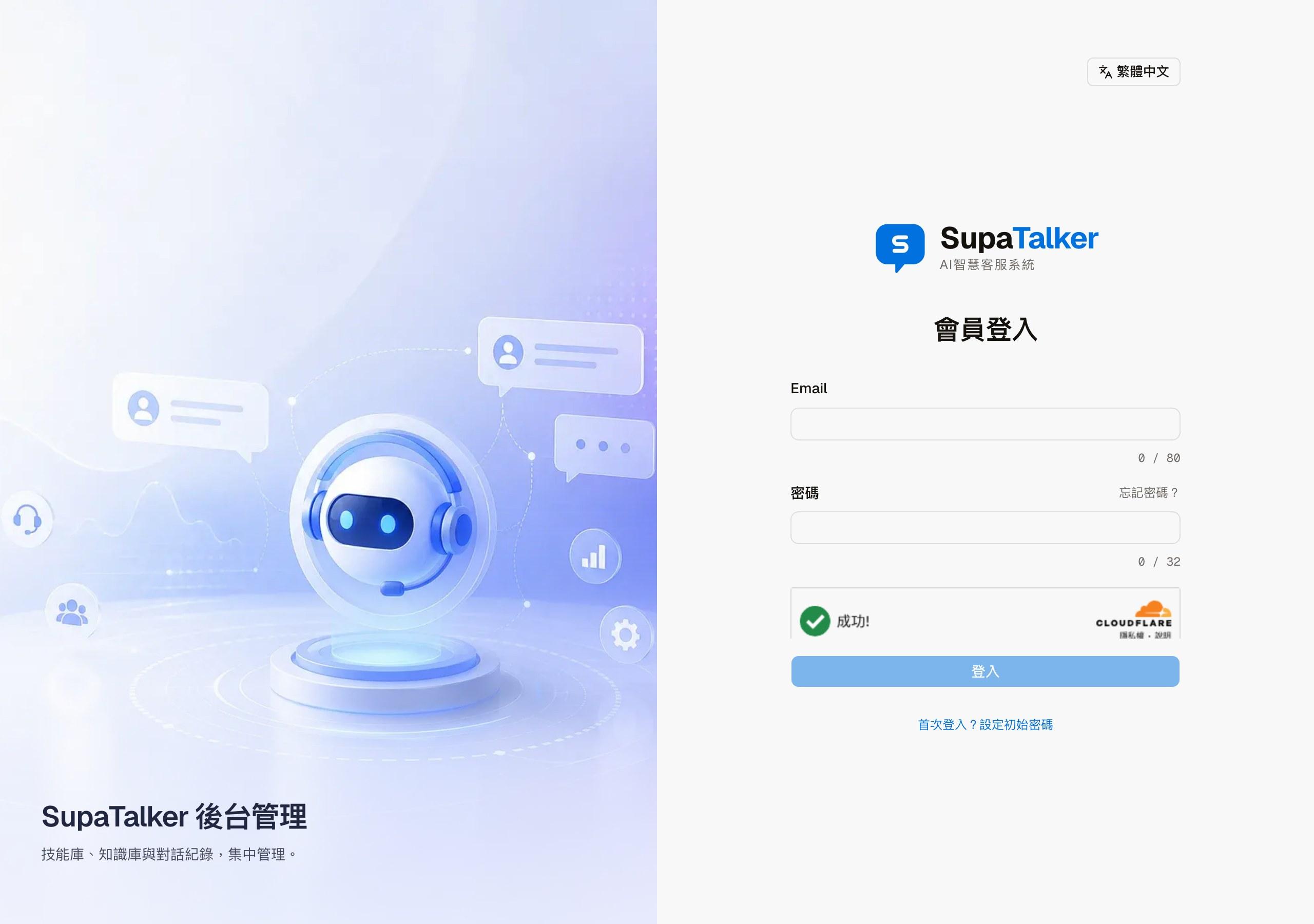
填入 Email 與密碼後按「登入」,登入後會進到儀表板。
密碼欄下方有一個 Cloudflare 的人機驗證,會自動進行,不需要點選。 等它顯示「成功!」再按登入;太早按會出現「人機驗證未通過,請稍候再試一次。」,稍等一下再按一次即可。
登入頁上的其他按鈕:
| 按鈕 | 做什麼 |
|---|---|
| 忘記密碼? | 切換到忘記密碼畫面,寄送重設連結(見下方「忘記密碼」) |
| 首次登入?設定初始密碼 | 切換到設定初始密碼畫面,寄送設定連結(見下方「第一次登入」) |
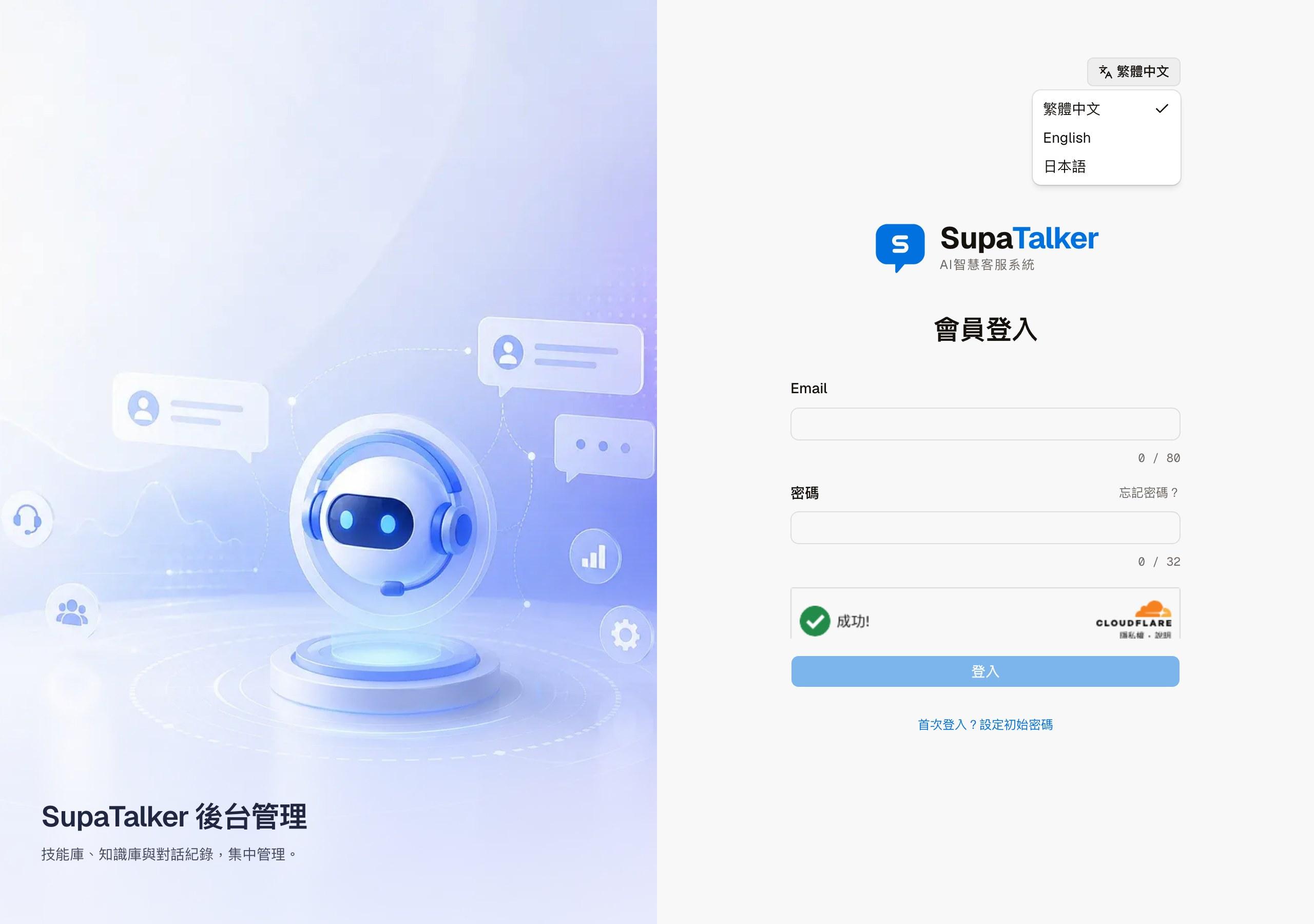
| 右上角的語言 | 切換後台介面的語言:繁體中文、English、日本語 |
第一次登入:設定初始密碼
Owner 建立帳號時如果沒有填初始密碼,你會收到一封站台開通通知,但還沒有密碼可以登入。 這時按登入頁的「首次登入?設定初始密碼」:

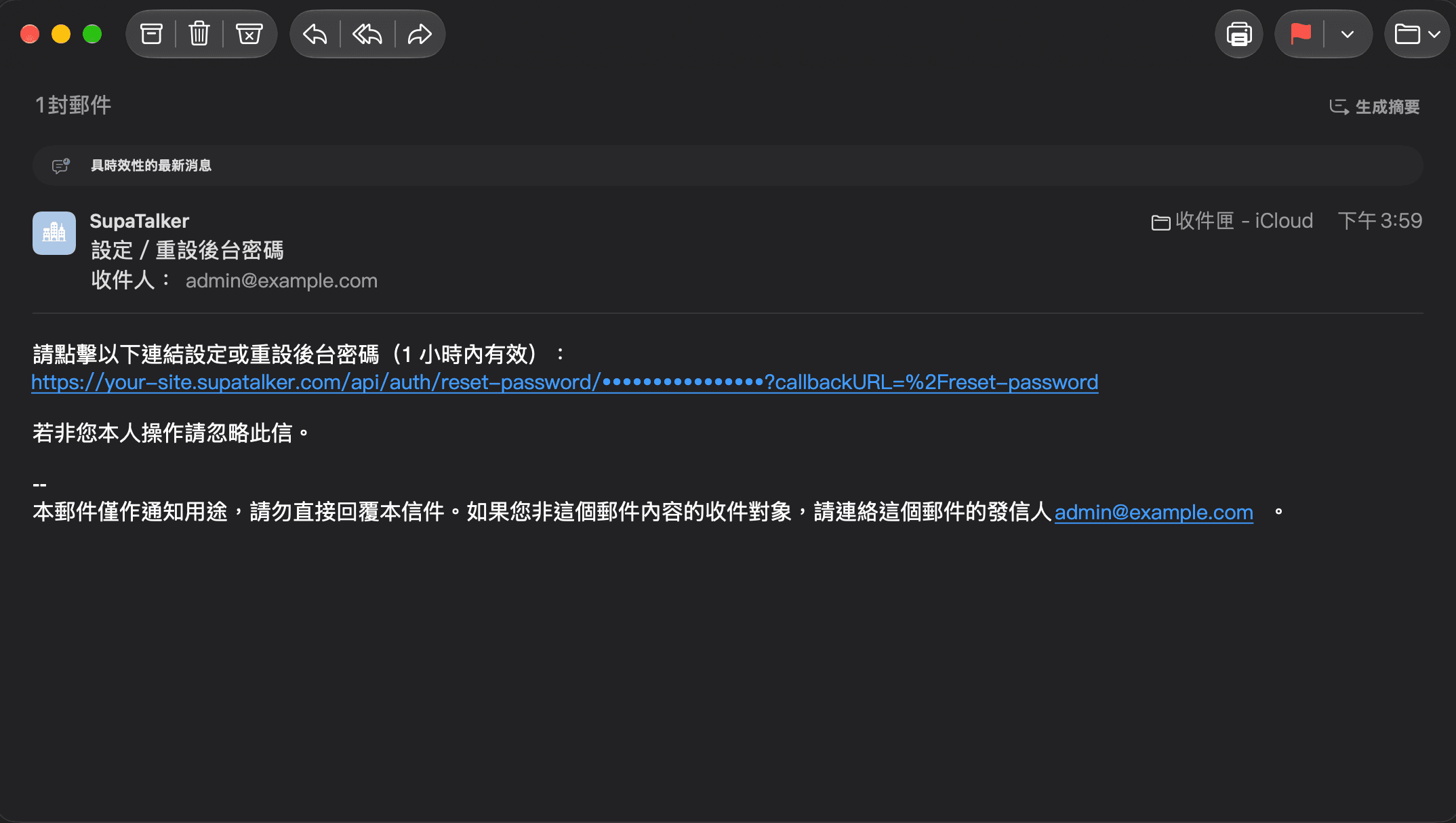
輸入開通通知裡的 Email,按「寄送設定連結」。系統會寄一封「設定 / 重設後台密碼」的信給你, 點信裡的連結就能設定自己的密碼。連結 1 小時內有效,過期了回到這裡重新寄送即可。
點開信裡的連結之後
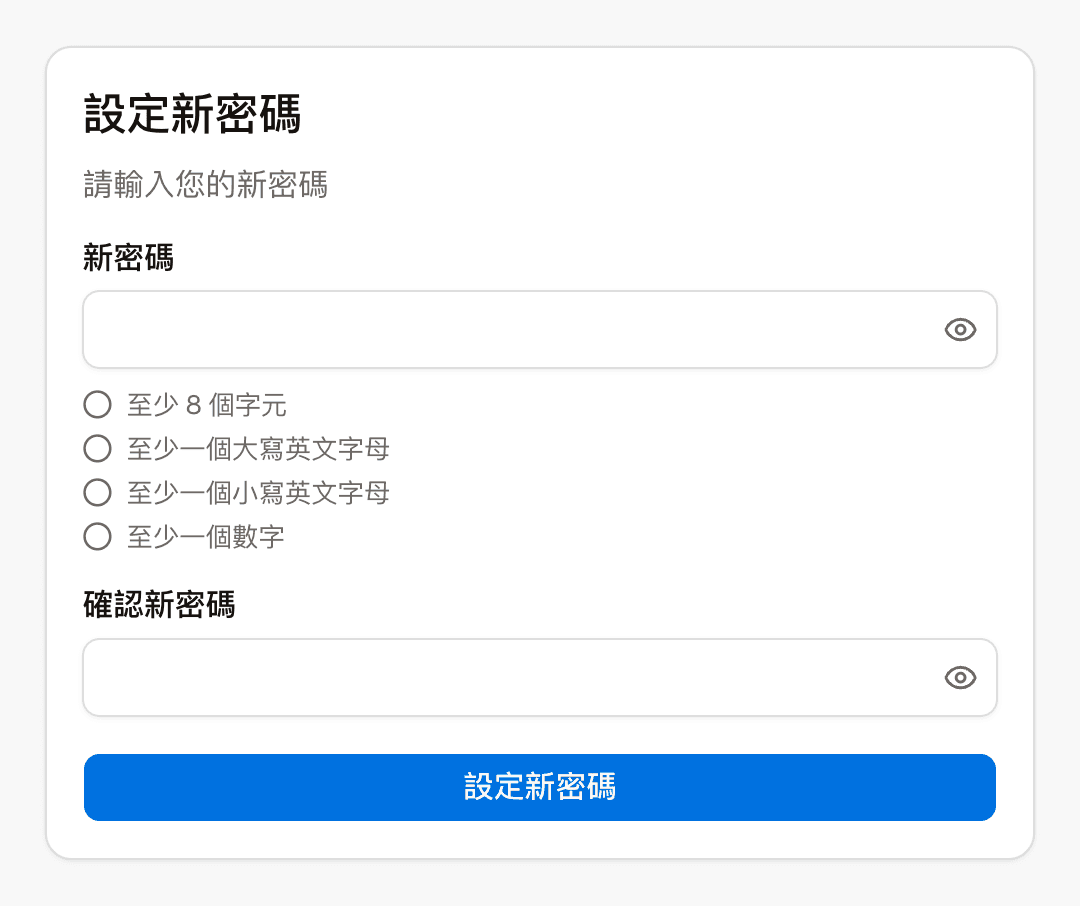
點信裡的連結會打開「設定新密碼」畫面。輸入兩次新密碼,按「設定新密碼」即可。 新密碼至少 8 個字元,並包含大寫英文字母、小寫英文字母與數字,輸入時下方會逐項打勾; 欄位右側的眼睛圖示可以顯示密碼,方便核對。
如果 Owner 建立帳號時已經替你填了初始密碼,就不必走這一步,直接用那組密碼登入。
忘記密碼
按登入頁的「忘記密碼?」:
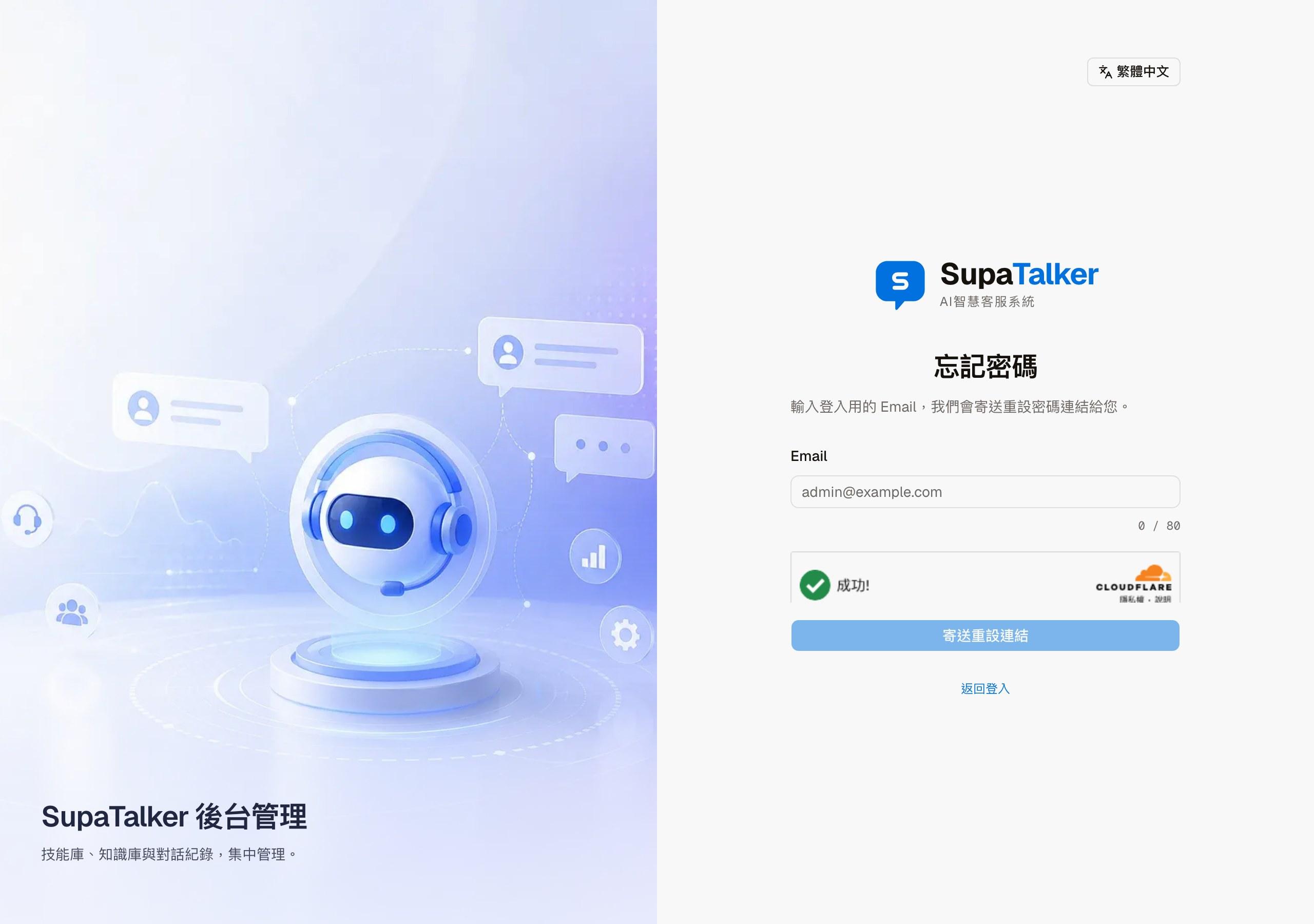
輸入登入用的 Email,按「寄送重設連結」。收到的信與第一次登入時相同, 點信裡的連結設定新密碼,連結同樣 1 小時內有效,打開的也是同一個「設定新密碼」畫面(見上方)。
兩個畫面下方的「返回登入」都會回到登入頁。
也可以請 Owner 協助:Owner 能在管理員帳號頁替你寄送重設密碼信,或直接代設密碼。
連結失效時
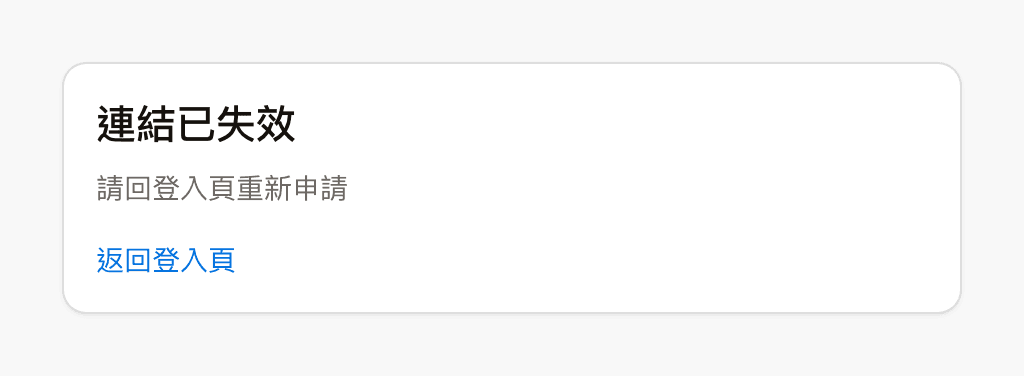
信裡的連結失效(例如超過有效時間)時,點開會看到這個畫面。 按「返回登入頁」,重新申請一次即可。
登入之後:帳號選單
後台右上角的頭像打開帳號選單,最上方顯示目前登入的姓名與 Email。
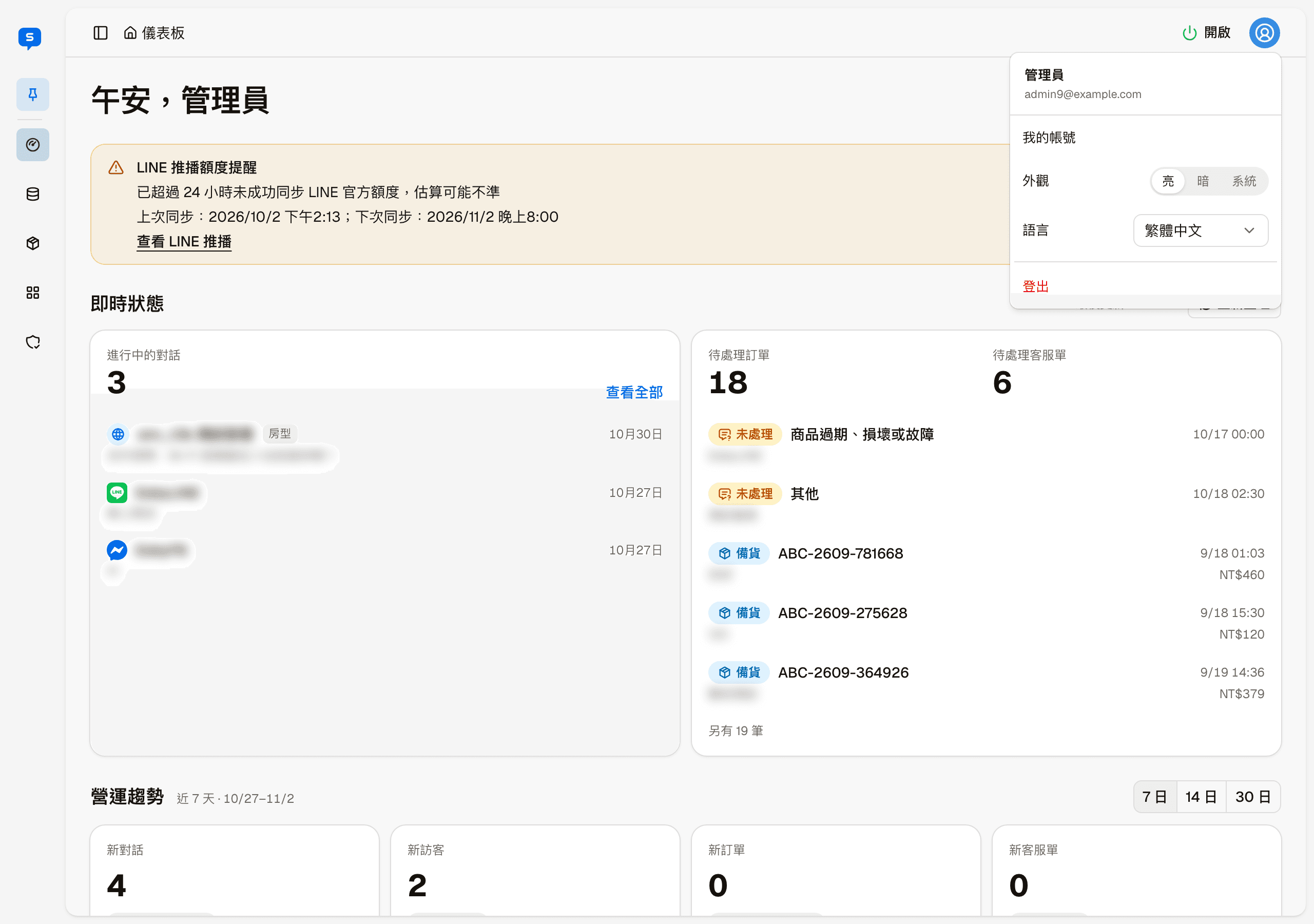
| 項目 | 做什麼 |
|---|---|
| 我的帳號 | 查看自己的帳號資料,修改姓名或密碼(見下方) |
| 外觀 | 後台的亮色、暗色,或跟隨系統設定 |
| 語言 | 切換後台介面的語言 |
| 登出 | 登出這個瀏覽器的後台 |
我的帳號
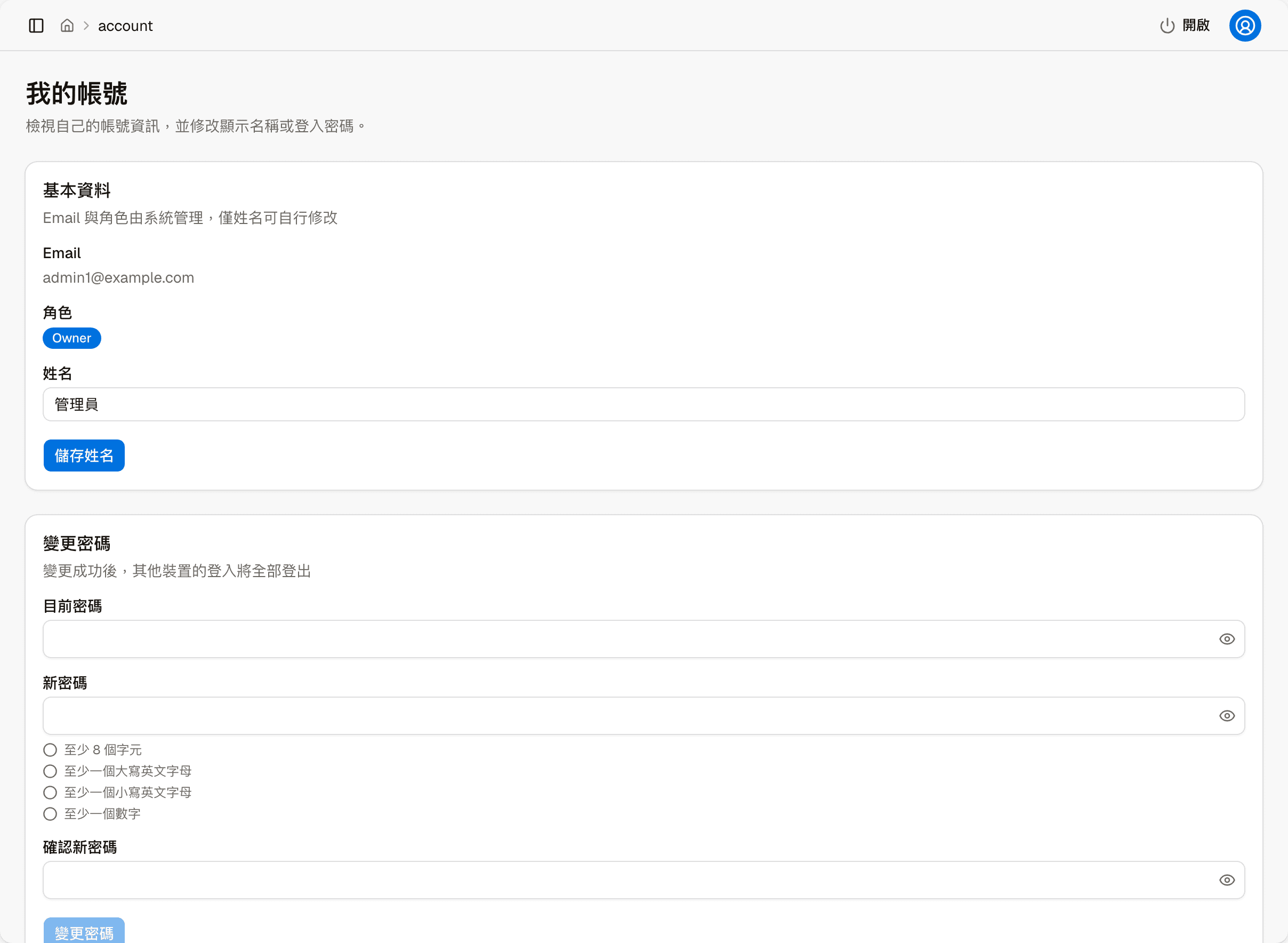
基本資料:Email 與角色由 Owner 管理,自己不能改;只有姓名可以修改,改完按「儲存姓名」。 角色是 Owner 或 Admin,差別見管理員帳號。
變更密碼:輸入目前密碼與兩次新密碼,按「變更密碼」。 每一欄右側的眼睛圖示可以顯示密碼,方便核對。 新密碼至少 8 個字元,並包含大寫英文字母、小寫英文字母與數字,輸入時下方會逐項打勾。
變更密碼後,其他裝置會登出
變更成功後,你在其他裝置上的登入會全部登出,要用新密碼重新登入。