安全與設定
管理員帳號
建立後台管理員、兩種角色的差別、密碼處理與停用
這一頁管的是能登入後台的人,跟聊天的訪客無關。
先知道兩件事
- 只有 Owner 看得到這一頁。 Admin 角色的側邊選單不會出現「管理員帳號」「MCP 伺服器金鑰」「清理與備份」
- 帳號只能停用、不能刪除
兩種角色
新增或編輯帳號時要選 Admin 或 Owner,差別是:
| 角色 | 能做什麼 |
|---|---|
| Owner | 後台全部功能,包含管理其他管理員帳號:建立帳號、改別人的角色、代設密碼、停用;也能使用清理與備份 |
| Admin | 後台一般功能,但完全不能管理帳號,也看不到「管理員帳號」「MCP 伺服器金鑰」「清理與備份」這三頁 |
站台至少要保留一個 Owner,否則就沒有人能再建立或調整管理員帳號了。
列表上看得到什麼
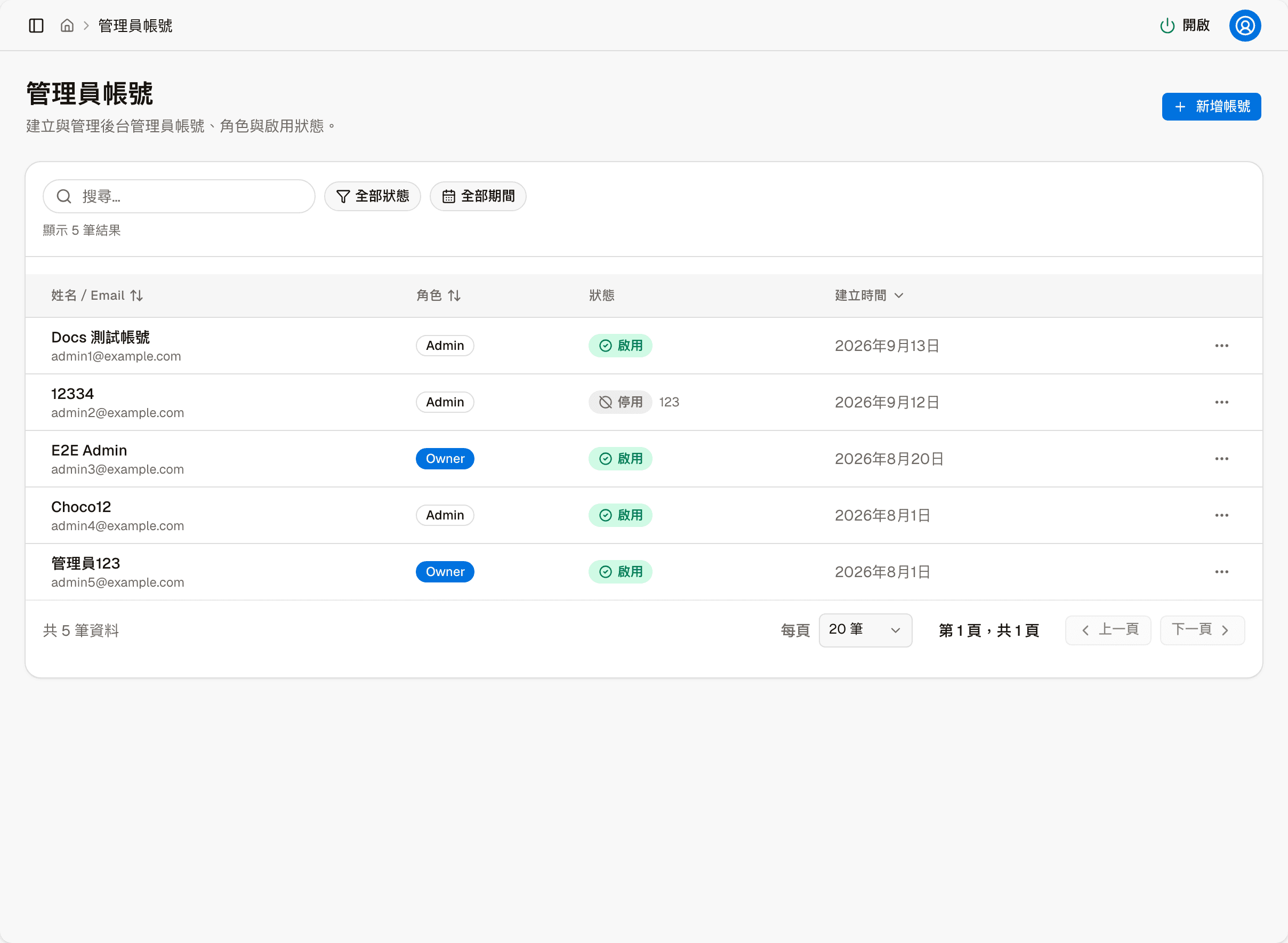
每筆顯示姓名與電子郵件、角色、狀態、建立時間。 狀態是啟用或停用;停用的帳號會在狀態旁邊顯示當初填的停用原因。
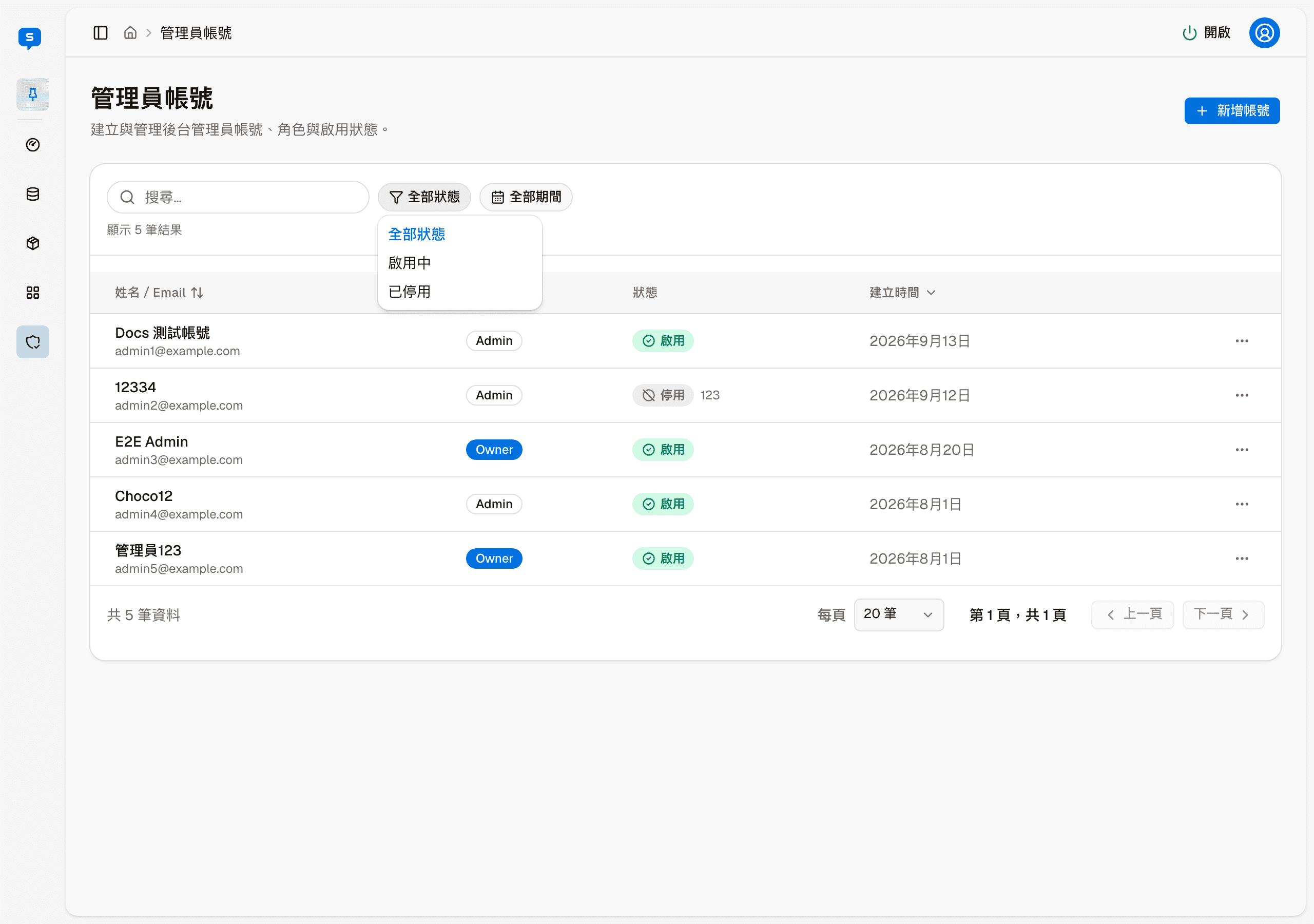
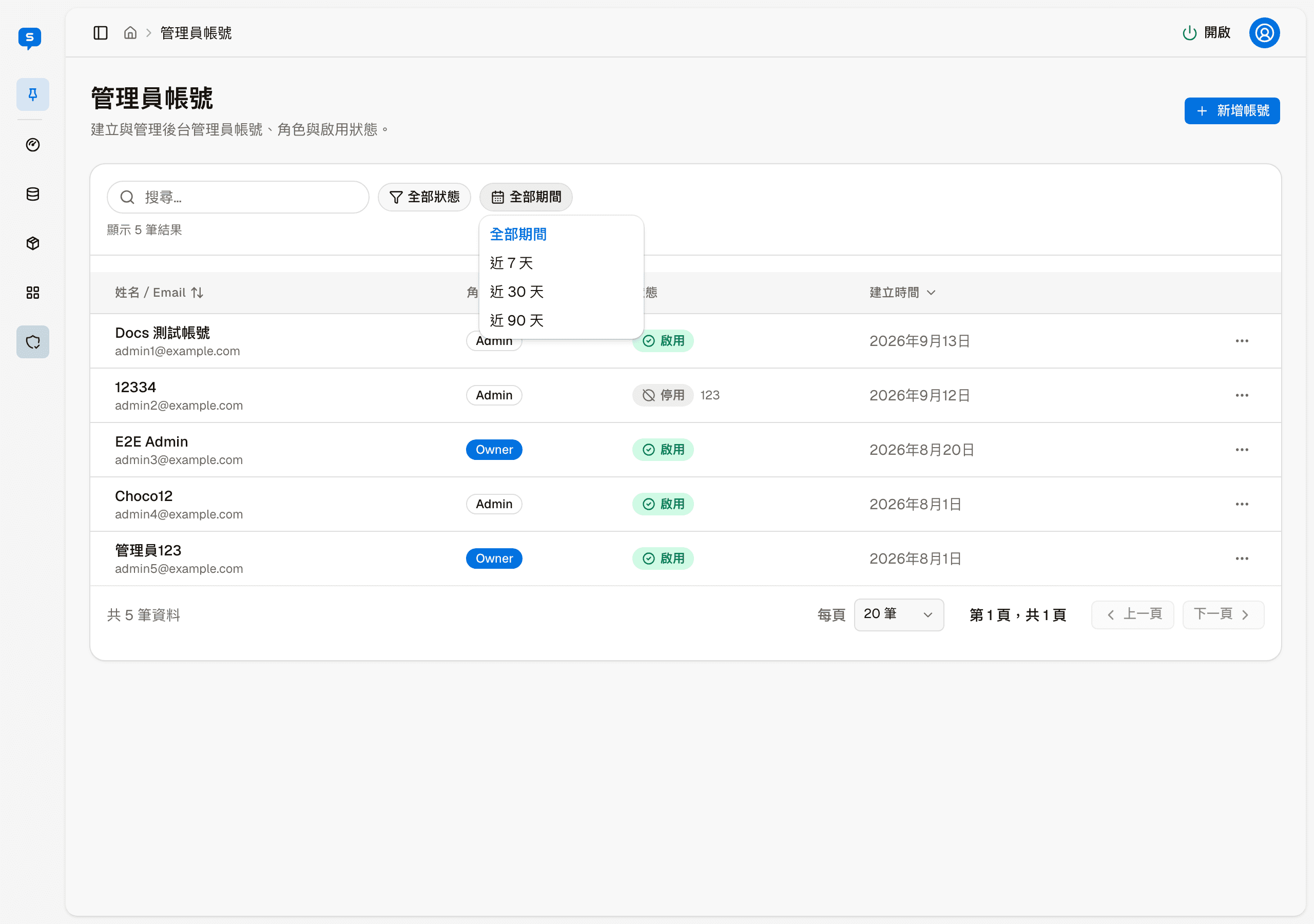
列表上方可以搜尋,並用「全部狀態」(啟用中、已停用)與「全部期間」(近 7 天、近 30 天、近 90 天)篩選。 姓名/Email、角色、建立時間三欄可以排序。
新增帳號
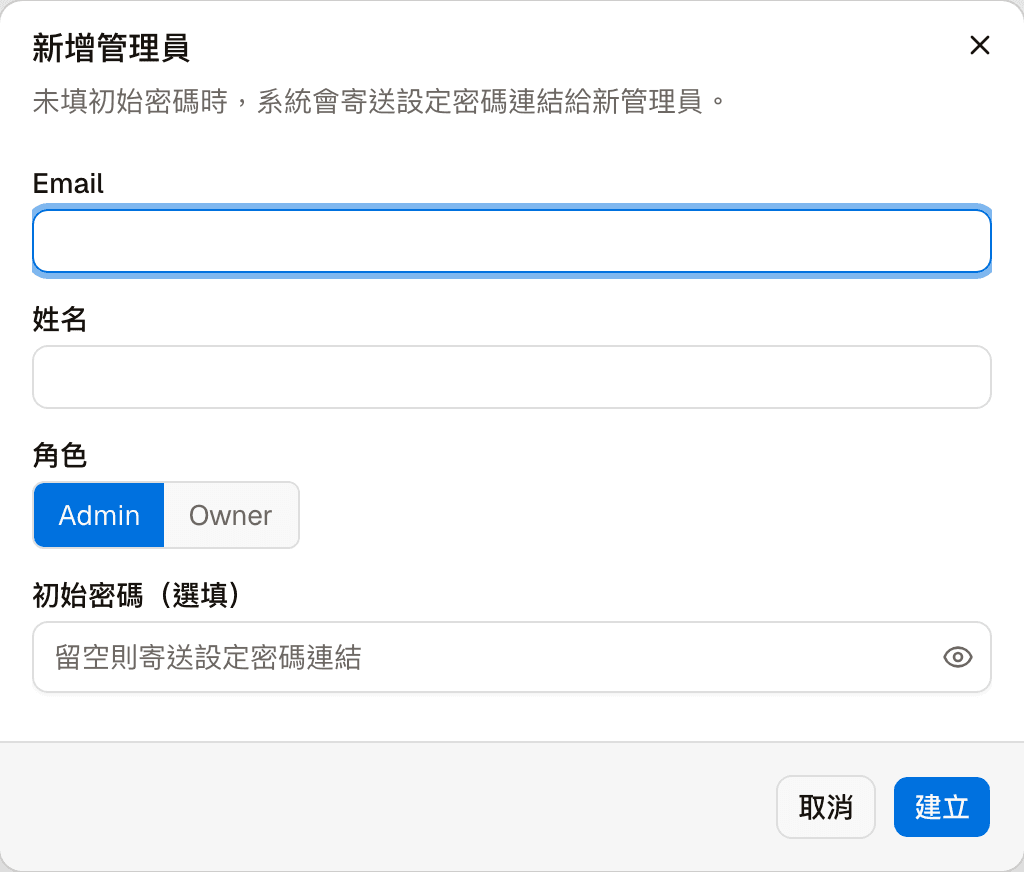
要填電子郵件、姓名,並選一個角色。初始密碼是選填的,這一欄決定對方怎麼拿到密碼:
- 留空:系統寄一封設定密碼的連結給對方,由對方自己設定
- 填了:直接用你輸入的那組密碼建立帳號,你得自己把密碼告知對方
密碼欄旁邊有「顯示密碼」,可以在送出前核對有沒有打錯。 開始輸入密碼後,下方會列出密碼規則:至少 8 個字元,並包含大寫英文字母、小寫英文字母與數字。
留空是比較省事的做法
留空時你完全不會經手對方的密碼,由對方自己從連結設定。 填了初始密碼的話,還得自己想辦法把密碼安全地告知對方。
每個帳號可以做的事
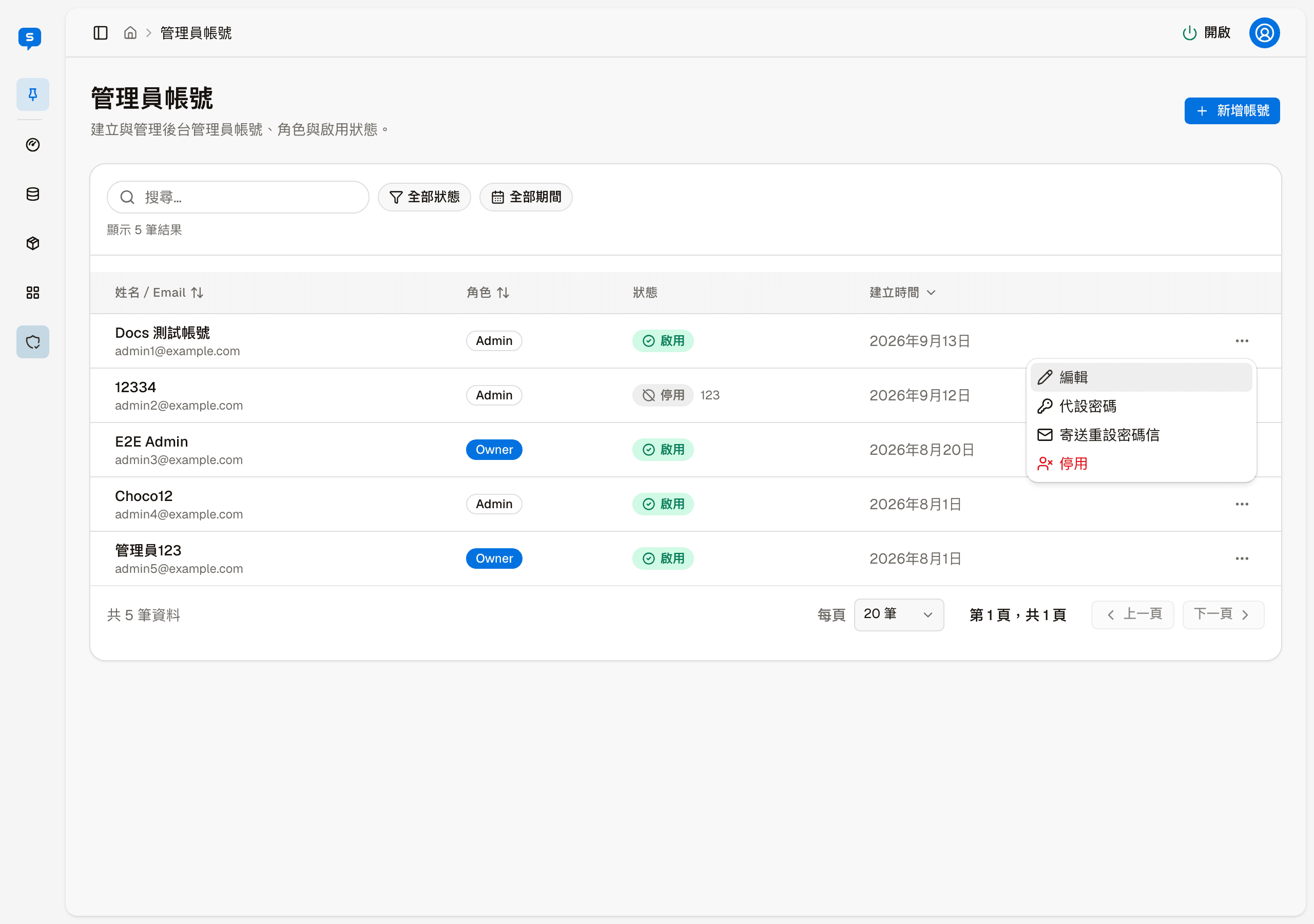
從每一列右側的「更多操作」進入:
| 動作 | 說明 |
|---|---|
| 編輯 | 改姓名、電子郵件或角色 |
| 代設密碼 | 由你直接替對方設定一組新密碼 |
| 寄送重設密碼信 | 寄連結給對方,由對方自己設定新密碼 |
| 停用 | 停用之後該帳號無法登入 |
已經停用的帳號,選單上最後一項會變成「重新啟用」。
沒有刪除。 帳號只能停用,不會從列表上消失——這樣過去的操作紀錄才留得住對應的人。
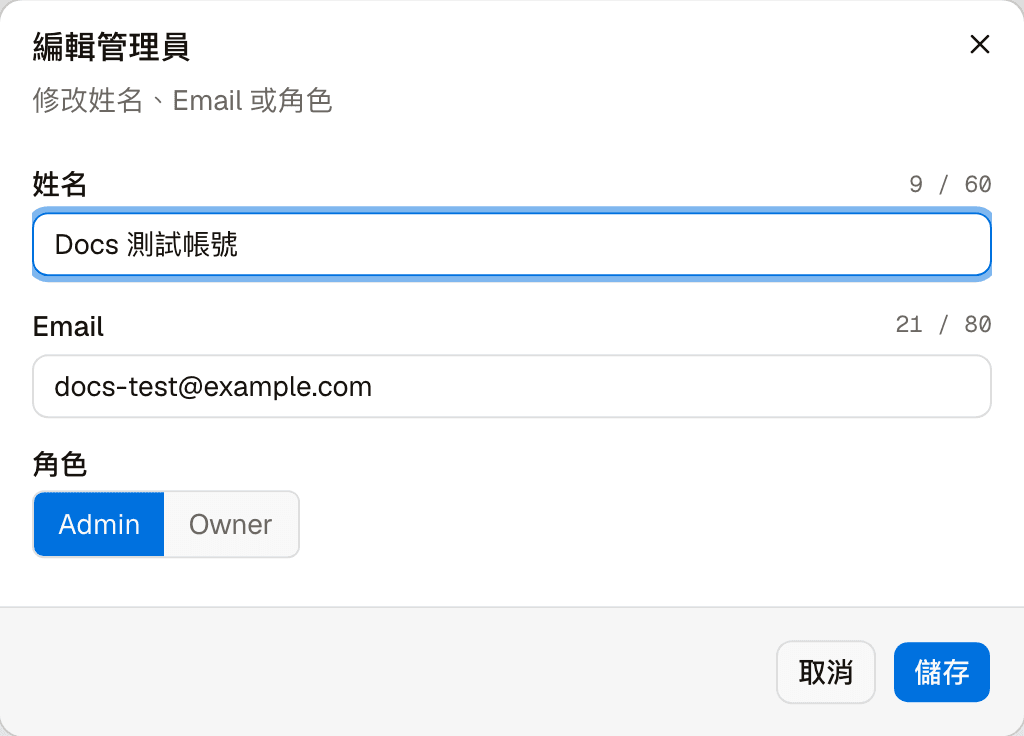
編輯
可以修改姓名、電子郵件與角色。
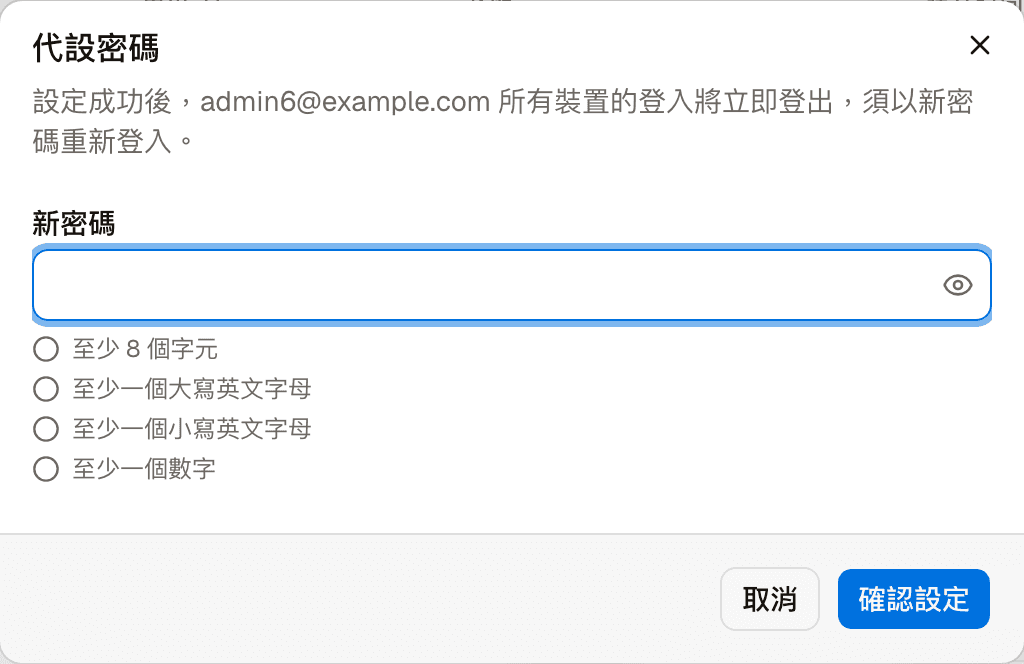
代設密碼
輸入一組新密碼(規則與新增帳號相同),按「確認設定」後生效。 設定成功後,對方在所有裝置上的登入都會立即登出,要用新密碼重新登入。
停用與重新啟用
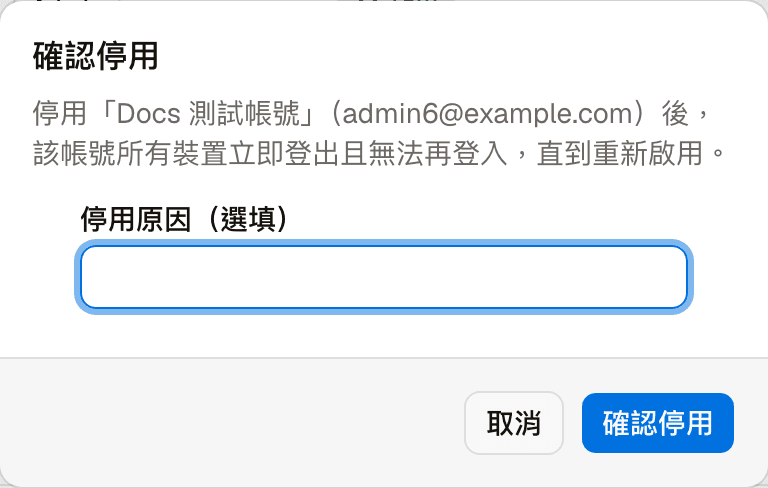
按「停用」會先跳出確認視窗,可以選填停用原因,填了會顯示在列表的狀態旁邊。 確認停用後,對方在所有裝置上立即登出,而且無法再登入,直到重新啟用為止。
「重新啟用」按下就立即生效,帳號恢復可以登入。