安全與設定
清理與備份
找出可以清理的舊資料,先下載備份再刪除;以及六種資料的全量 CSV 下載
資料用久了會累積:早就不再回來的匿名訪客、幾個月前結束的對話、取消的訂單。這一頁幫你找出這些舊資料,先下載備份、再刪除;也可以隨時把目前的資料整份下載成 CSV 留存。
兩個分頁
- 清理精靈 —— 依門檻天數找出可以清理的五類資料,下載這批備份後再刪除
- 全量備份 —— 把知識庫、商品、對話紀錄等六種資料整份下載成 CSV
只有 Owner 看得到這一頁。
清理精靈
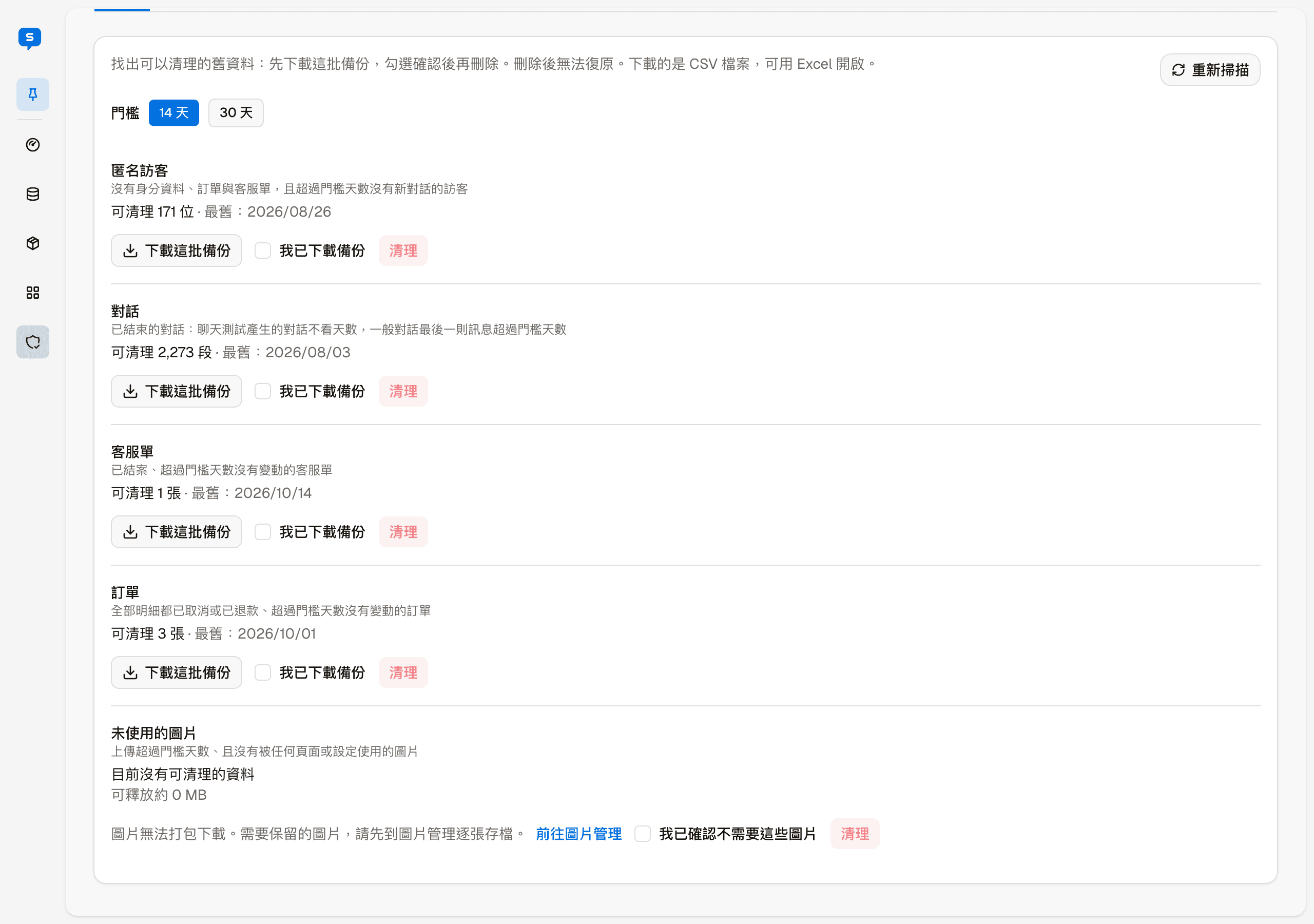
上方的門檻決定「多久沒動的資料才算舊」,可選 14 天或 30 天。切換門檻或按「重新掃描」,下面五類會重新計算可清理的數量,並顯示其中最舊的一筆是哪一天。
| 類別 | 哪些會被清理 |
|---|---|
| 匿名訪客 | 沒有身分資料、訂單與客服單,且超過門檻天數沒有新對話的訪客 |
| 對話 | 已結束的對話。聊天測試產生的對話不看天數;一般對話是最後一則訊息超過門檻天數 |
| 客服單 | 已結案、超過門檻天數沒有變動的客服單 |
| 訂單 | 全部明細都已取消或已退款、超過門檻天數沒有變動的訂單 |
| 未使用的圖片 | 上傳超過門檻天數,而且沒有被任何頁面或設定使用的圖片 |
清理的步驟
每一類都照同樣的順序:
- 按「下載這批備份」,把這一類要刪除的資料下載成 CSV(可用 Excel 開啟)
- 勾「我已下載備份」,旁邊的「清理」才能按
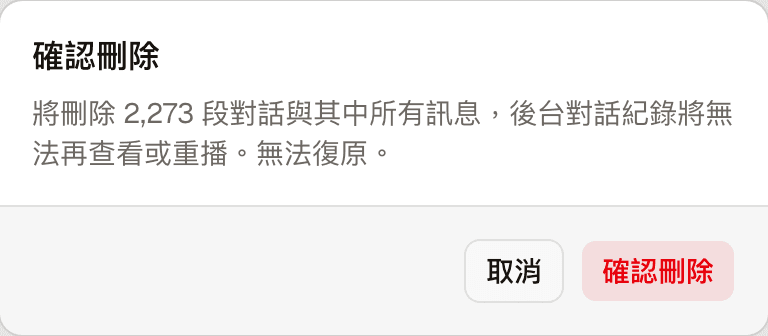
- 按「清理」,跳出「確認刪除」視窗,說明這次會刪掉什麼
- 按「確認刪除」才真正刪除
刪除時會顯示進度(已刪幾筆/共幾筆),旁邊有「停止」可以中途停下,已經刪除的不會恢復,其餘的保留。
刪除之後無法復原
這也是為什麼要先下載這批備份才能清理:之後要查這些資料,只能看你下載的那份 CSV。
各類刪除之後的影響,確認視窗裡會寫明:
| 類別 | 刪除之後 |
|---|---|
| 匿名訪客 | 訪客資料(含購物車與地址)刪除。他們的對話紀錄會保留,但不再連結到訪客 |
| 對話 | 對話與其中所有訊息刪除,後台對話紀錄將無法再查看或重播 |
| 客服單 | 客服單與留言刪除,會員在前台看不到這些客服單 |
| 訂單 | 會員在「我的訂單」看不到;訂單編號會永久作廢,不再使用 |
| 未使用的圖片 | 圖片刪除,確認視窗會顯示張數與總大小 |
未使用的圖片
圖片和其他四類不同,沒辦法打包下載,所以沒有「下載這批備份」,改成勾「我已確認不需要這些圖片」。 要保留的圖片,先按「前往圖片管理」,到圖片管理逐張存檔。
全量備份
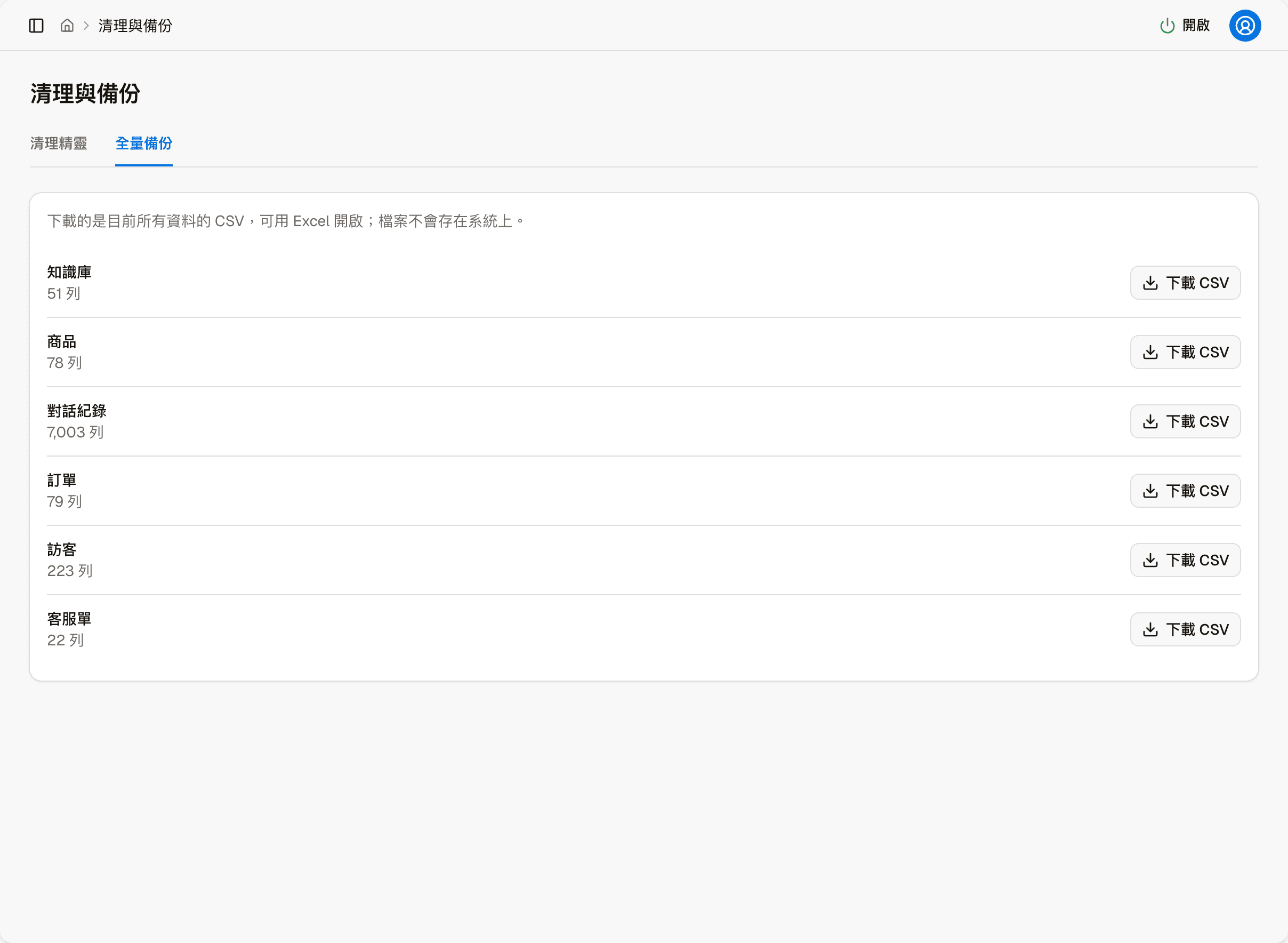
把目前所有資料下載成 CSV,可用 Excel 開啟。檔案直接下載到你的電腦,不會存在系統上。
可以下載的有六種:知識庫、商品、對話紀錄、訂單、訪客、客服單,每一種旁邊顯示目前有幾列,按「下載 CSV」就開始下載。