營運監控
圖片管理
站台所有圖片集中在這裡:上傳、加標籤、查看用在哪裡,以及刪除沒在用的圖片
圖片管理收錄這個站台用到的所有圖片:你上傳的圖、AI 生成的圖、商品圖片, 不論它們用在 LINE 圖文選單、LINE 群發、商店設定還是商品上,都集中在這一頁。
先看「使用中」還是「未使用」
每張圖都會標示它目前用在哪裡。使用中的圖片不能刪除(選取後「刪除」無法點選), 要清理空間時,從左邊的「未使用」找起。
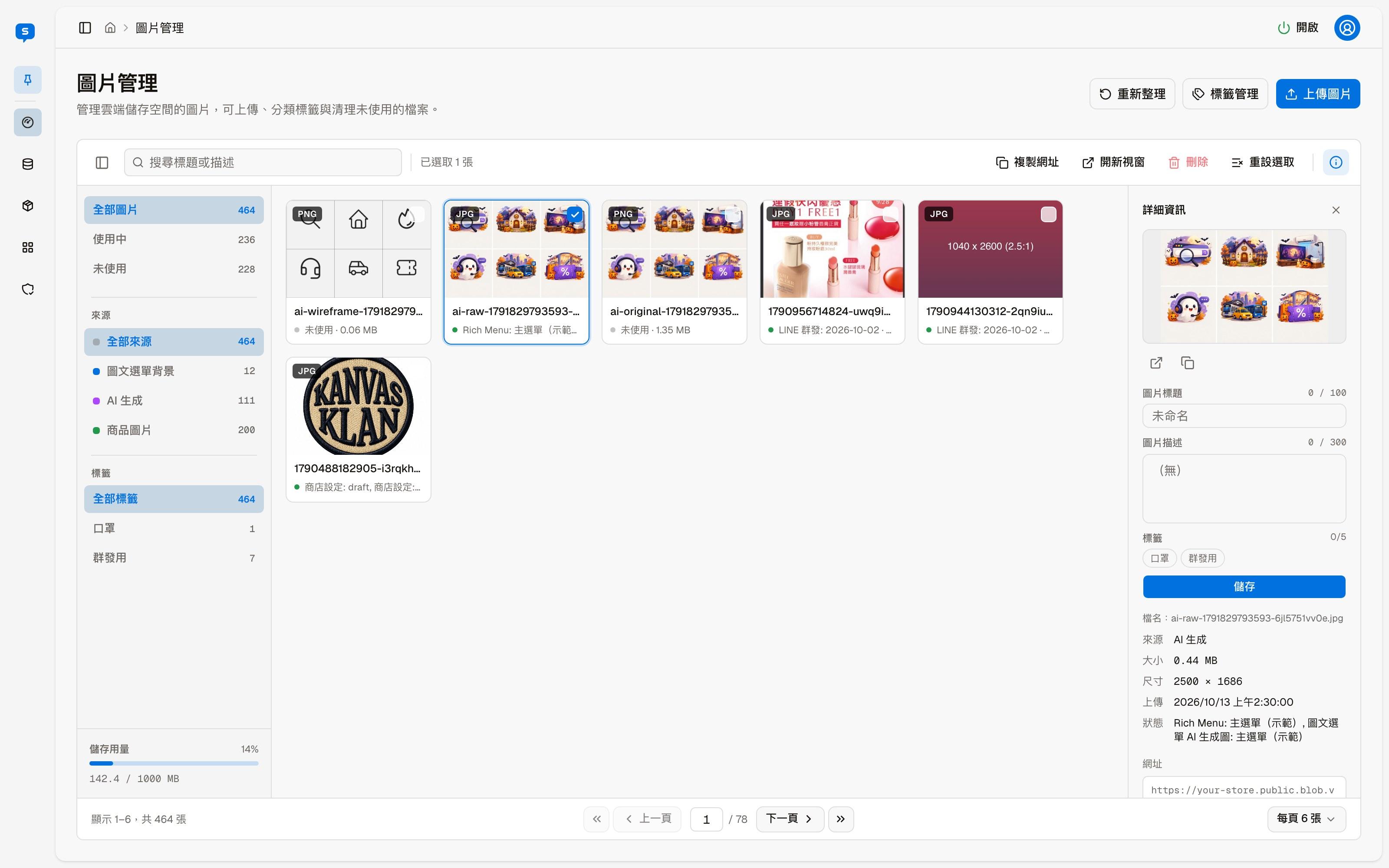
畫面分三欄:左邊是篩選與儲存用量,中間是圖片,右邊是選取的那張圖片的詳細資訊。
頁首與工具列
| 按鈕 | 做什麼 |
|---|---|
| 重新整理 | 重新載入圖片 |
| 標籤管理 | 新增、改名、刪除標籤(見下方「標籤」) |
| 上傳圖片 | 上傳新圖片(見下方「上傳圖片」) |
圖片上方的工具列:
| 項目 | 做什麼 |
|---|---|
| 最左邊的按鈕 | 收合或展開左邊的篩選欄 |
| 搜尋標題或描述 | 依圖片標題或描述找圖 |
| 已選取 N 張 | 目前選了幾張 |
| 複製網址 | 複製選取圖片的網址 |
| 開新視窗 | 在新分頁打開選取的圖片 |
| 刪除 | 刪除選取的圖片,會先跳出確認視窗。使用中的圖片無法點選 |
| 重設選取 | 取消所有選取 |
| 最右邊的 ⓘ | 顯示或隱藏右邊的詳細資訊 |
還沒選取圖片時,複製網址、開新視窗、刪除、重設選取都無法點選。

篩選與儲存用量
左邊的篩選欄分三組,每一項旁邊是張數:
- 狀態:全部圖片、使用中、未使用
- 來源:圖文選單背景、AI 生成、商品圖片
- 標籤:你自己建立的標籤
最下方的儲存用量是所有圖片占用的空間與上限, 也就是訂閱與方案「總量上限」裡的「檔案空間」。空間快滿時,從「未使用」的圖片清起。
圖片
每張圖顯示格式(JPG、PNG 等)、檔名,以及綠點加上用在哪裡(例如「LINE 群發: 2026-10-02」), 沒有用到時顯示灰點與「未使用」,最後是檔案大小。
點一張圖就選取它,右上角打勾,右邊顯示它的詳細資訊;可以一次選取多張。 底部可以換頁與調整每頁張數。
詳細資訊
| 項目 | 說明 |
|---|---|
| 預覽與兩個小按鈕 | 在新分頁打開這張圖、複製網址 |
| 圖片標題、圖片描述 | 自己填的標題(100 字)與描述(300 字),方便搜尋 |
| 標籤 | 點選要加上的標籤,最多 5 個 |
| 儲存 | 儲存上面三項 |
| 檔名、來源、大小、尺寸、上傳時間 | 圖片的基本資料 |
| 狀態 | 這張圖用在哪裡;沒有用到時顯示「未使用」 |
| 網址 | 圖片的公開網址 |
上傳圖片
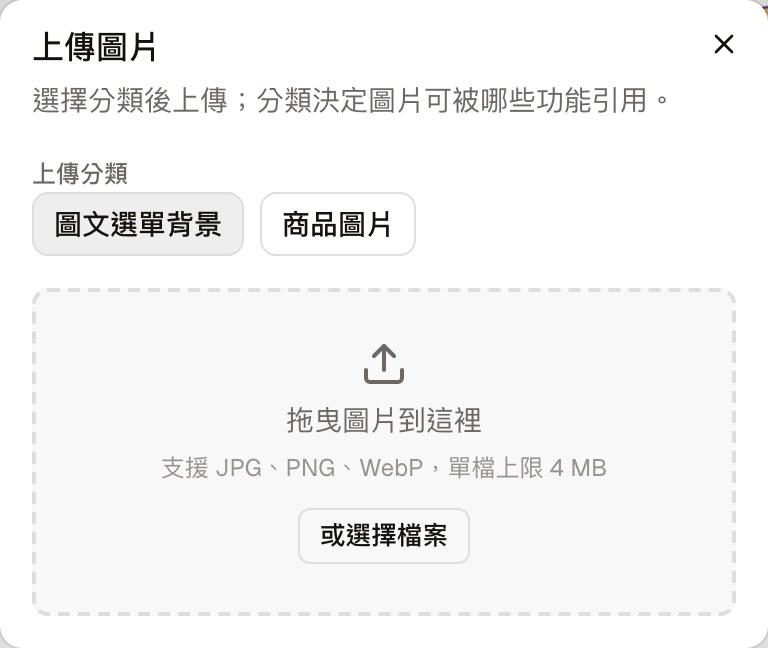
先選上傳分類,再把圖片拖進虛線框,或按「或選擇檔案」。 支援 JPG、PNG、WebP,單檔上限 4 MB。
| 上傳分類 | 說明 |
|---|---|
| 圖文選單背景 | LINE 圖文選單的背景圖 |
| 商品圖片 | 商品用的圖片 |
分類決定這張圖片可以被哪些功能選用,上傳後就歸在左邊「來源」的同名項目下。 AI 生成的圖片由各功能產生,不從這裡上傳。
標籤
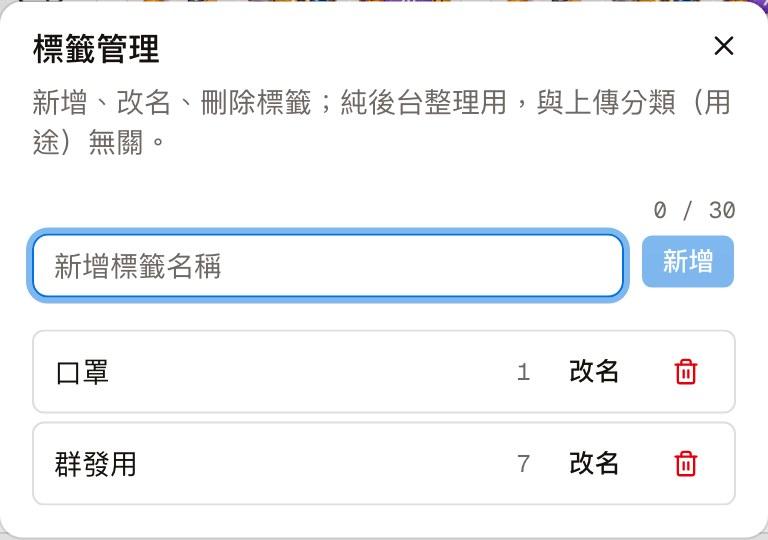
標籤和上傳分類是兩回事
上傳分類決定圖片能被哪些功能使用;標籤純粹是後台整理用,加不加、怎麼加都不影響圖片能用在哪裡。
在「標籤管理」輸入名稱(最多 30 字)按「新增」建立標籤。 每個標籤旁顯示有幾張圖片使用它,可以「改名」,或按垃圾桶刪除。