頻道LINE 圖文選單
總覽
圖文選單是什麼、從草稿到客人看得到之間要做幾件事
圖文選單(Rich Menu)是 LINE 聊天室底部那一排圖文選單。客人點一下就送出訊息或開網頁, 不必自己打字。
一份圖文選單由三樣東西組成:一張背景圖、幾個可點擊的按鈕格、 以及聊天室底部那一行提示文字(選單列文字)。 背景圖可以用自己的圖片,也可以用 AI 生成美化圖。
圖文選單只有 LINE 手機 App 看得到
客人用電腦版 LINE 對話時不會出現圖文選單。驗收選單時請用手機 App 確認。
做好不等於客人看得到,中間有三步
- 儲存 —— 存成草稿,只在後台,LINE 上完全沒有動靜
- 同步到 LINE —— 上傳到你的 LINE 官方帳號,但客人還是看不到
- 設為預設 —— 從這一刻起,所有 LINE 用戶才真的看到這份選單
這三步都在這一頁或編輯頁的按鈕上,漏了任何一步都不會生效。
要能同步,社群頻道的 LINE 必須先接好——圖文選單是靠那把 Channel Access Token 上傳的。
列表上看得到什麼
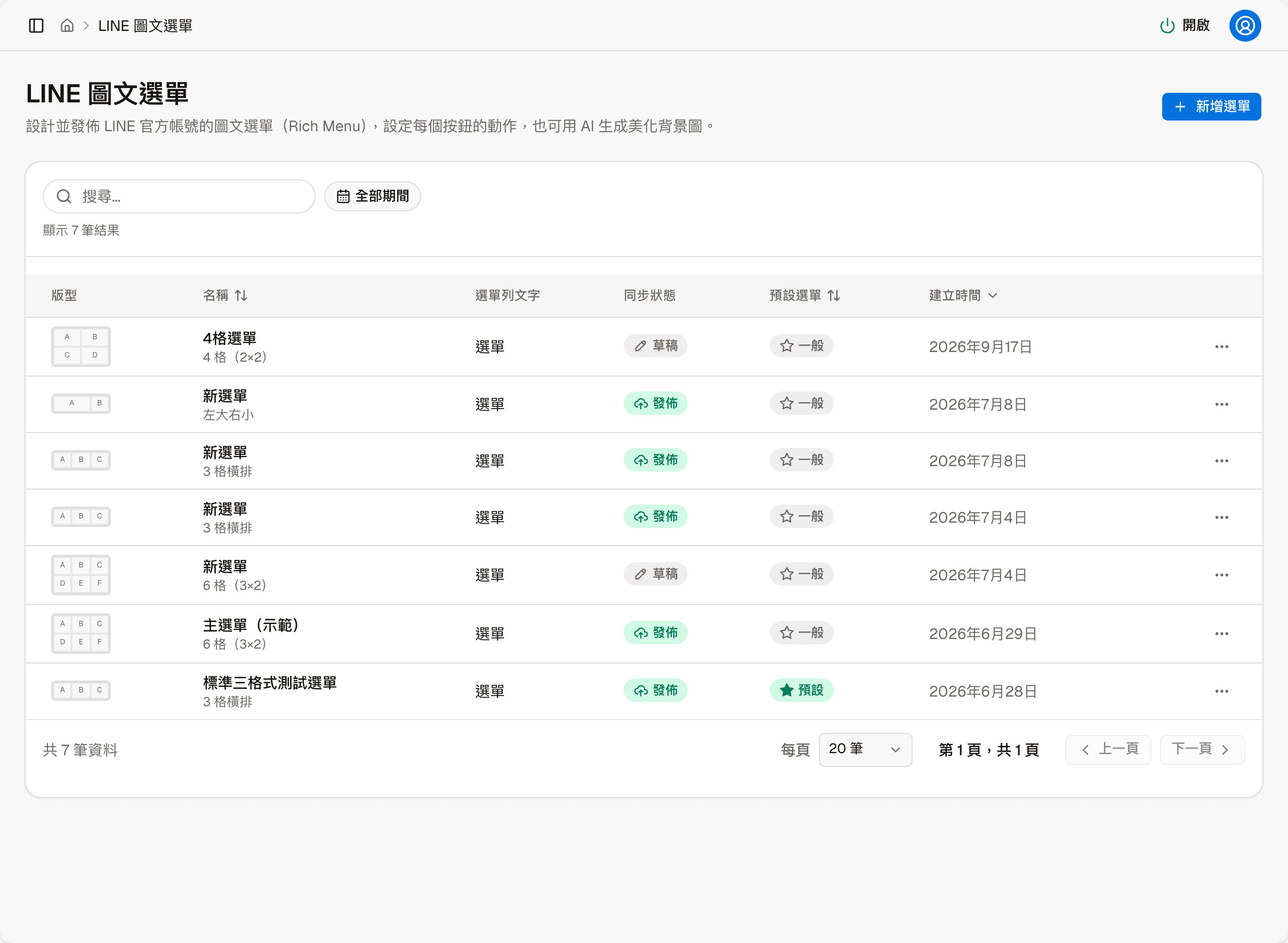
| 欄位 | 內容 |
|---|---|
| 版型 | 縮圖,格子裡的字母對應編輯頁的按鈕 A、B、C… |
| 名稱 | 你取的名字,下面一行是版型名稱 |
| 選單列文字 | 聊天室底部那一行字 |
| 同步狀態 | 草稿,或已經上傳到 LINE |
| 預設選單 | 只有標示為「預設」的那一份,客人才看得到 |
| 建立時間 |
列表上方可以搜尋,或依建立期間(全部期間、近 7 天、近 30 天、近 90 天)篩選; 名稱、預設選單、建立時間三欄可以排序。
「發佈」不代表客人看得到
同步狀態顯示「發佈」,只表示這份選單已經上傳到 LINE。 客人實際看到的是「預設選單」欄標示為預設的那一份。
同一時間只會有一份預設選單。把另一份設為預設,原本那份就會被換下來。
每一份選單可以做的事
從每一列右側的「更多操作」進入:
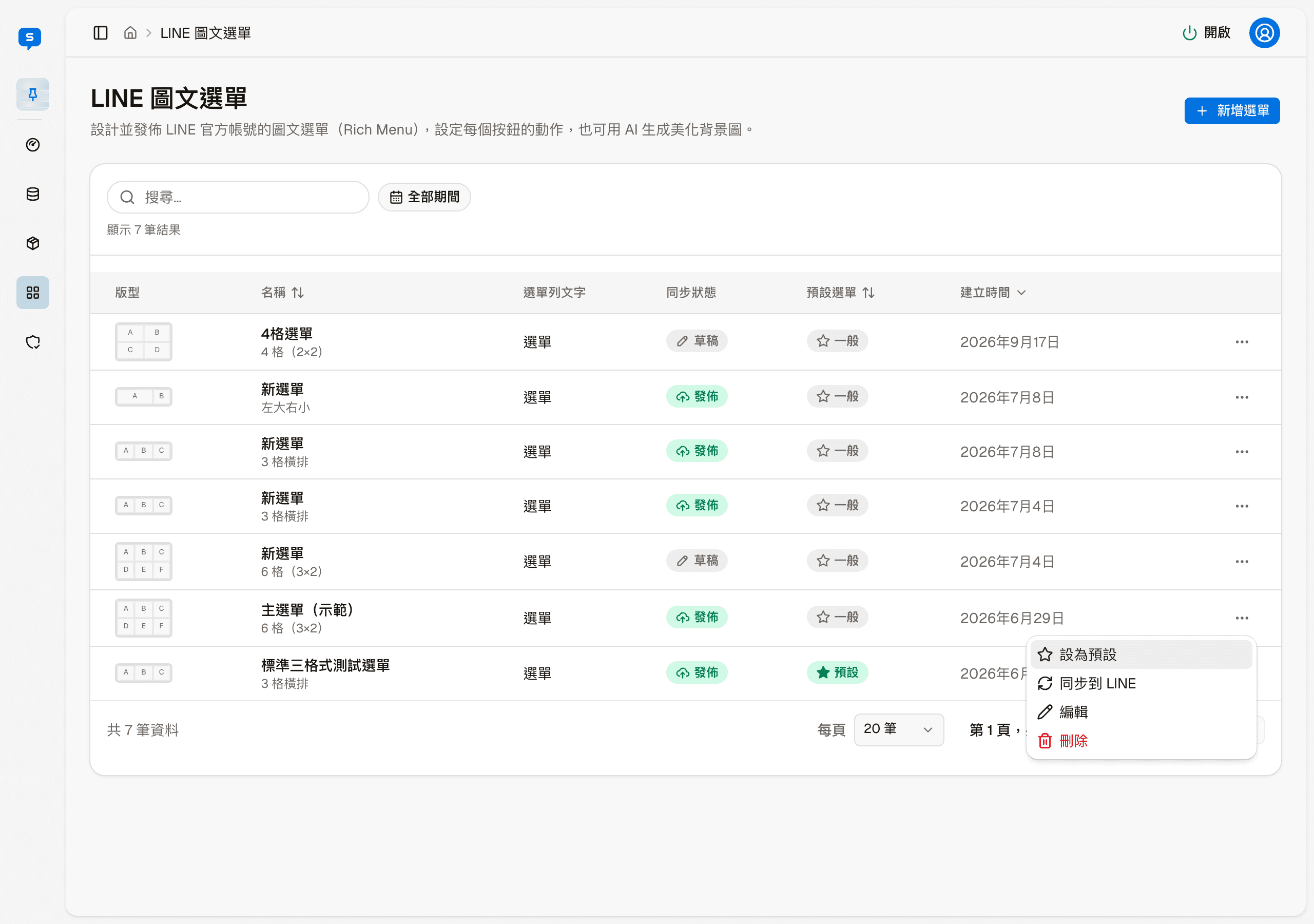
| 動作 | 說明 |
|---|---|
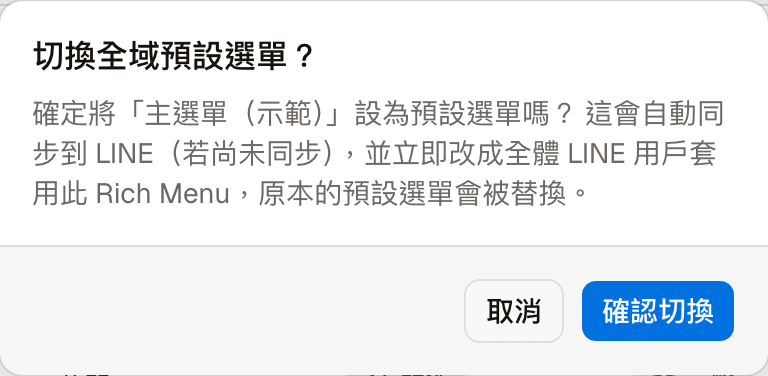
| 設為預設 | 讓客人真的看到這一份。按下後會先跳出確認視窗;還沒同步過的選單,確認後會自動先同步到 LINE。已經是預設的那一份,這個選項無法點選 |
| 同步到 LINE | 把目前的內容上傳到 LINE 官方帳號。按下就直接上傳,不另外確認;完成後畫面會出現提示,如果這份還不是預設,提示會提醒 LINE 用戶目前還看不到 |
| 編輯 | 進編輯畫面改名稱、按鈕、樣式與背景圖 |
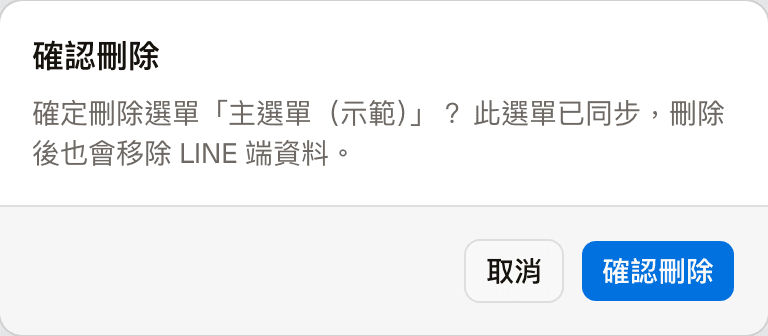
| 刪除 | 按下後會先跳出確認視窗。已經同步過的選單,刪除時 LINE 上的那一份也會一起移除 |
新增選單:先選版型
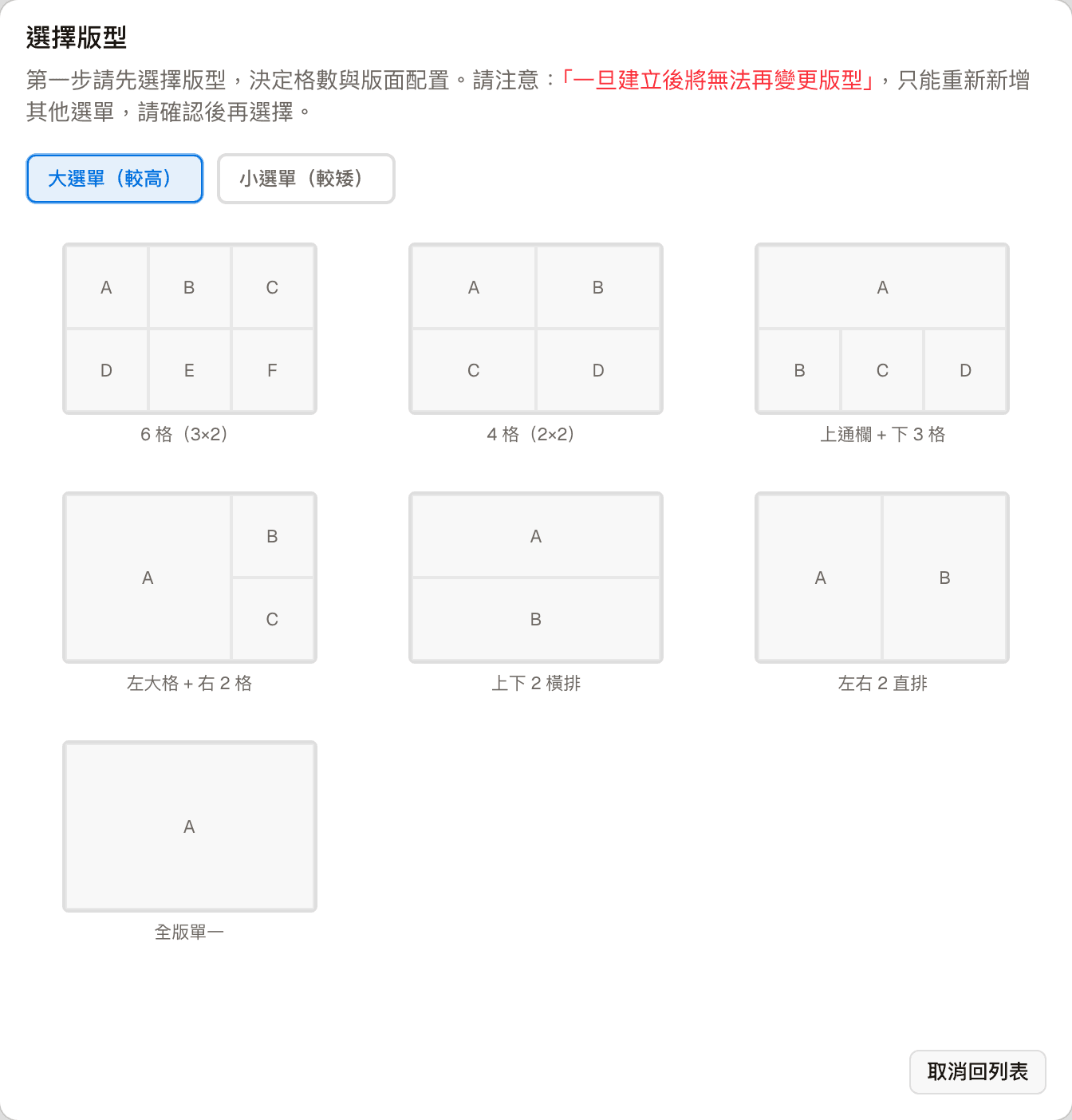
按「新增選單」的第一步是選版型,決定格數與版面配置。 分成兩種尺寸,共十二種,用上方的「大選單(較高)」「小選單(較矮)」切換:
| 尺寸 | 版型 |
|---|---|
| 大選單(較高) | 6 格(3×2)、4 格(2×2)、上通欄+下 3 格、左大格+右 2 格、上下 2 橫排、左右 2 直排、全版單一 |
| 小選單(較矮) | 3 格橫排、2 格橫排、左大右小、左小右大、全版單一 |
點一個版型就進入新增畫面,欄位與編輯畫面相同。 不想新增了,按右下角的「取消回列表」。
新增畫面上沒有「同步到 LINE」按鈕:先儲存,再回列表從「更多操作」同步。
版型建立後無法變更
選定之後就不能改了。要換版面只能重新新增一份,舊的自己刪掉。 所以選之前先想清楚要幾個按鈕。