編輯
頁面上方的按鈕、四個區段分別設定什麼,以及即時預覽與最終預覽
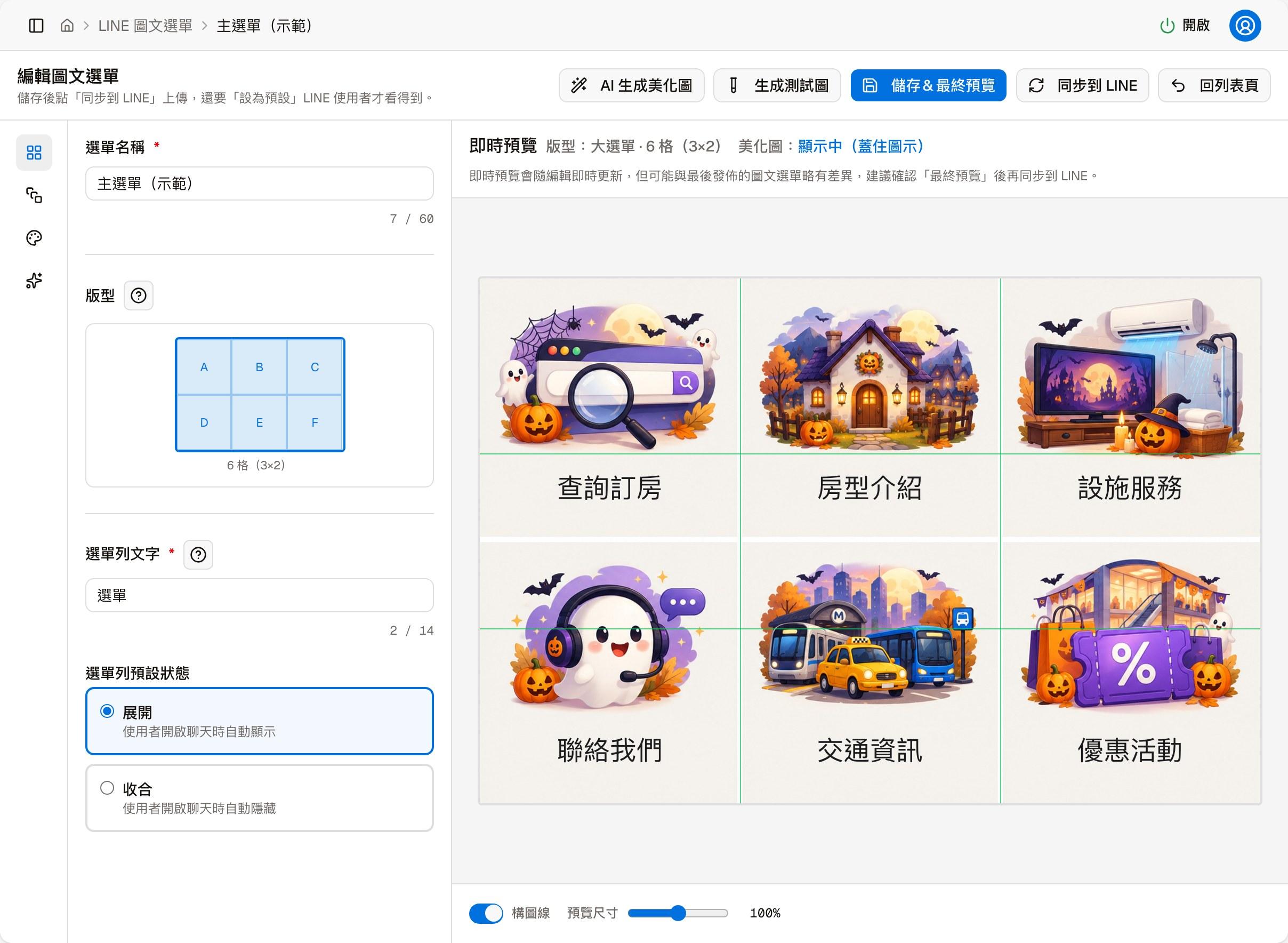
編輯畫面左邊是工具列,把設定分成四個區段;右邊一直顯示即時預覽。
四個區段各管什麼
- 版型 —— 選單名稱、選單列文字、打開聊天時要展開還是收合
- 按鈕 —— 每一格的圖示、標籤文字,以及點下去做什麼
- 樣式 —— 圖示與文字的大小、顏色、位置,按鈕間距與配色
- 圖示美化 —— 套用一張美化圖片當背景;用 AI 生成美化圖在另一頁
頁面上方的按鈕
| 按鈕 | 做什麼 |
|---|---|
| AI 生成美化圖 | 打開 AI 生成美化圖頁,用範本或自己的描述生成這份選單的背景圖 |
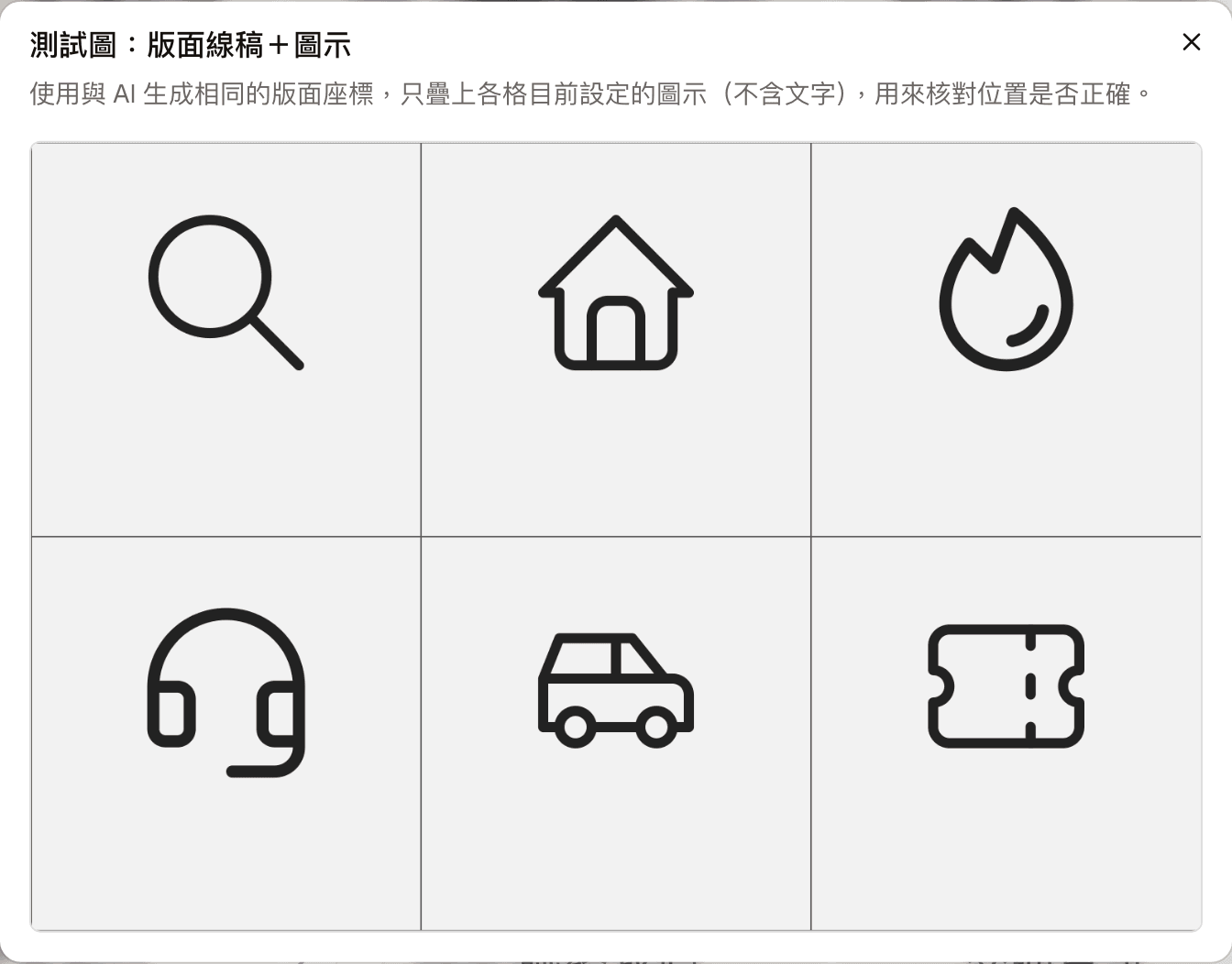
| 生成測試圖 | 產生一張只有格線與各格圖示、不含文字的測試圖,用來核對圖示位置。不會儲存,也不消耗 AI 生成額度,這是 AI 生成美化圖時使用的參考格線圖 |
| 儲存&最終預覽 | 儲存目前的設定,並在右側打開「最終輸出預覽」(見下方「即時預覽與最終預覽」) |
| 同步到 LINE | 把已儲存的內容上傳到 LINE 官方帳號,按下就直接上傳。與列表上的同名動作相同 |
| 回列表頁 | 回到圖文選單列表 |
版型
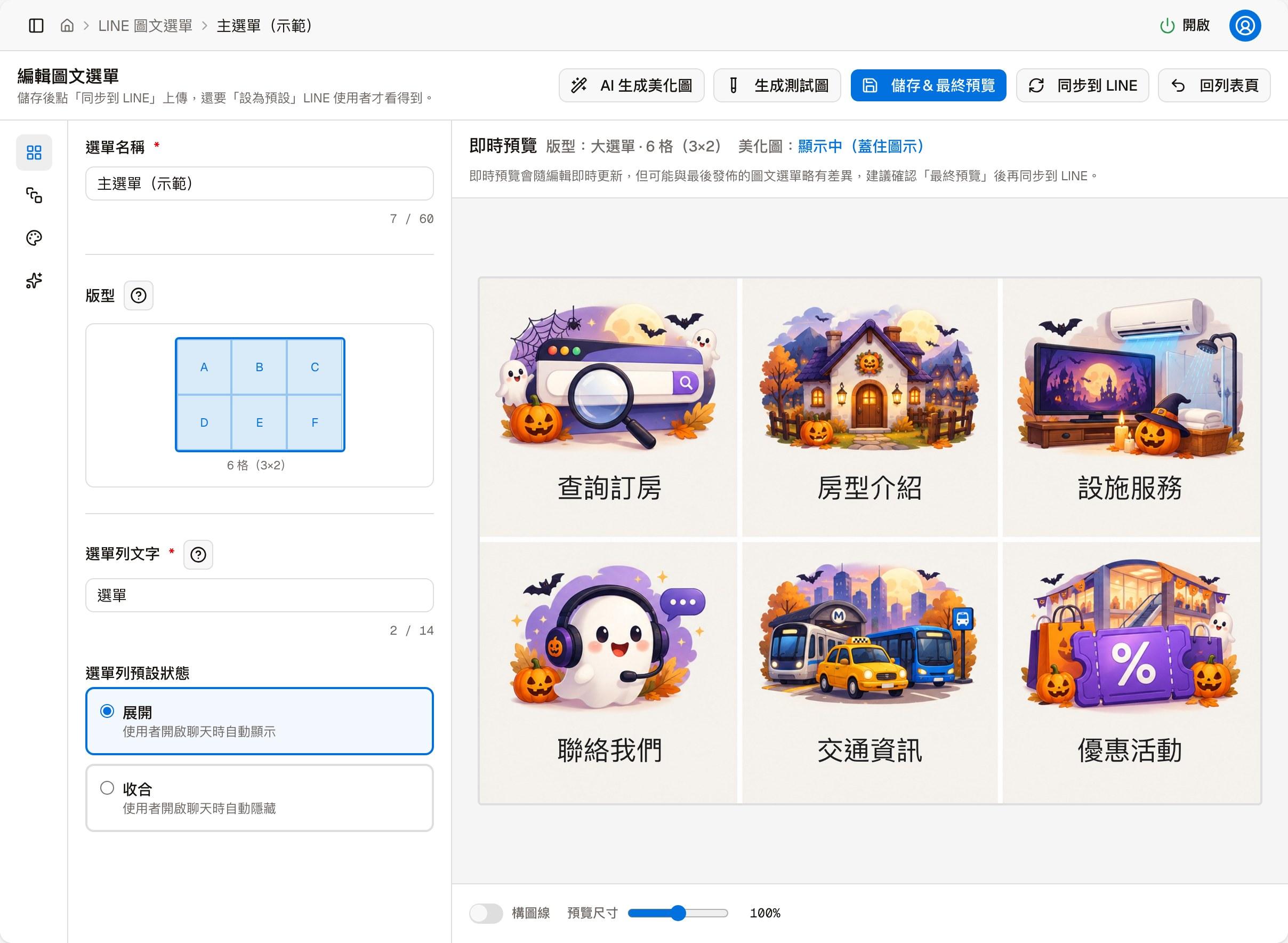
| 欄位 | 說明 |
|---|---|
| 選單名稱 | 必填,最多 60 字。只在後台辨識用,客人看不到 |
| 版型 | 唯讀,建立時就決定了 |
| 選單列文字 | 必填,最多 14 字。聊天室底部那一行提示 |
| 選單列預設狀態 | 展開(客人打開聊天就看到選單)或收合(要自己點開) |
版型與選單列文字旁的「?」會顯示一句簡短說明。
按鈕
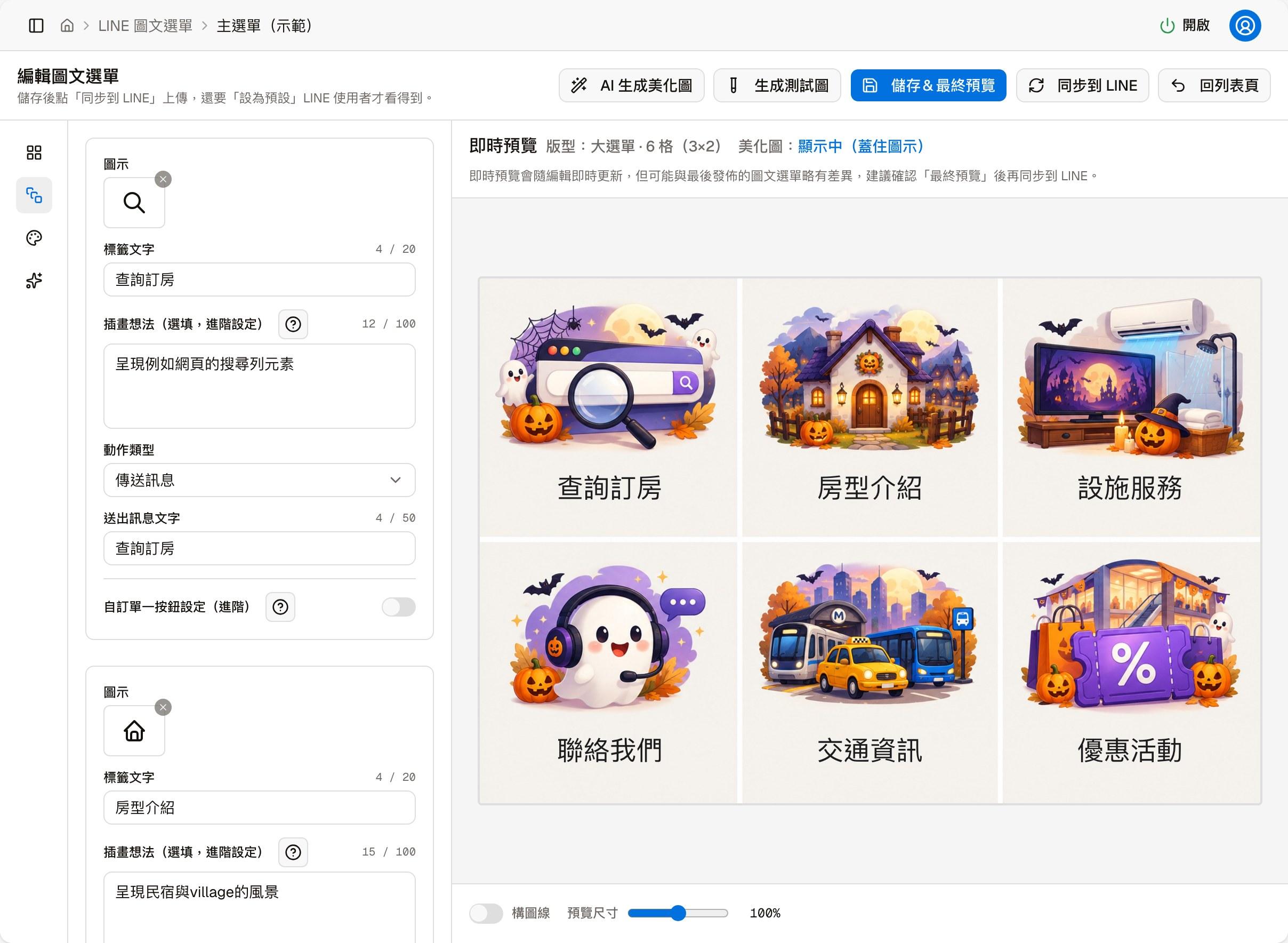
每一格獨立設定,格數由版型決定:
| 欄位 | 說明 |
|---|---|
| 圖示 | 點圖示框打開「選擇圖示」挑選;圖示框右上角的 × 清除目前的圖示 |
| 標籤文字 | 最多 20 字,顯示在圖示旁的字 |
| 插畫想法 | 選填,最多 100 字。只影響 AI 生成背景圖時的構想,不會顯示給客人;沒填就以圖示名稱為準。怎麼寫見影響生成結果的其他因素 |
| 動作類型 | 見下表 |
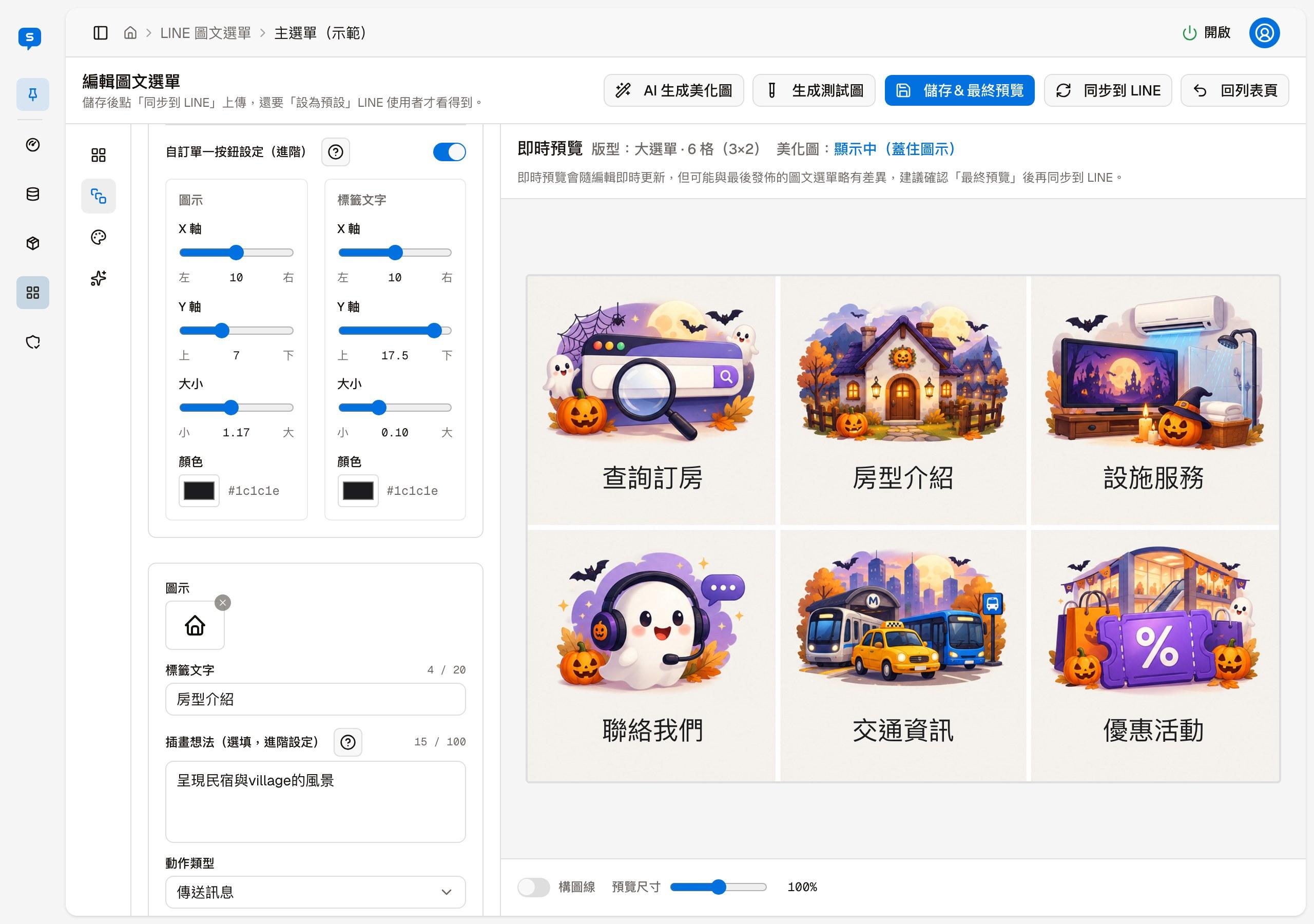
| 自訂單一按鈕設定(進階) | 讓這一格的位置與樣式不跟隨「樣式」區段的整體設定 |
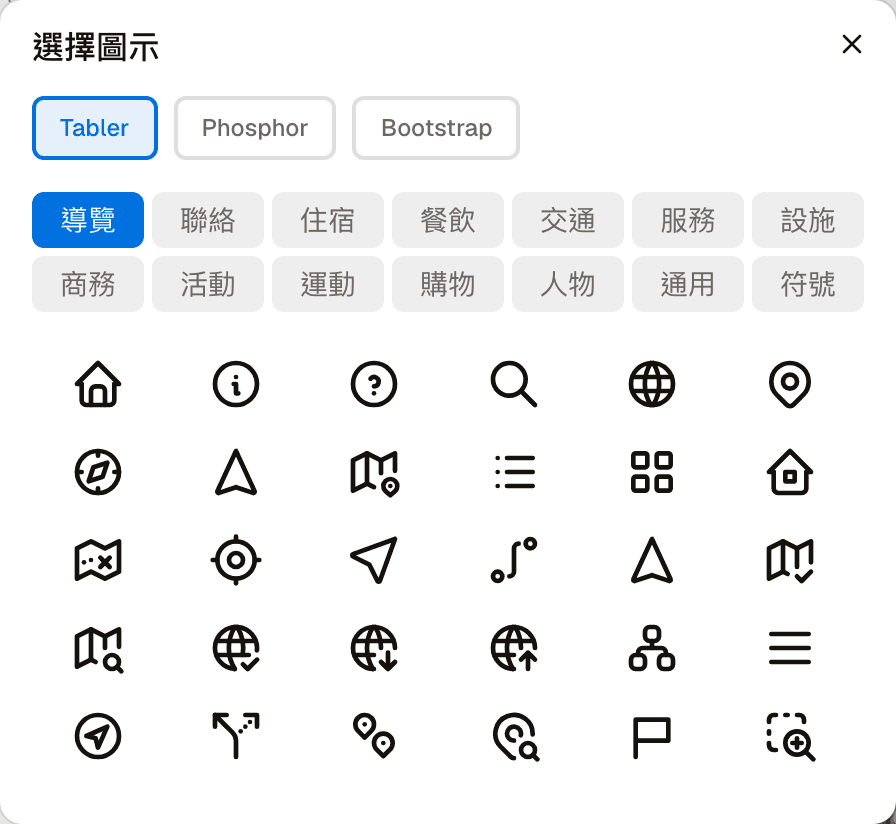
「選擇圖示」有 Tabler、Phosphor、Bootstrap 三種圖示風格,目前有超過1000種圖示可以直接選擇套用,圖示可以合法授權可以使用商業用途上。每種風格再依導覽、聯絡、住宿、餐飲、交通等主題共有14種分類:
動作類型三種:
| 類型 | 客人點下去會 |
|---|---|
| 無動作 | 什麼都不會發生 |
| 傳送訊息 | 以客人的身分送出一句你指定的訊息(最多 50 字),機器人接著回覆 |
| 開啟網址 | 開啟你指定的網頁 |
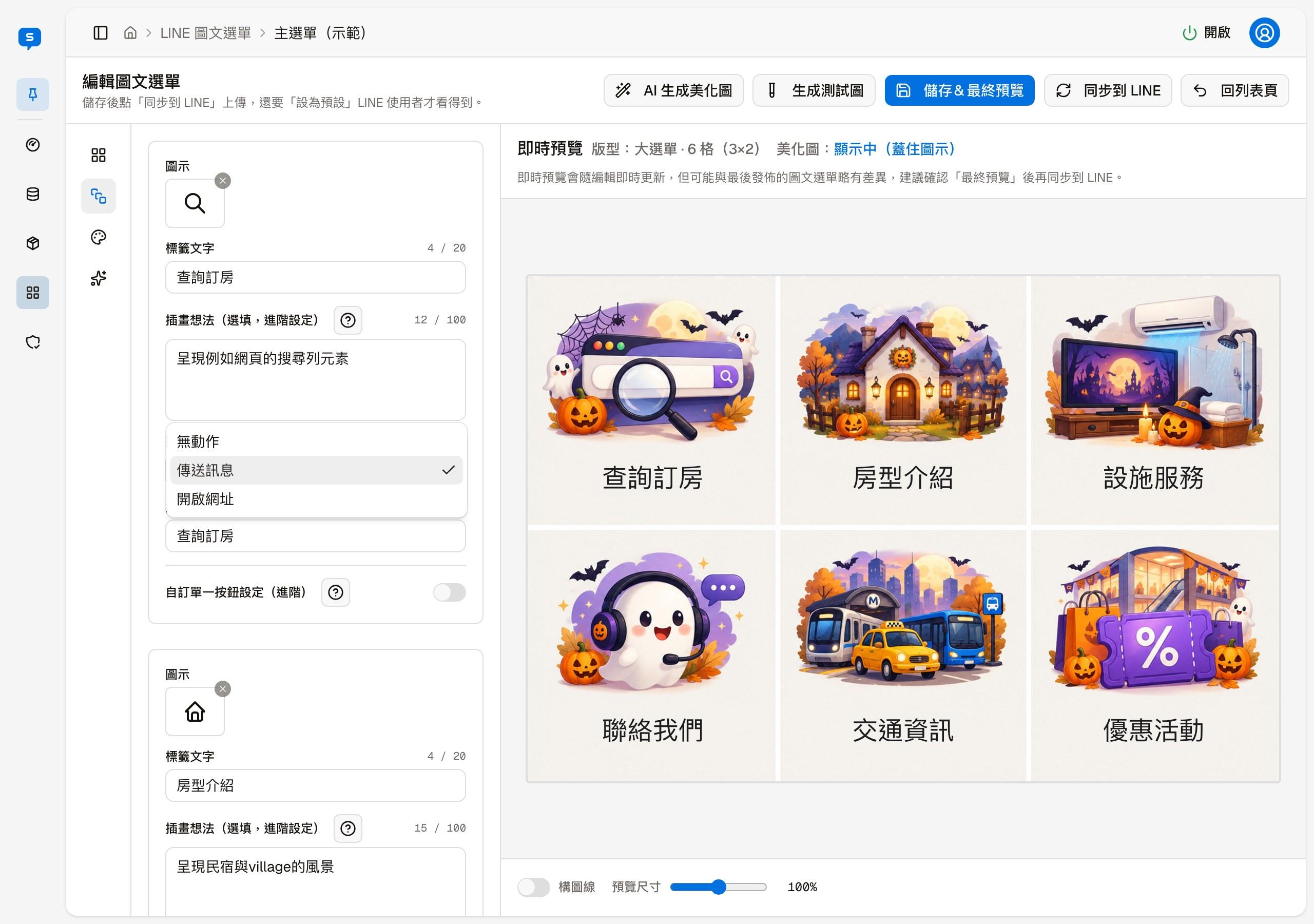
打開「自訂單一按鈕設定」後,這一格的圖示與標籤文字各有 X 軸、Y 軸、大小、顏色可以調。 不清楚要做什麼用的,維持關閉即可。
樣式
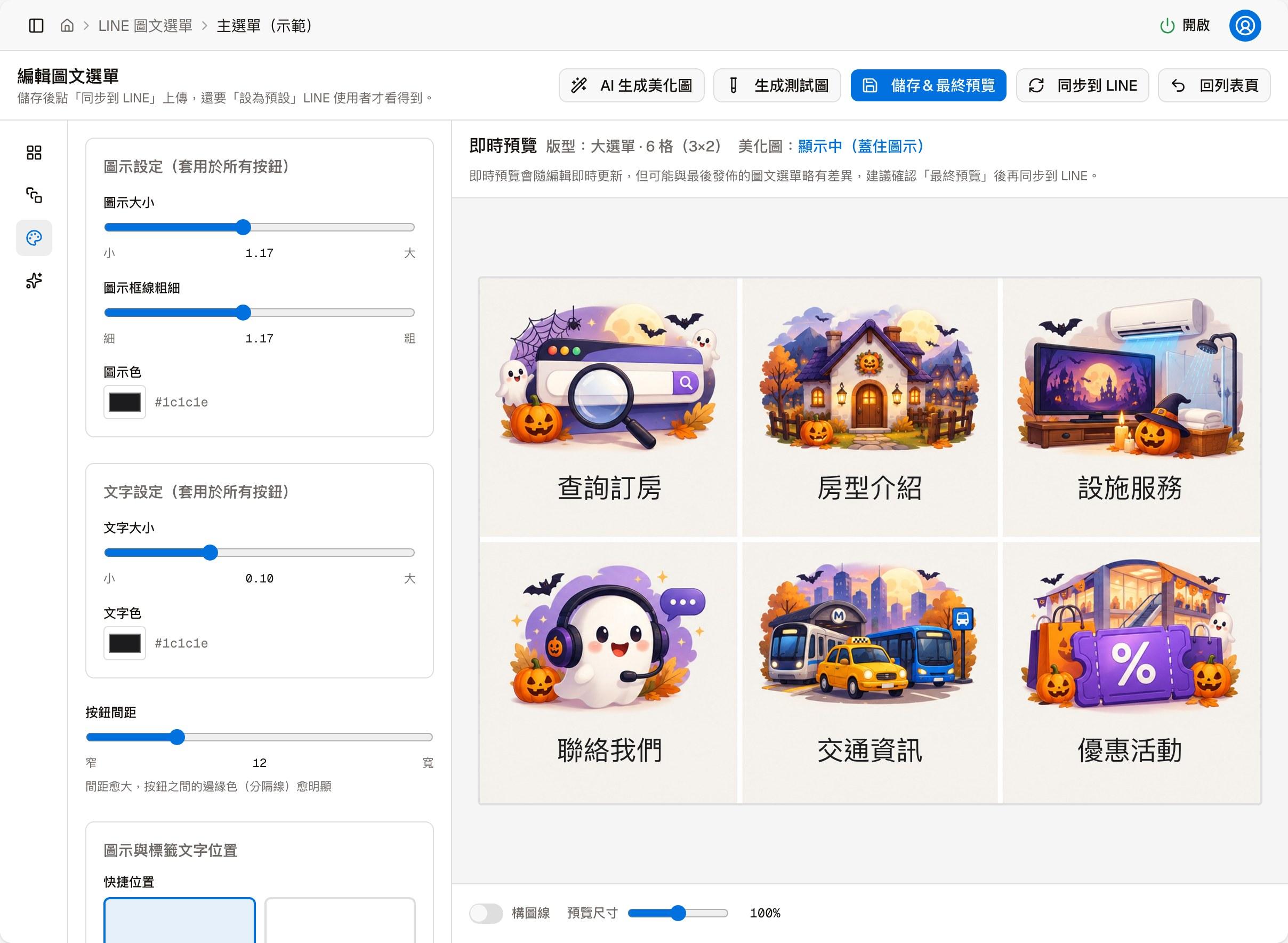
這一段的設定套用到所有按鈕(除非某一格開了「自訂單一按鈕設定」):
- 圖示:大小、框線粗細、顏色
- 文字:大小、顏色
- 按鈕間距:間距愈大,按鈕之間的分隔線愈明顯
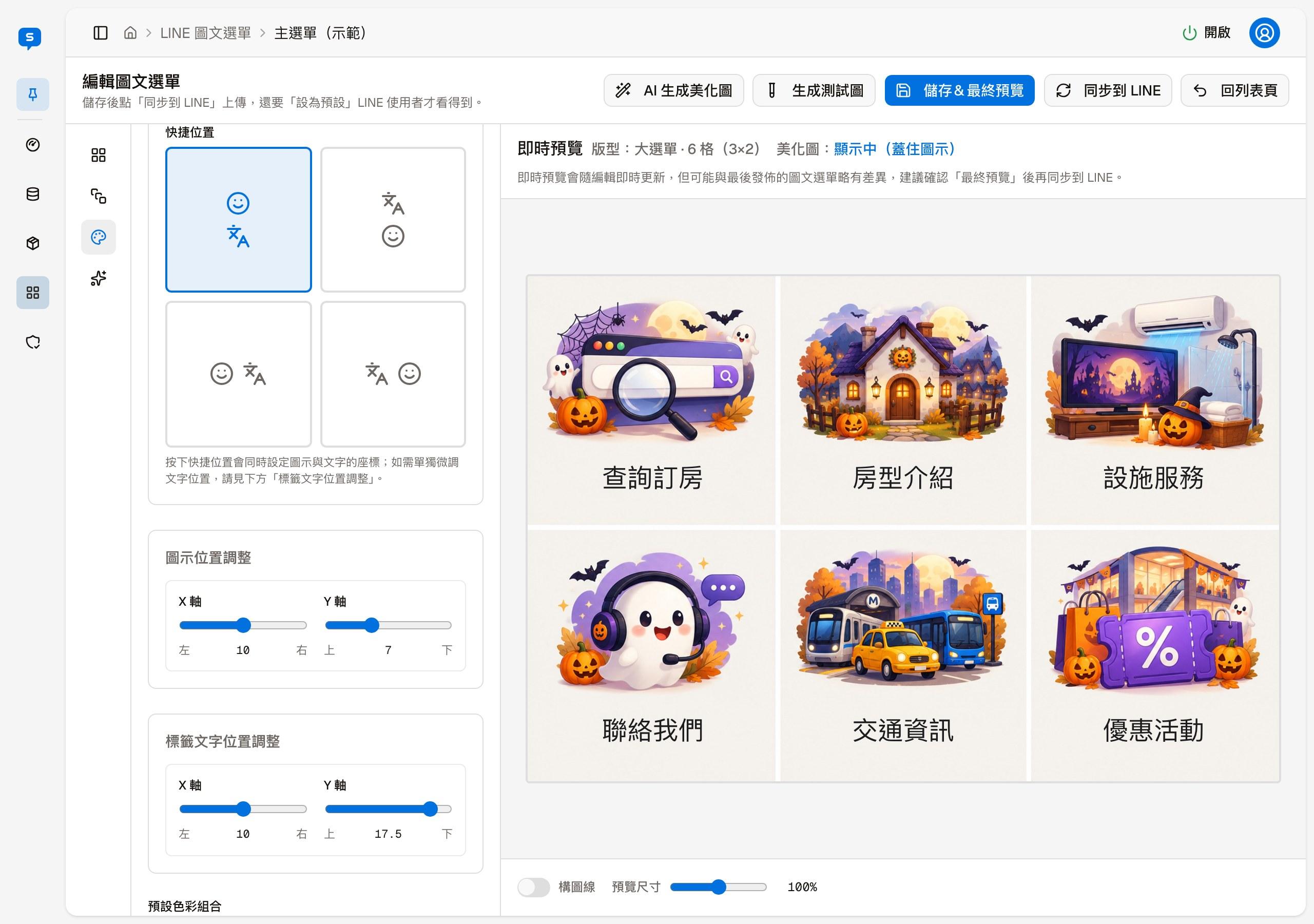
- 位置:「快捷位置」有四種排列——圖示在上、文字在上、圖示在左、文字在左, 按下會同時設定圖示與文字的座標;之後也能在「圖示位置調整」「標籤文字位置調整」各自微調 X/Y
- 配色:「預設色彩組合」有深色(預設)、純黑、淺色、LINE 綠、深藍、藍色、橘色、紫色、青色、金色, 點選會一次套用分隔線色、按鈕色、圖示色與文字色,套用後仍可個別微調
圖示美化
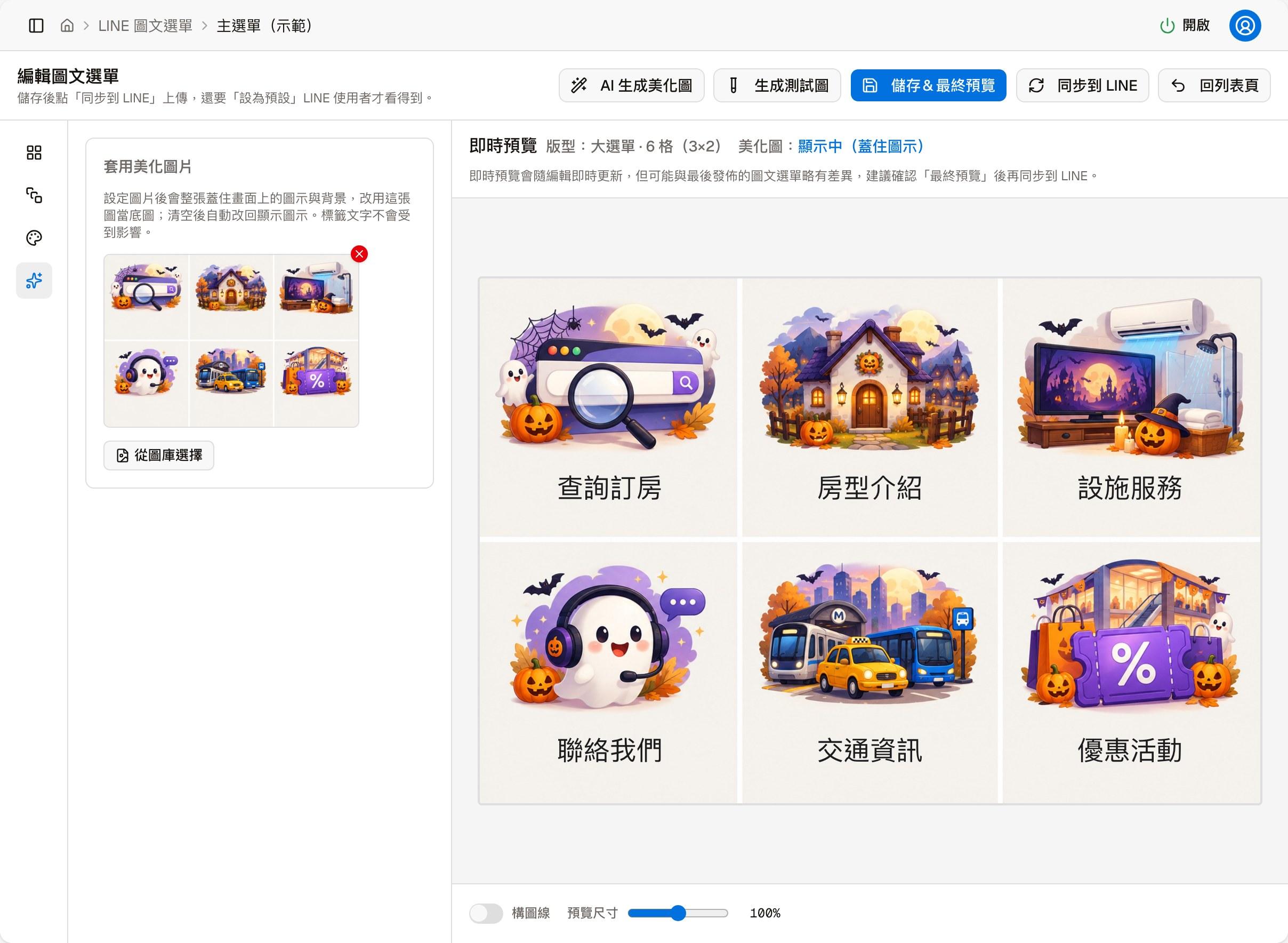
套用美化圖片
設定背景圖後,整張圖會蓋住畫面上的圖示與背景,改用這張當底圖; 按背景圖右上角的 × 清空,就自動改回顯示圖示。標籤文字不受影響。
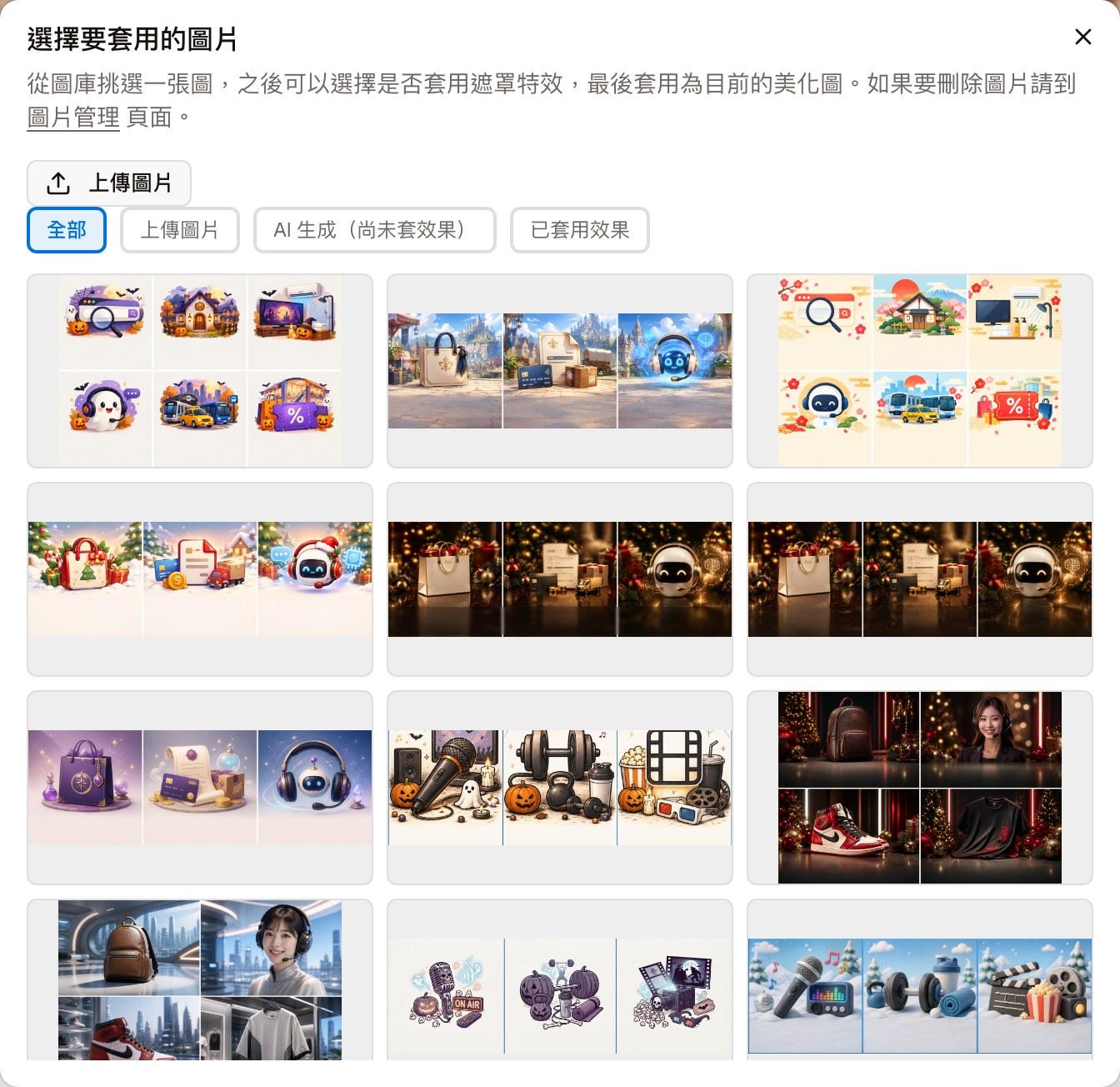
按「從圖庫選擇」打開「選擇要套用的圖片」:
- 上方可以依來源篩選:全部、上傳圖片、AI 生成(尚未套效果)、已套用效果
- 「上傳圖片」把自己的圖片加進圖庫
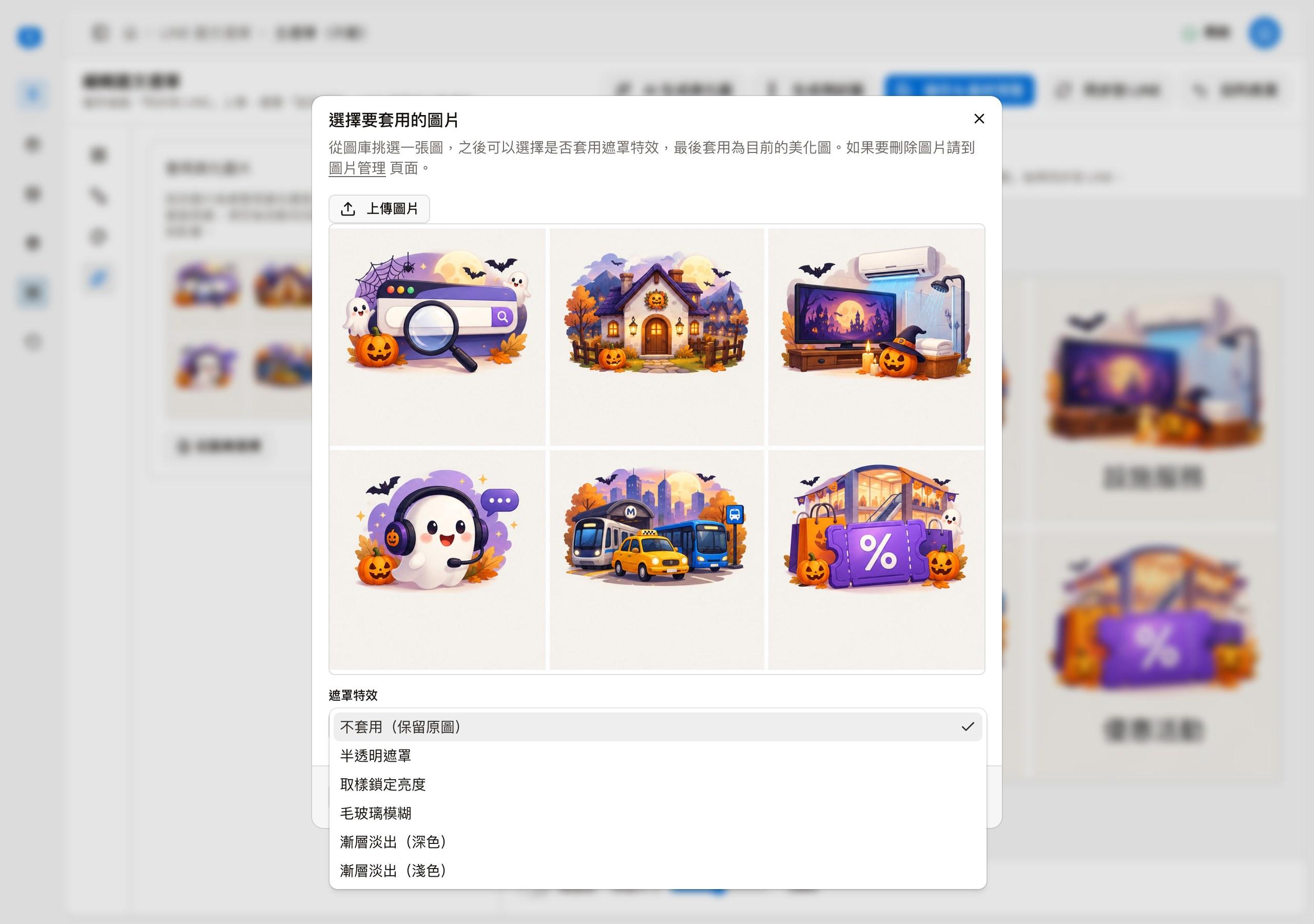
- 點選一張圖之後,可以再選「遮罩特效」:不套用(保留原圖)、半透明遮罩、取樣鎖定亮度、 毛玻璃模糊、漸層淡出(深色)、漸層淡出(淺色)。按「確認套用」設為背景圖, 按「重新選圖」回到圖庫
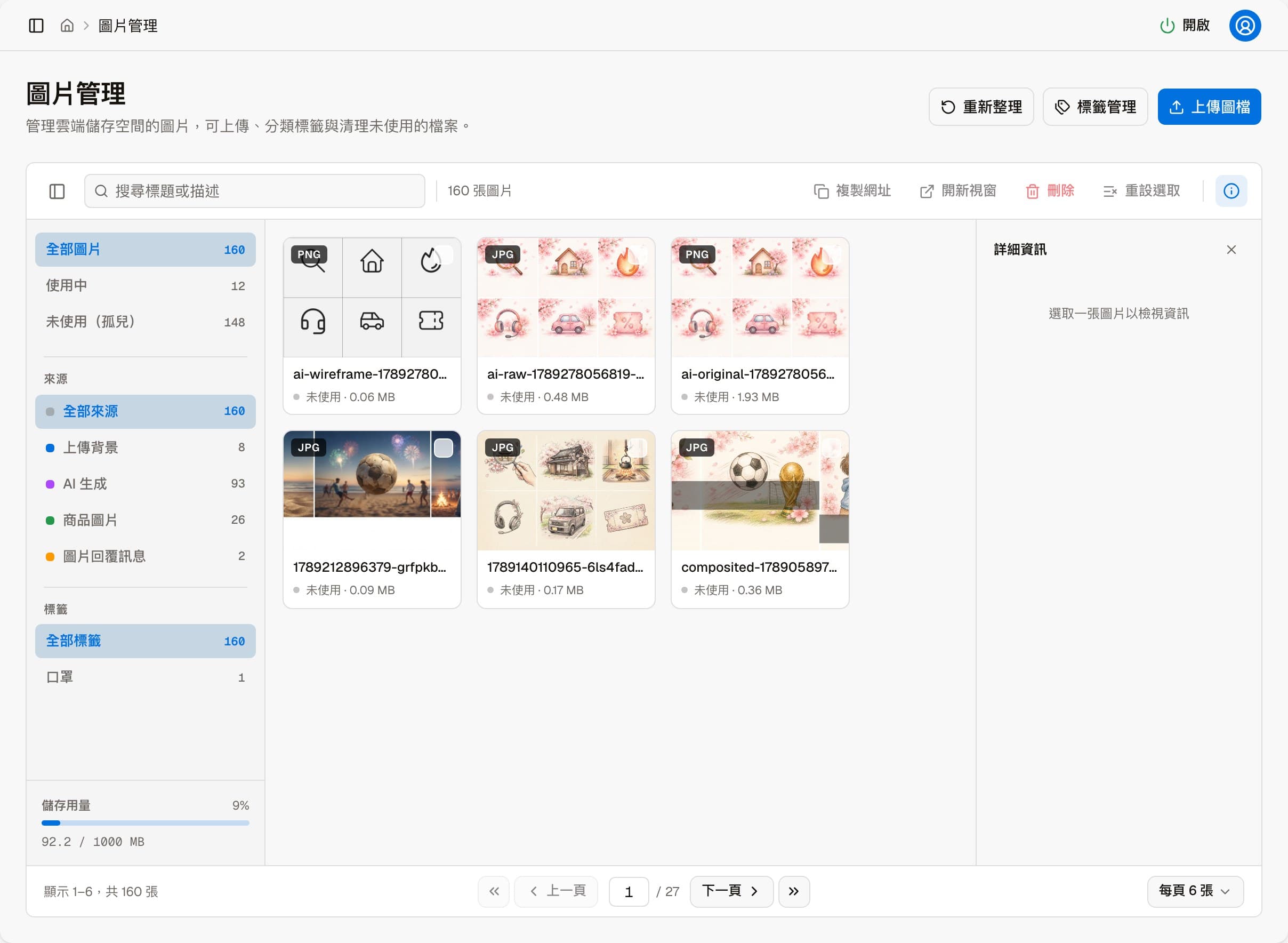
- 要刪除圖庫裡的圖片,得到說明文字裡連結的「圖片管理」頁處理
「圖片管理」連結開啟的頁面:
用 AI 生成美化圖
美化圖片也可以用 AI 生成:按頁面上方的「AI 生成美化圖」,見 AI 生成美化圖。 生成好的圖片會加進圖庫,再回到這裡按「從圖庫選擇」套用。
即時預覽與最終預覽
注意事項
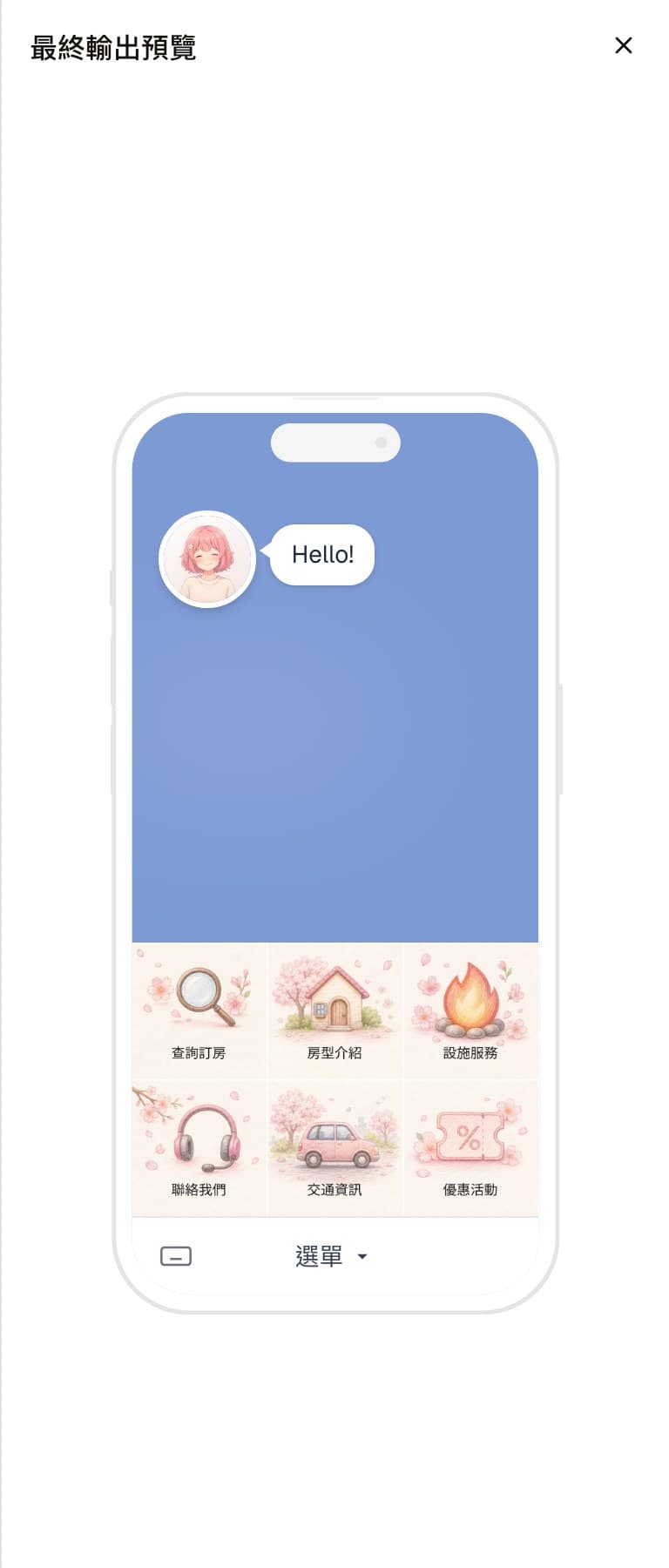
「即時預覽」是方便在進行互動編輯時的一種快速預覽方式,但它會與最後呈現的圖文選單有些微的差異。而「最終輸出預覽」功能則是會產生一個真正輸出到 LINE 上的圖片,所以它與在 LINE 手機 App 看到的是完全相同。建議您在編輯完成後,用「最終輸出預覽」比對過再微調會更合適。另外建議您最後一定要到手機 App 驗收選單的操作和呈現成果。
右邊的即時預覽會邊改邊更新,上方標示目前的版型,以及美化圖是否正在蓋住圖示。 下方的「構圖線」開關會在預覽上畫出輔助線,「預覽尺寸」調整預覽大小。
按「儲存&最終預覽」後,右側打開「最終輸出預覽」,以手機上的 LINE 聊天畫面呈現 最後輸出的選單圖,底部是選單列文字。
以最終預覽為準
即時預覽與最後發佈到 LINE 的畫面可能有些許差異。 按「儲存&最終預覽」看過那一版再同步到 LINE,會比較保險。