LINE 群發
把文字、圖片或卡片一次發給有 LINE 對話紀錄的訪客:內容、卡片、送出前的額度與收件人,以及群發紀錄與草稿
用 LINE 官方帳號,主動把一則訊息發給跟官方帳號對話過的訪客,例如新品上市、活動通知。 訊息會分批依序送出,不是一次全部發完。
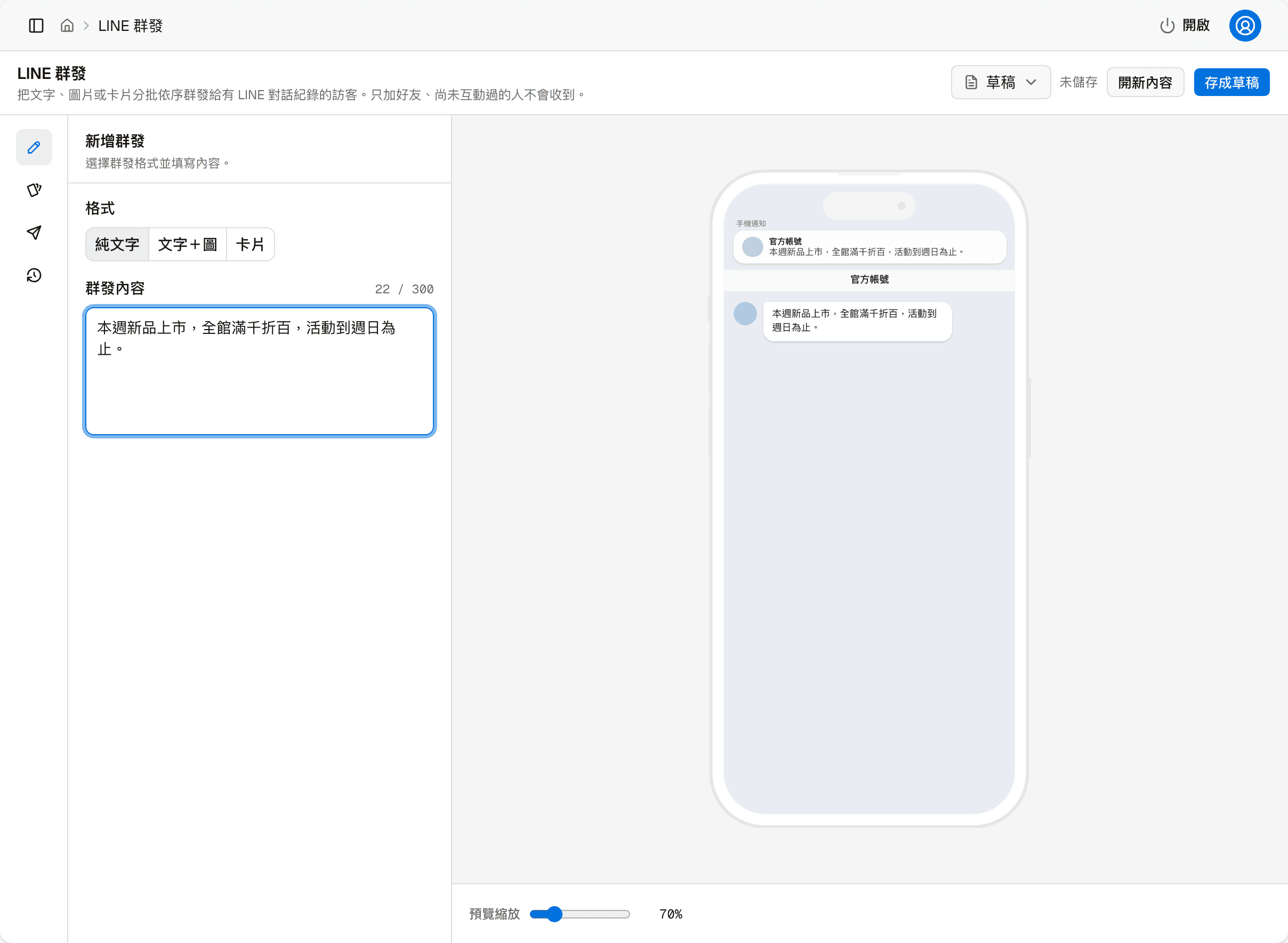
左側四個按鈕,對應四個步驟
- 內容(鉛筆)—— 選格式、寫文字
- 卡片(卡片)—— 格式選「卡片」時,在這裡編排卡片
- 送出(紙飛機)—— 看本月額度與收件人數,確認沒有待修正的欄位後送出
- 紀錄(時鐘)—— 最近 20 筆群發的結果
四個按鈕只是切換左側的編輯區,可以任意來回。右側是 LINE 聊天畫面的預覽,跟著內容即時更新,「預覽縮放」調整預覽的大小。
開始之前
群發要先把 LINE 官方帳號接好,見 LINE。
收件人是「有 LINE 對話紀錄的訪客」
不是官方帳號的全部好友,而是在 LINE 上跟 AI 客服對話過、系統裡有紀錄的訪客。 所以只加了好友、從來沒傳過訊息的人收不到。
內容
先選格式,三種:
| 格式 | 內容 |
|---|---|
| 純文字 | 一段文字,最多 300 字 |
| 文字+圖 | 一段文字,下面接一張圖片 |
| 卡片 | 一張或多張圖文卡片,到「卡片」步驟編排 |
文字+圖
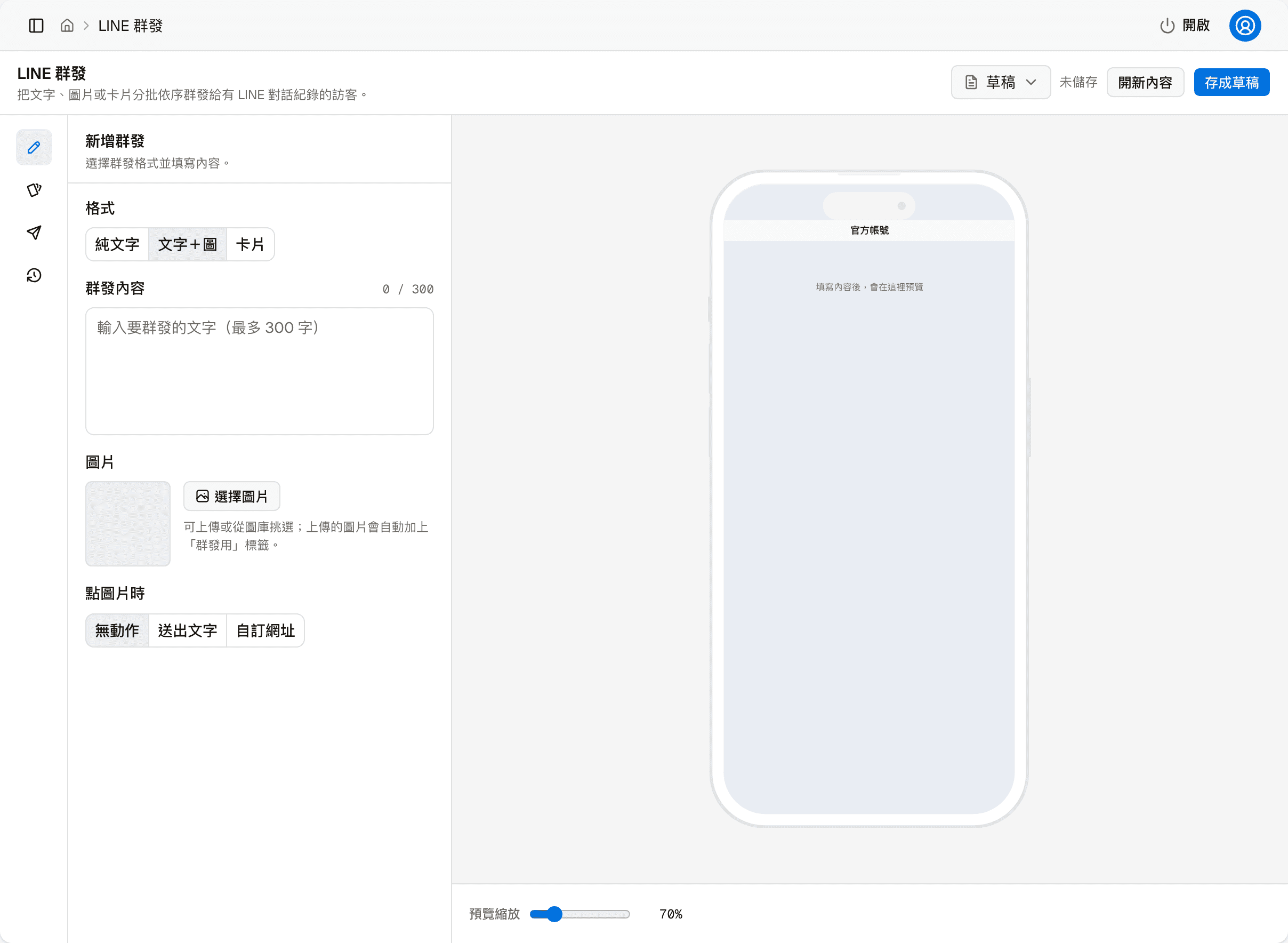
除了文字,多兩個設定:
- 圖片 —— 按「選擇圖片」,可以上傳新圖,或從圖片管理的圖庫挑一張。 上傳的圖片會自動加上「群發用」標籤,之後在圖片管理裡好找
- 點圖片時 —— 訪客點這張圖會發生什麼:
- 無動作
- 送出文字:代替訪客送出你填的那句話,就像訪客自己打字一樣,AI 客服會接著回覆
- 自訂網址:開啟你填的網址(須為
https://開頭)
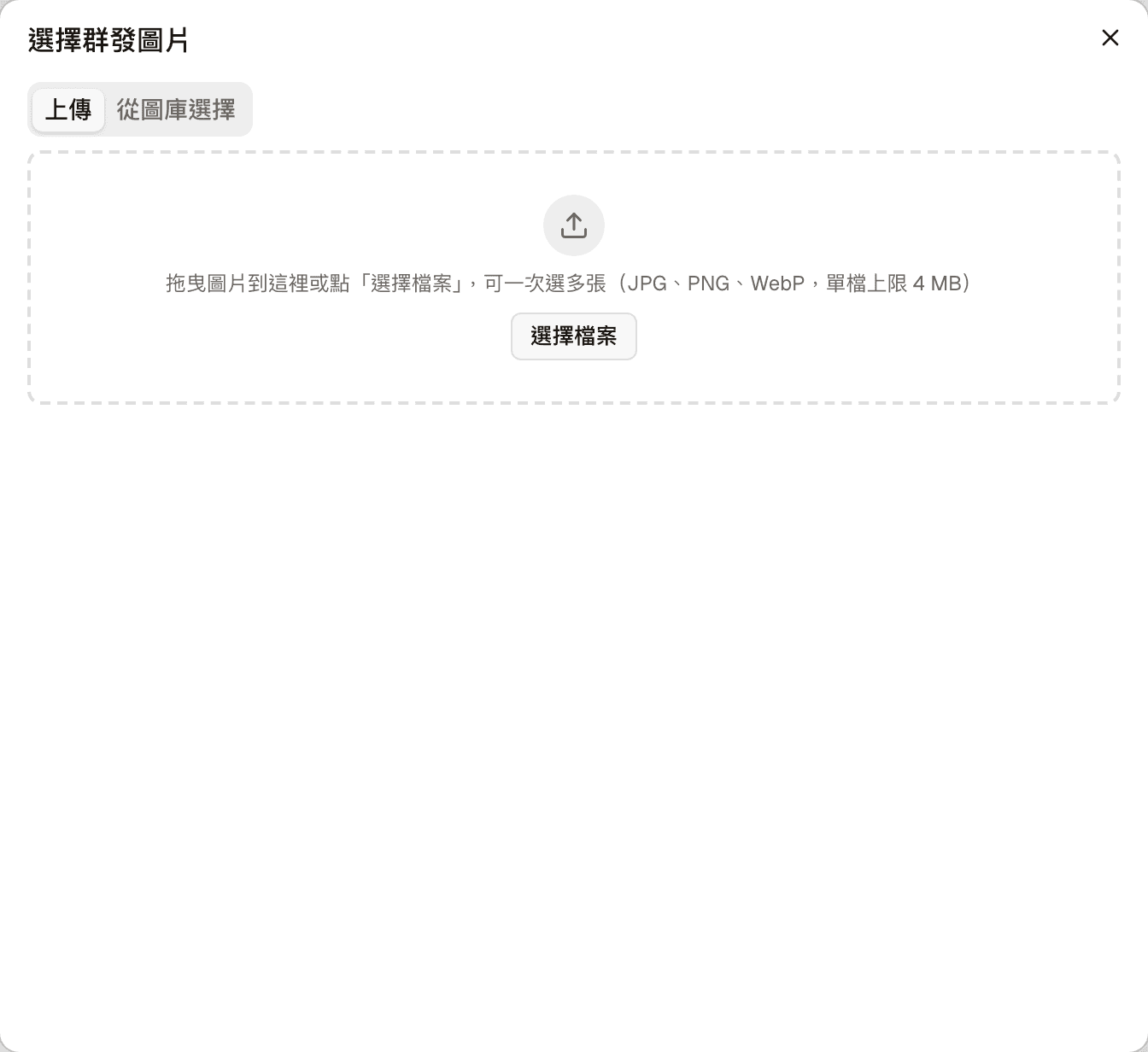
「選擇群發圖片」視窗有兩個分頁:「上傳」可以拖曳或一次選多張(JPG、PNG、WebP,單檔上限 4 MB);「從圖庫選擇」挑已經上傳過的圖。
卡片
格式選「卡片」之後,到這個步驟編排卡片。格式不是「卡片」時,這裡只會提示你先回「內容」改選。
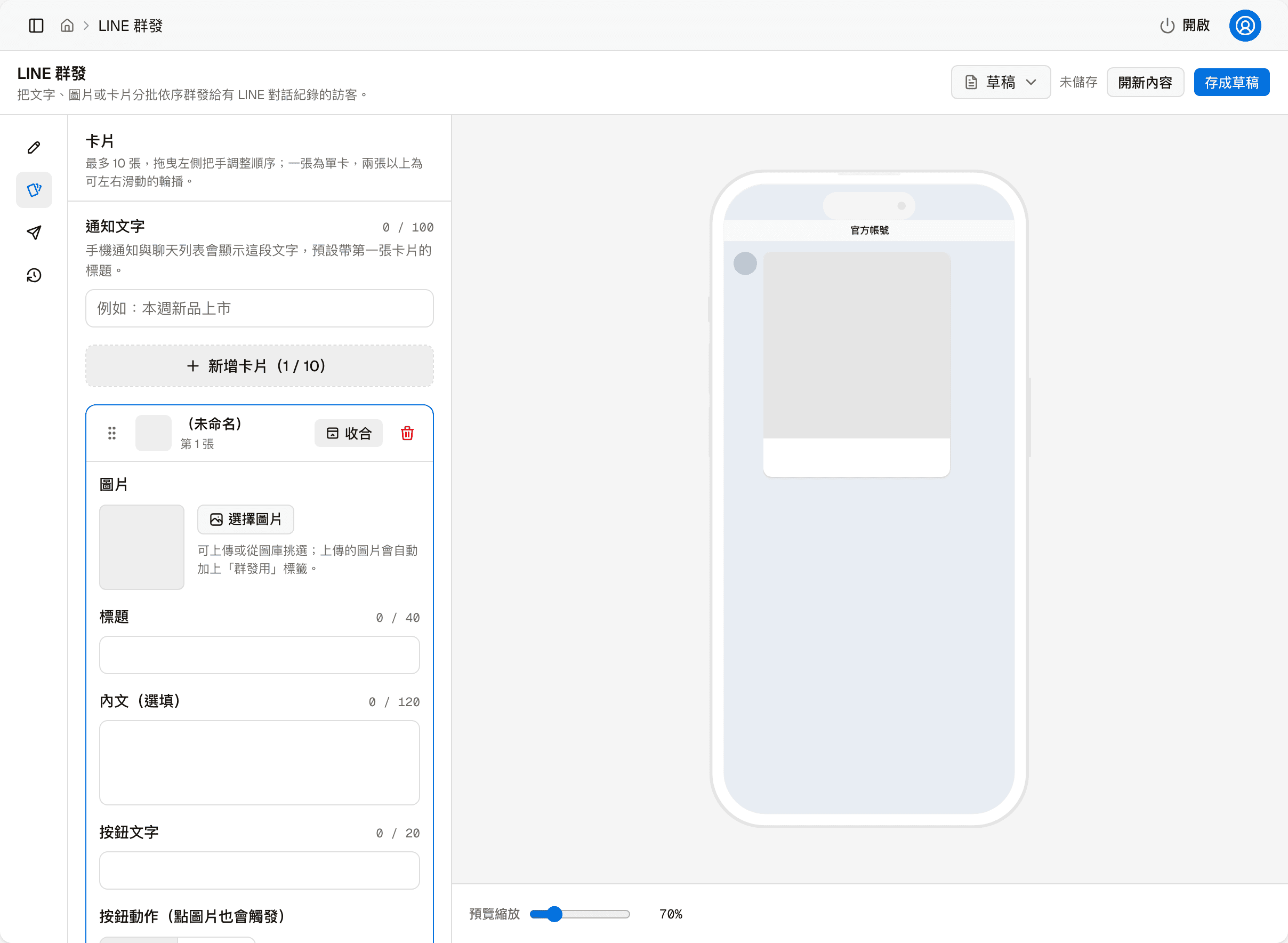
- 通知文字 —— 訪客手機跳出的通知與 LINE 聊天列表上顯示的那一行字,最多 100 字。預設帶第一張卡片的標題
- 新增卡片 —— 最多 10 張。一張就是單張卡片;兩張以上,訪客會看到可以左右滑動的輪播
- 每張卡片左側的把手可以拖曳排序,「收合」把該張收起來,垃圾桶刪除該張
每張卡片的欄位:
| 欄位 | 說明 |
|---|---|
| 圖片 | 跟「文字+圖」一樣,上傳或從圖庫挑 |
| 標題 | 最多 40 字 |
| 內文(選填) | 最多 120 字 |
| 按鈕文字 | 卡片下方按鈕上的字,最多 20 字 |
| 按鈕動作 | 送出文字,或開啟自訂網址。點卡片上的圖片也會觸發同一個動作 |
送出
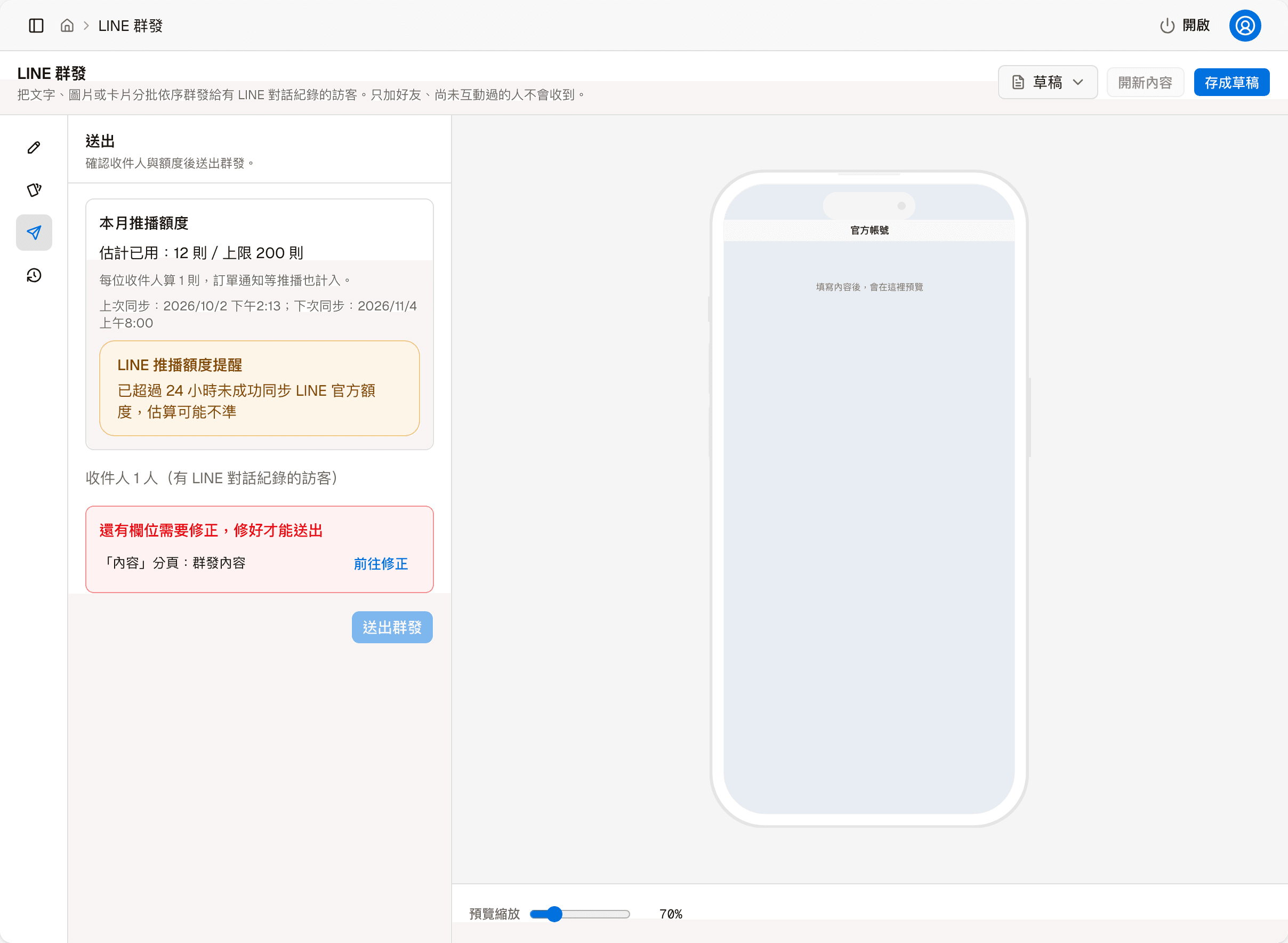
送出前在這裡確認三件事:
本月推播額度 —— 這個月已經用掉多少則、上限多少。每位收件人算 1 則,訂單通知等其他推播也算在這個額度裡。數字來自 LINE 官方帳號,系統定期同步, 所以標示為「估計」,下方會寫上次與下次同步的時間。超過 24 小時沒有同步成功時,會出現「LINE 推播額度提醒」,表示這個估算可能不準。
收件人數 —— 這次會發給幾位有 LINE 對話紀錄的訪客。
待修正的欄位 —— 有必填欄位沒填時,會逐一列出是哪個步驟的哪個欄位,按「前往修正」直接跳過去。全部修好,「送出群發」才能按。
按下「送出群發」會先跳出確認視窗,列出收件人數、要分幾批送與預估耗時;有需要注意的地方也會一併提醒,但提醒不會擋住送出。
紀錄
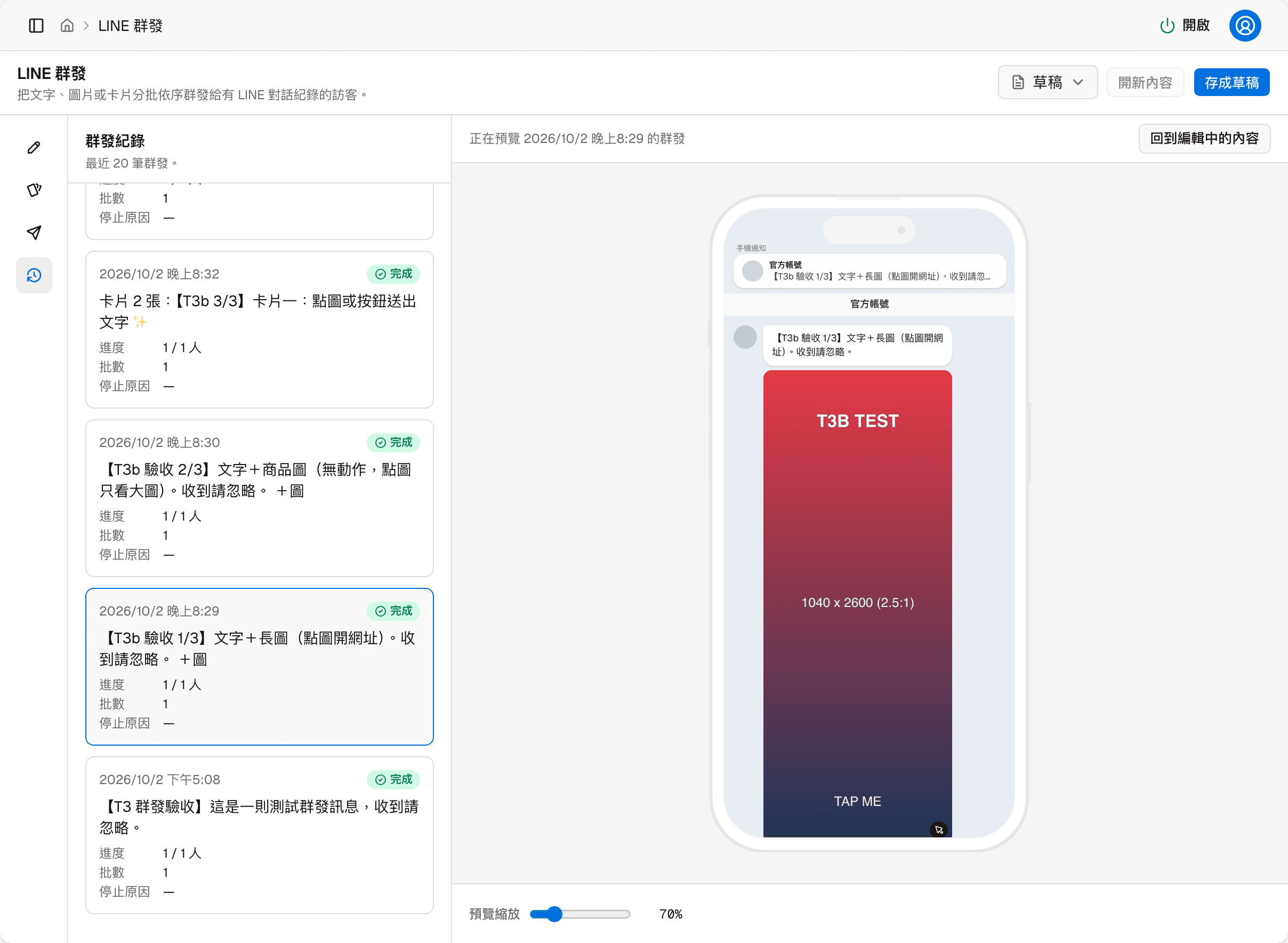
最近 20 筆群發,每筆有時間、狀態、內容摘要,以及:
| 欄位 | 說明 |
|---|---|
| 進度 | 已送出幾人/總共幾人 |
| 批數 | 這次分成幾批送出 |
| 停止原因 | 沒有送完時的原因,例如本月額度已用盡。順利送完顯示「—」 |
點任一筆,右側會改為預覽當時發出的內容,上方標示「正在預覽 … 的群發」。按「回到編輯中的內容」回到你正在編輯的那一則。
草稿
頁首右側的三個按鈕:
| 按鈕 | 說明 |
|---|---|
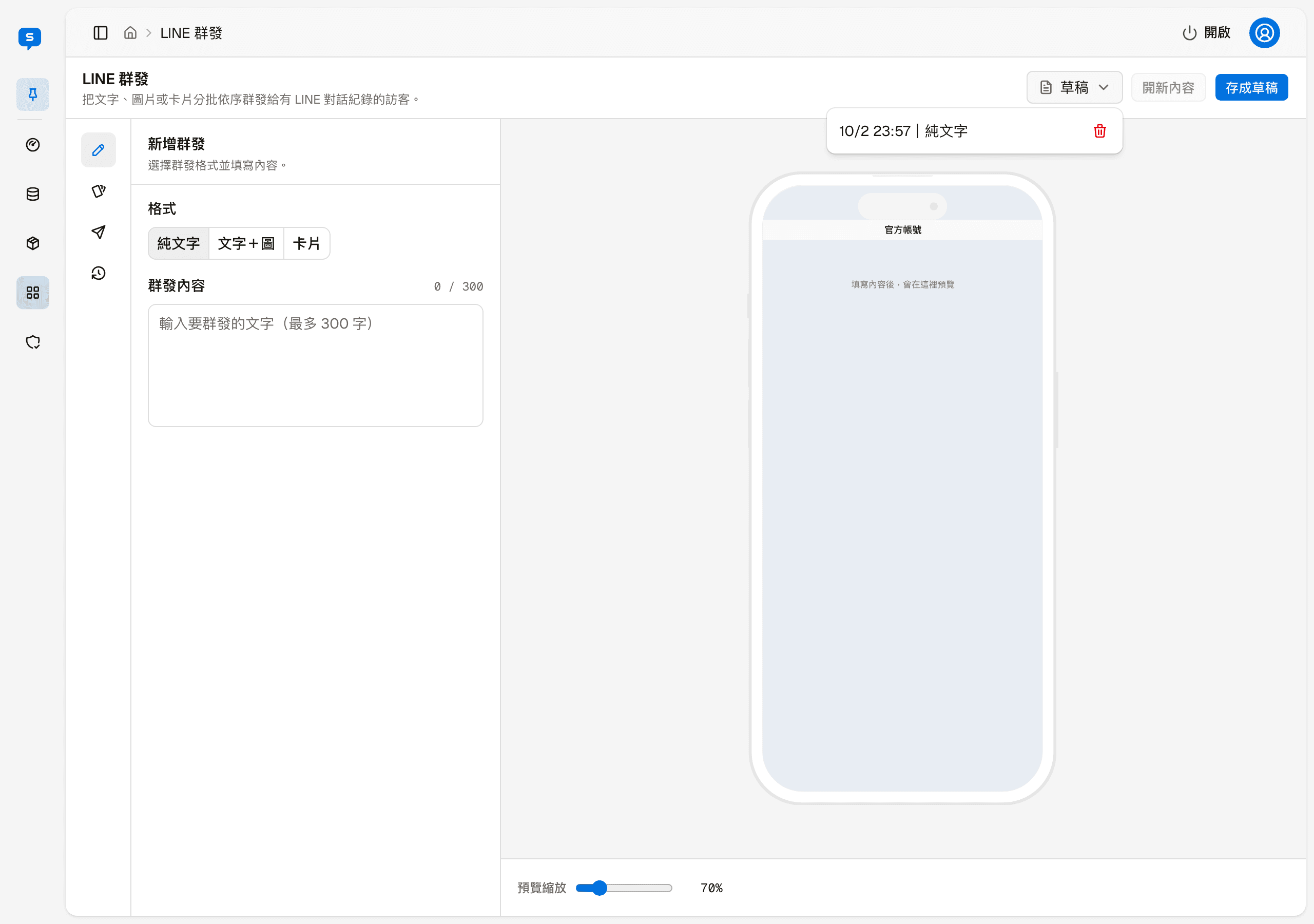
| 草稿 | 打開已存的草稿清單,點一份就載入到編輯區;每份旁邊的垃圾桶刪除該份草稿 |
| 開新內容 | 清空編輯區,從頭寫一則新的 |
| 存成草稿 | 把目前編輯中的內容存起來,之後再接著寫或送出 |
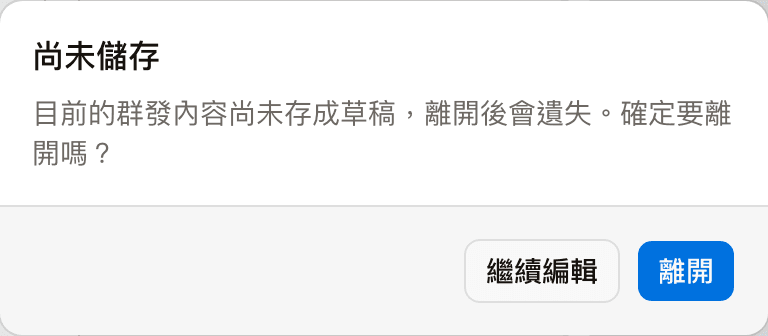
編輯中的內容還沒存成草稿時,按鈕旁會標示「未儲存」。
內容還沒存成草稿時,按「開新內容」或載入另一份草稿,會先跳出「尚未儲存」的提醒。 選「繼續編輯」留在原處;選「離開」則放棄目前的內容。