總覽
登記哪些網站可以嵌入聊天小工具:匿名嵌入、會員認證嵌入與每個站台的 secret、程式片段和預設語言,以及訪客看到的聊天小工具
「宿主站台」指的是要把聊天小工具嵌進去的那些網站。這一頁只管「哪些網站可以嵌、怎麼嵌」; 聊天小工具的顏色、氣泡按鈕與連結這類外觀設定,在全域設定。
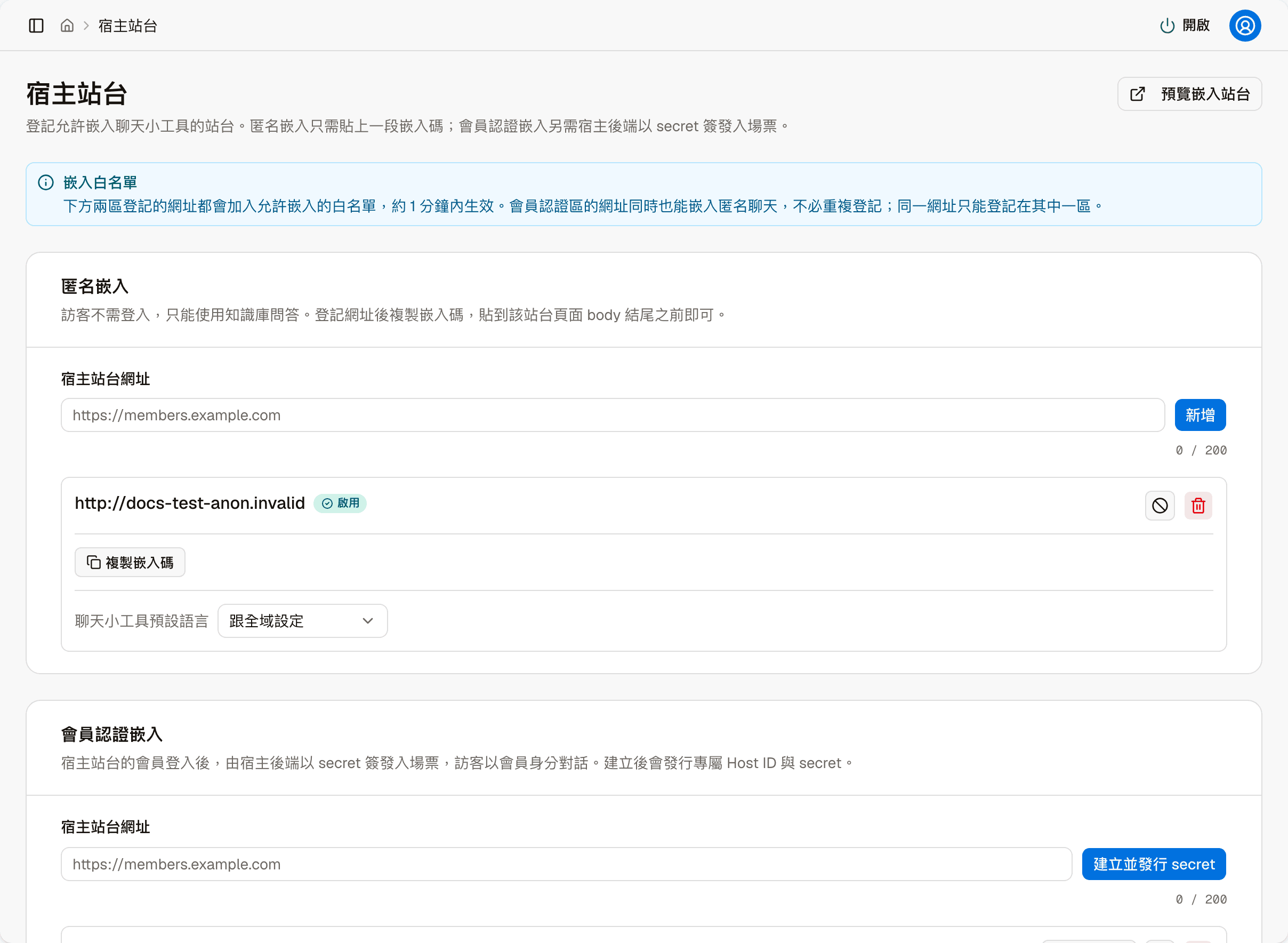
嵌入白名單
頁首下方的說明框:兩區登記的網址都會加入允許嵌入的白名單,約 1 分鐘內生效。
- 會員認證區的網址同時也能嵌入匿名聊天,不必兩邊都登記
- 同一個網址只能登記在其中一區
匿名嵌入
在「宿主站台網址」填入網站網址(最多 200 字),按「新增」。
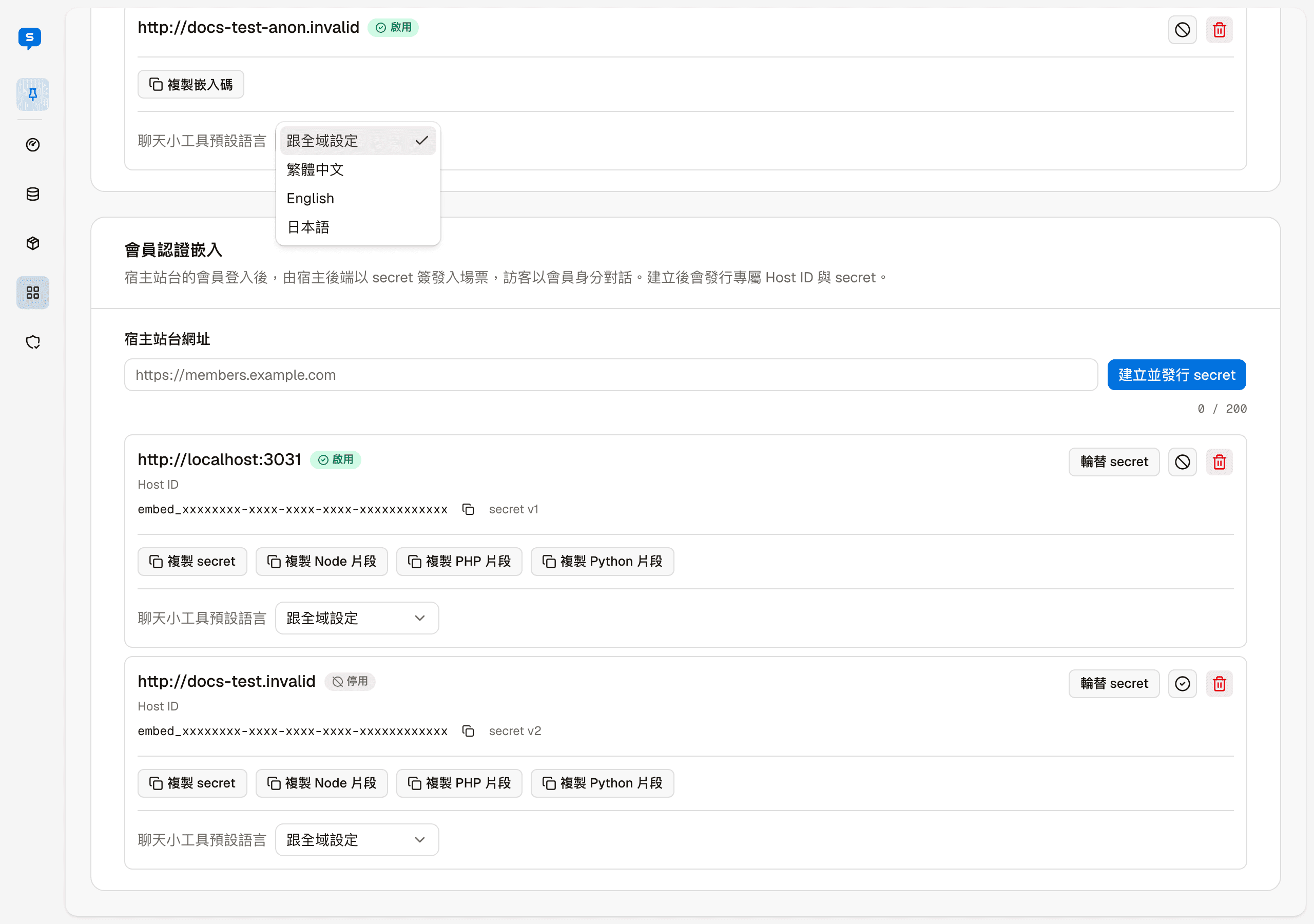
登記之後,站台會出現在下方,按「複製嵌入碼」,把嵌入碼貼到網站頁面 body 結尾之前即可(見本頁第一張圖)。
站台名稱旁的標籤是目前的狀態(啟用/停用)。右上角的停用、刪除,以及「聊天小工具預設語言」, 用法與下方會員認證站台相同。
會員認證嵌入
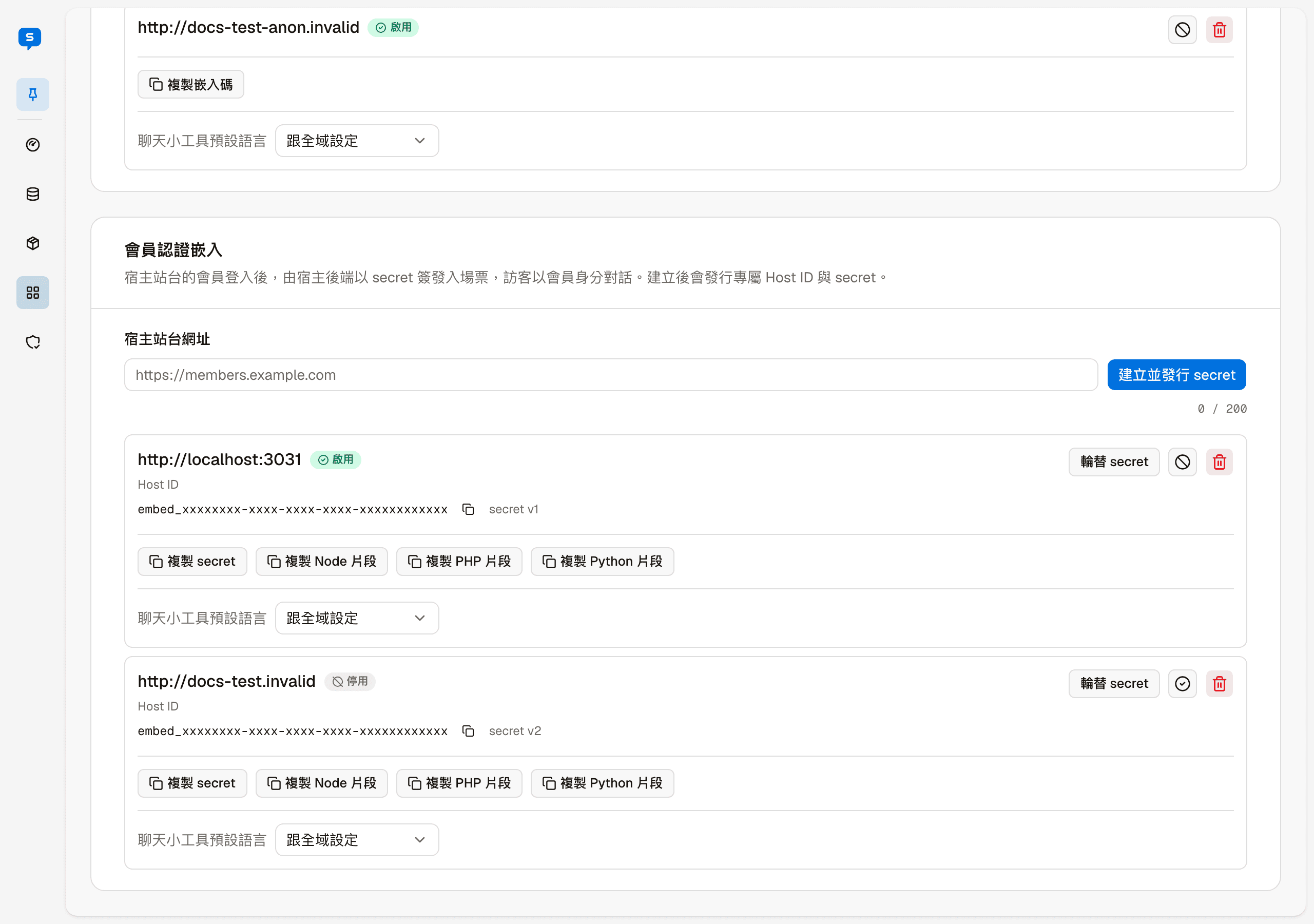
填入網站網址,按「建立並發行 secret」。建立後這個站台會拿到兩樣東西:Host ID 與 secret, 網站後端要用它們簽發入場票。
站台名稱旁的標籤是目前的狀態(啟用/停用)。Host ID 直接顯示在畫面上;secret 不顯示,只能複製, 旁邊的「secret v1」是第幾版的 secret,每輪替一次加一。
| 按鈕 | 說明 |
|---|---|
| 複製 Host ID | Host ID 旁的小圖示,把 Host ID 複製到剪貼簿 |
| 複製 secret | 把 secret 複製到剪貼簿,交給負責串接的人 |
| 複製 Node/PHP/Python 片段 | 複製網站後端串接用的程式片段,三種語言擇一 |
| 輪替 secret | 換發一把新的 secret |
| 停用(⊘ 圖示) | 讓這個站台暫時不能嵌入。停用後圖示變成 ✓,按下即可重新啟用 |
| 刪除(垃圾桶) | 永久刪除這個站台 |
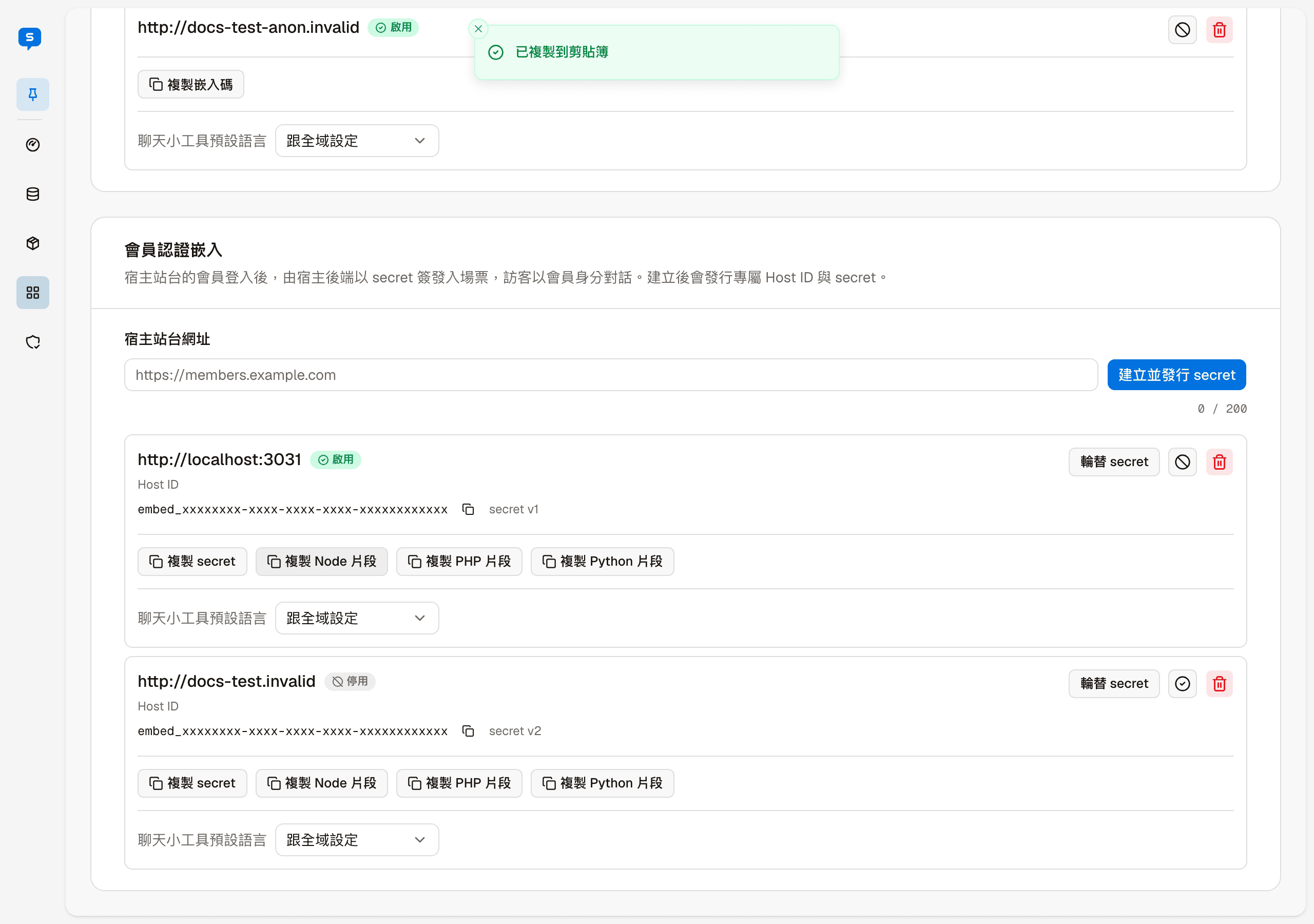
複製類的按鈕按下後,畫面上方會出現「已複製到剪貼簿」:
輪替、停用、啟用、刪除都會先跳出確認視窗,說明這個動作的影響,確認後才執行。
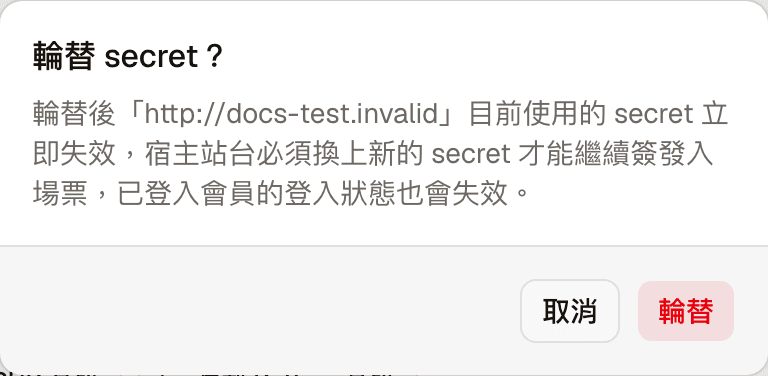
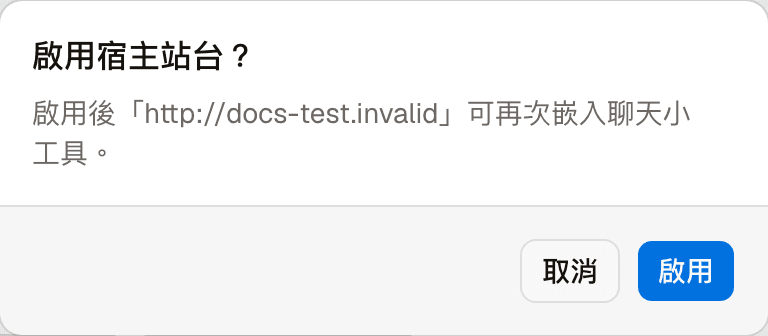
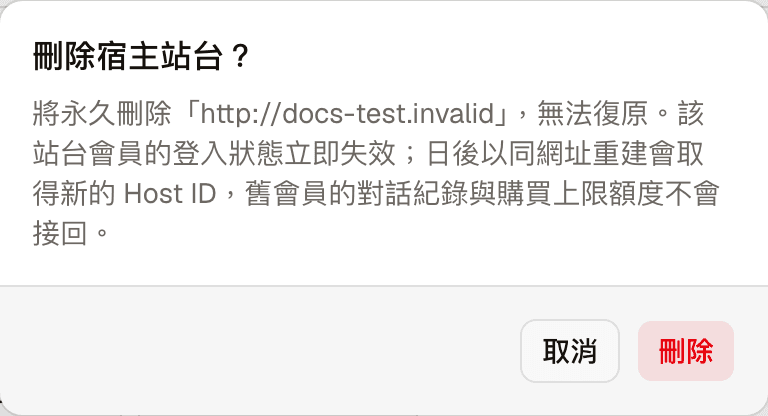
輪替與刪除會讓網站立刻斷線
輪替 secret 之後,舊的 secret 立即失效,網站後端要換上新的 secret 才能繼續簽發入場票,已登入的會員也要重新登入。 刪除無法復原;之後用同一個網址重建,會拿到新的 Host ID,舊會員的對話紀錄接不回來。 先確認負責網站的人已經準備好再按。
聊天小工具預設語言
每個站台可以單獨指定聊天小工具的預設語言:跟全域設定、繁體中文、English、日本語。 預設是「跟全域設定」,也就是沿用全域設定的站台預設語言。
預覽嵌入站台
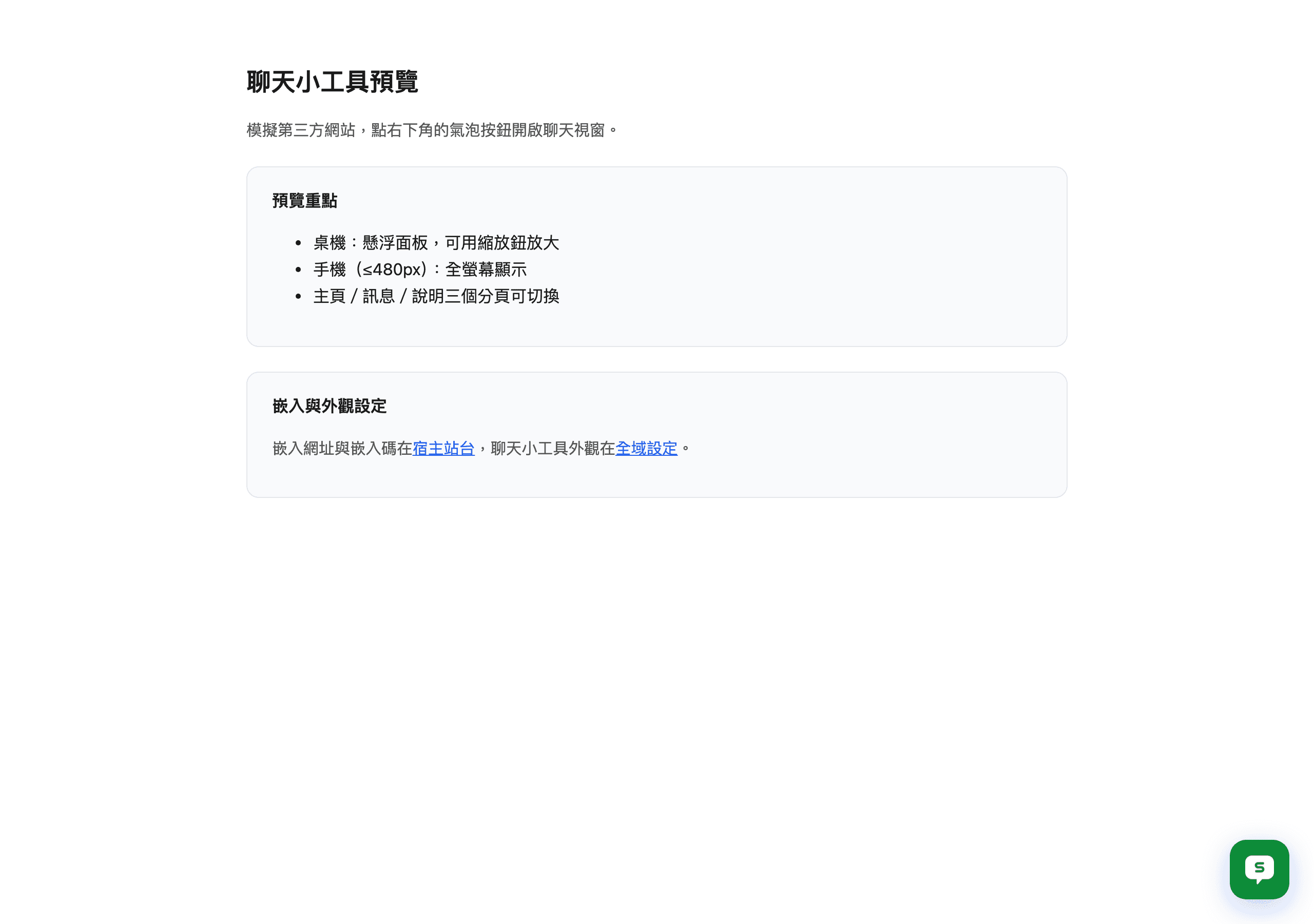
頁首右上角的「預覽嵌入站台」會另開一個測試頁,模擬第三方網站,點右下角的氣泡按鈕就能打開聊天小工具, 看實際嵌入後的樣子。測試頁的標題是「聊天小工具預覽」,頁上附有宿主站台與全域設定的連結。
聊天小工具:訪客看到的畫面
嵌好之後,網站右下角會出現一顆氣泡按鈕,訪客點它就會打開聊天小工具。 匿名與會員認證兩種嵌入的畫面相同,以下以會員的畫面說明,兩者的差別見本節最後。
小工具最下方有三個分頁:首頁、訊息、說明。右上角的兩個按鈕在每個分頁都有: 「放大」把小工具放大顯示,「×」關閉小工具(再點氣泡按鈕可以重新打開)。
顏色、氣泡按鈕的樣式、名稱與連結,在全域設定調整。
首頁
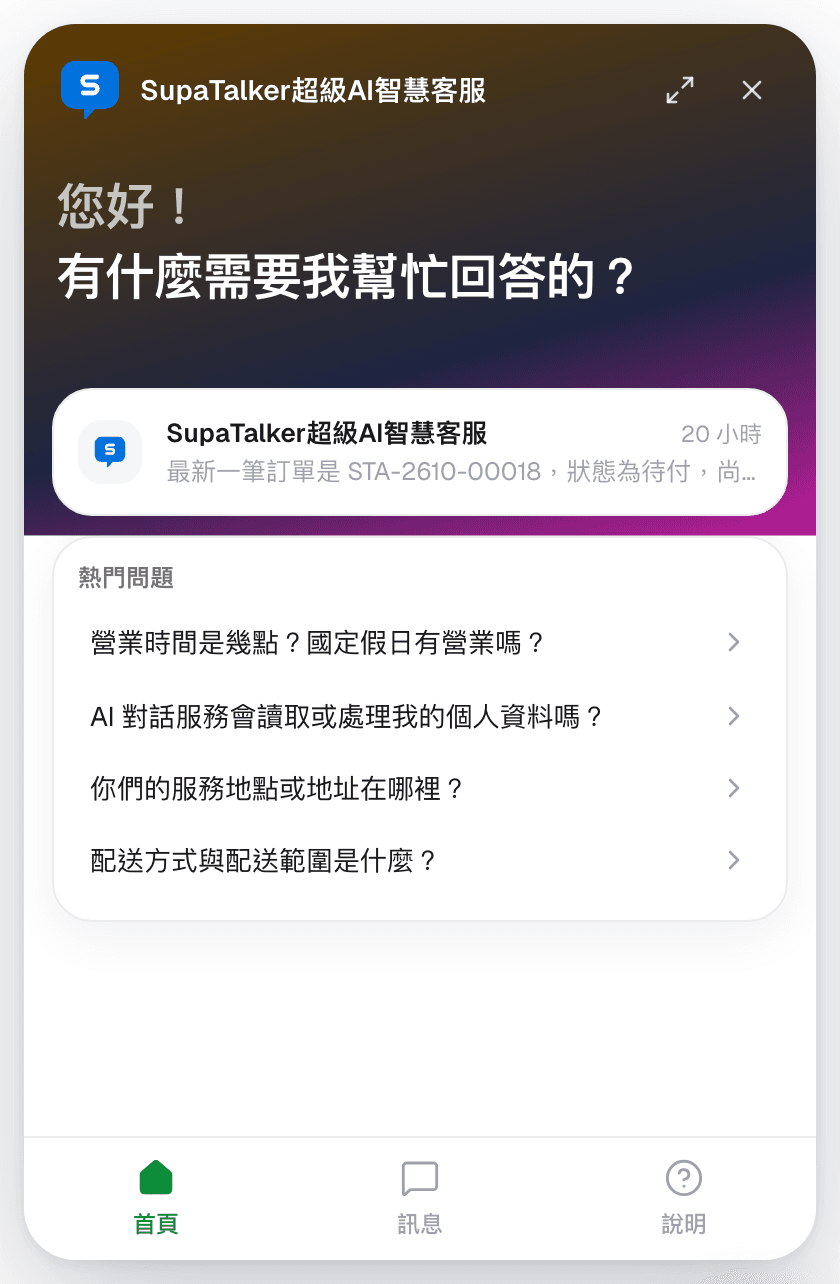
打開小工具第一眼看到的畫面:
- 問候語與品牌名稱
- 最近的對話 —— 會員最近一段對話的卡片,點了接著看
- 熱門問題 —— 從知識庫挑出的常見問題,點一題就直接以這句話向 AI 提問
訊息
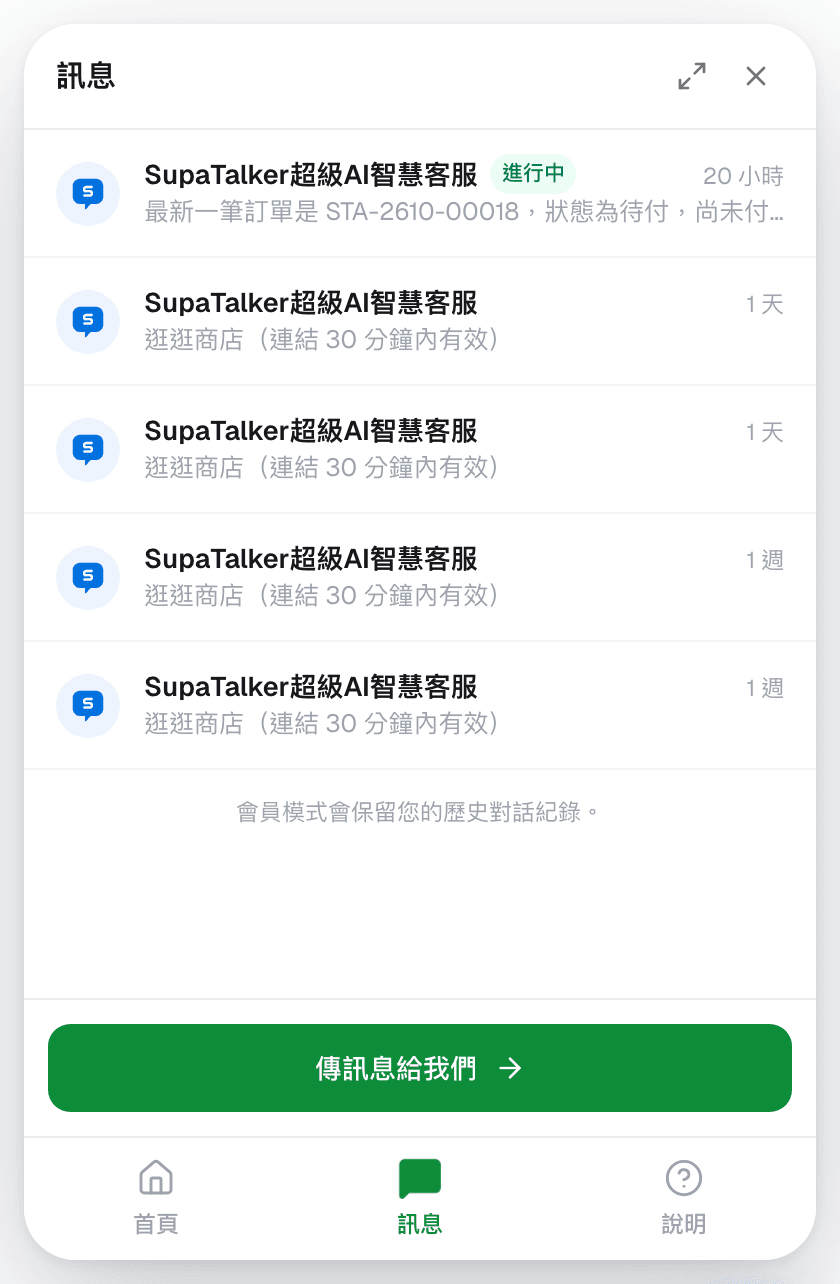
訪客過去的對話列表,每段顯示最後一則訊息與時間,正在進行的那段標示「進行中」。點任一段進去看內容。 最下方的「傳訊息給我們」開始一段新的對話。
說明
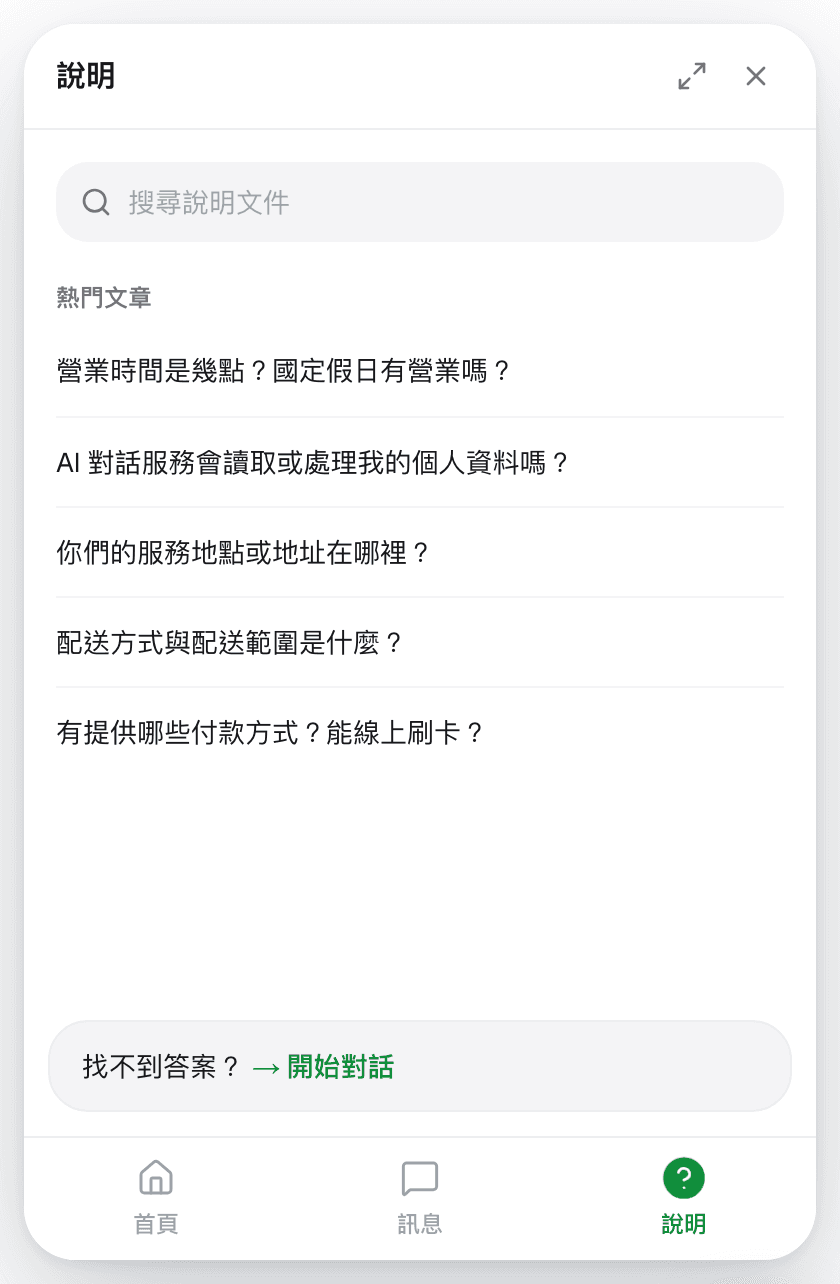
不必等 AI 回覆,訪客自己翻知識庫:
- 搜尋說明文件 —— 用關鍵字找知識庫的內容
- 熱門文章 —— 點一題,答案直接在下方展開
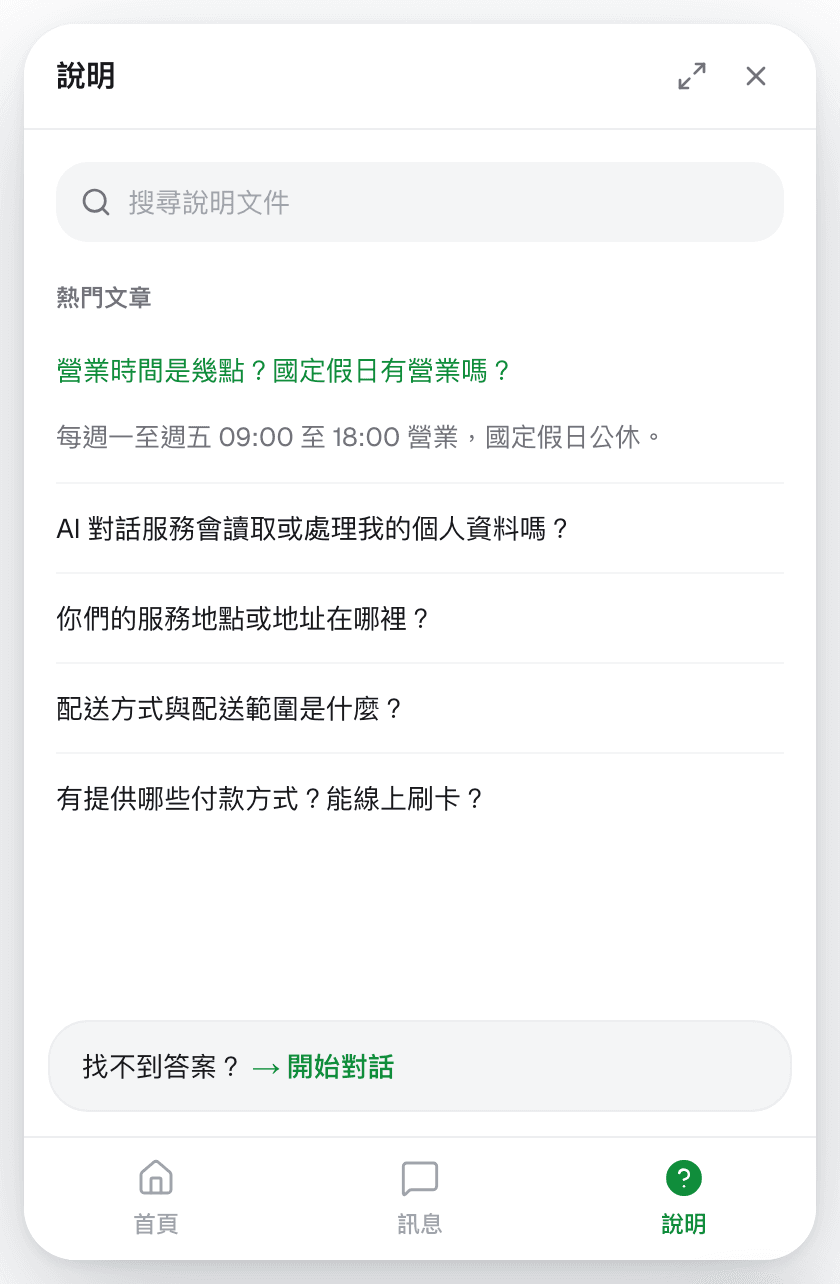
出現在這裡(以及首頁熱門問題)的,是全域設定裡勾選的知識庫分類。最下方的「找不到答案?→ 開始對話」切到對話。
對話畫面
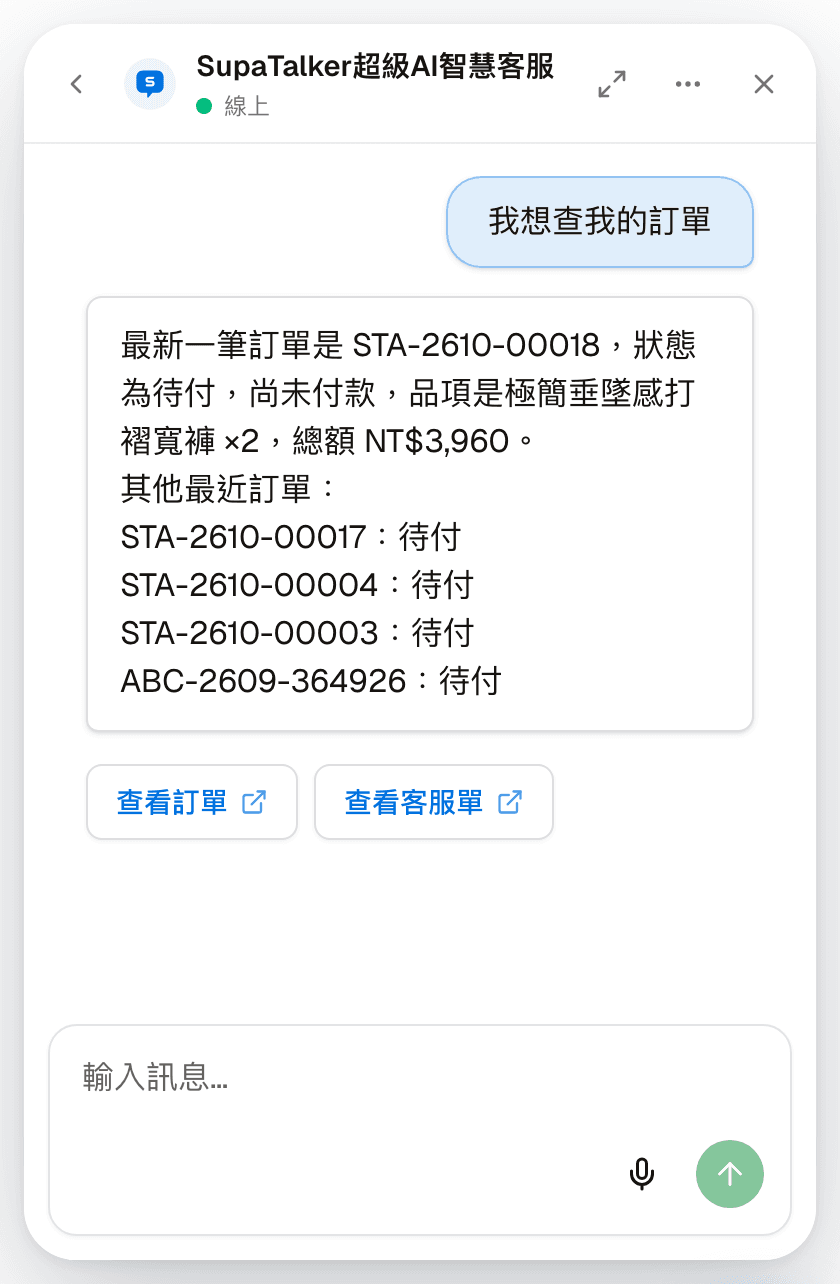
訪客在下方輸入框打字,按送出(或 Enter)。AI 的回覆可能附帶按鈕,例如上圖查訂單時的「查看訂單」「查看客服單」。 輸入框旁的麥克風是語音輸入,語音會先轉成文字再交給 AI。
頂端左側的「‹」回到上一個畫面。右側的「⋯」有兩個選項:
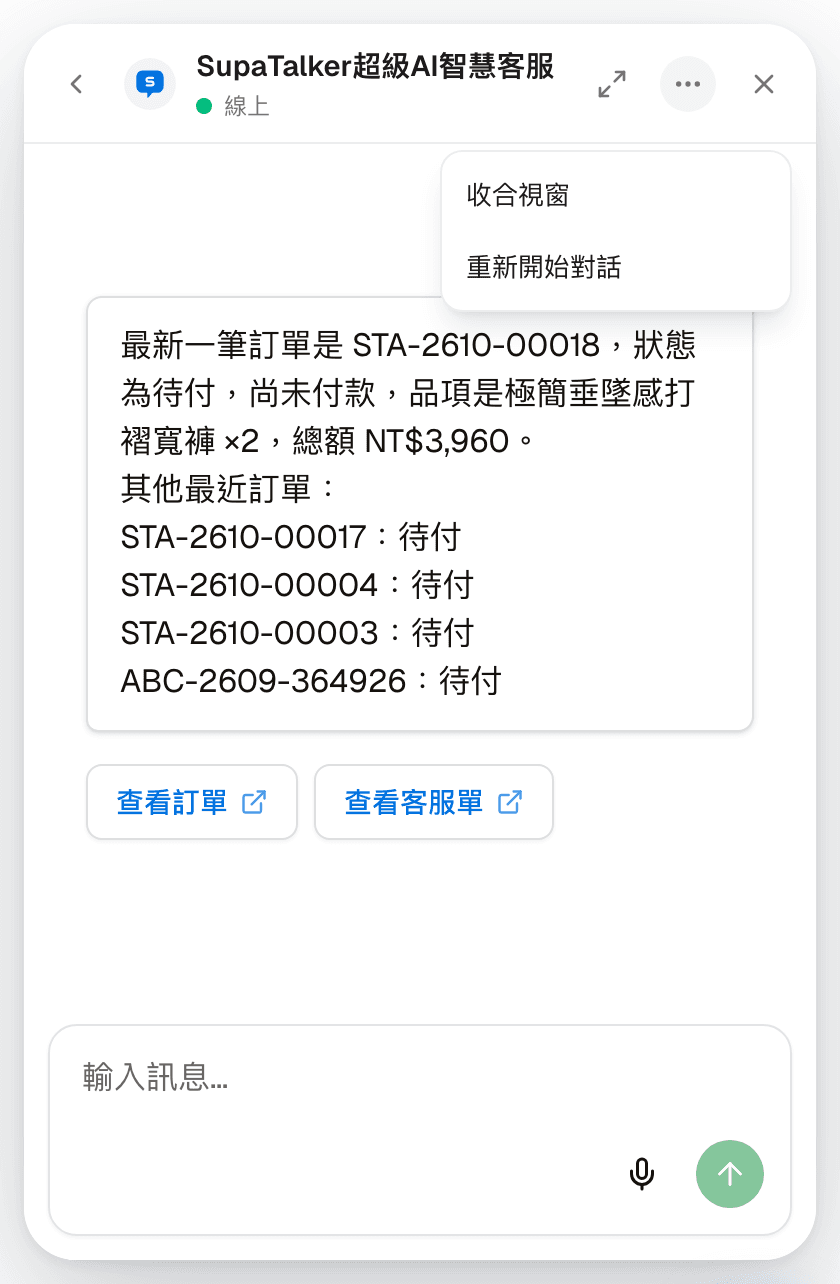
| 選項 | 說明 |
|---|---|
| 收合視窗 | 把小工具收起來 |
| 重新開始對話 | 先跳出確認,確認後之前的對話結束、開始新的一段 |
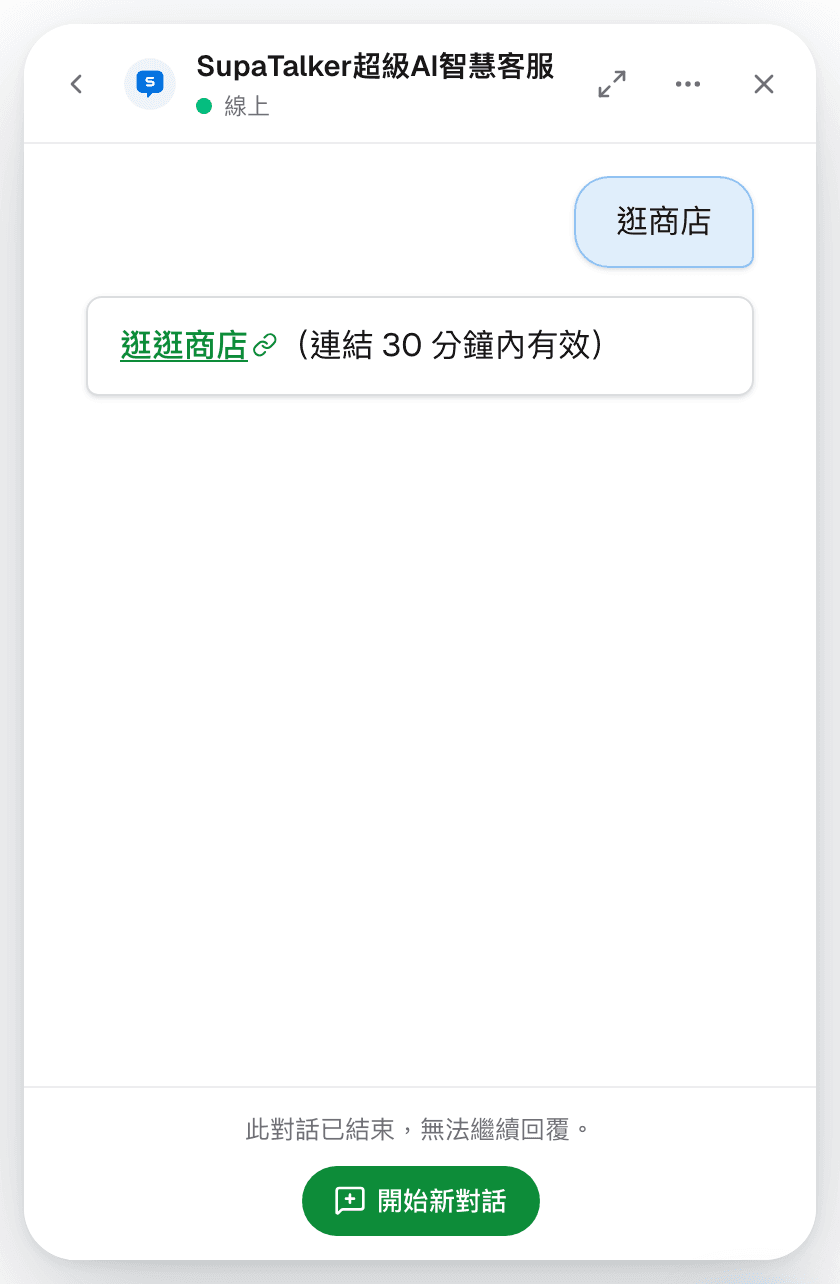
對話結束後再點進去,只能看不能回覆,下方會顯示「此對話已結束,無法繼續回覆。」,按「開始新對話」接著問。
匿名與會員認證的差別
兩種嵌入的畫面一樣,差在能做什麼、記不記得對話:
| 匿名嵌入 | 會員認證嵌入 | |
|---|---|---|
| 能問什麼 | 只有知識庫問答 | 知識庫,加上開放給會員的技能(例如上圖的查訂單、逛商店) |
| 對話紀錄 | 只保留在本次瀏覽階段;「訊息」分頁會寫「匿名對話僅保留在本次瀏覽階段;登入後可保留紀錄。」 | 跟著會員帳號保留,下次登入還看得到;「訊息」分頁會寫「會員模式會保留您的歷史對話紀錄。」 |
| 首頁的最近對話 | 沒有 | 有 |
| 語音輸入 | 沒有麥克風按鈕 | 依全域設定的「語音輸入」開關 |
| 防機器人驗證 | 對話前會先經過人機驗證,防止機器人或惡意攻擊;沒通過會提示重新整理頁面再試 | 沒有,身分已由網站的會員登入確認 |
匿名訪客要能對話,還要在全域設定打開「Web 匿名對話頻道」。 會員能用哪些技能,依各技能的頻道限制與最低身分要求而定。