AI 生成美化圖
用 AI 為圖文選單生成背景圖:生成設定、可直接套用的範本目錄,以及生成之後怎麼套用到選單
從編輯畫面上方的「AI 生成美化圖」進入。 系統會以「按鈕」區段設定的圖示與標籤作為構圖,加上你填的樣式風格與主題,生成一張這份選單專用的美化圖。 右上角的「返回編輯器」回到編輯畫面。
注意事項
AI生成美化圖是需要額外花費的服務,使用前先確認您的訂閱方案、點數額度足夠能使用這項功能。
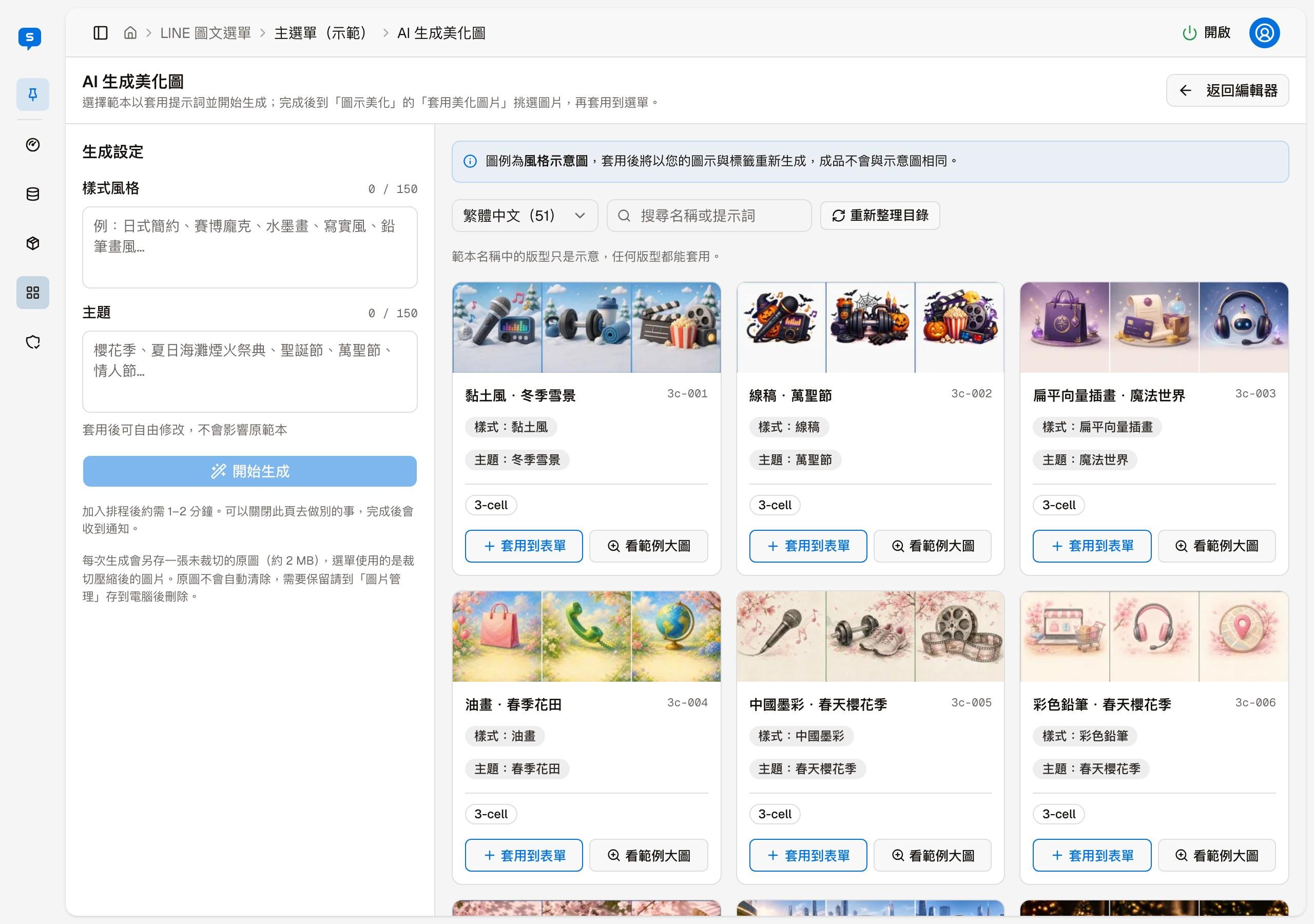
生成設定
| 欄位 | 說明 |
|---|---|
| 樣式風格 | 畫風,例如日式簡約、賽博龐克、水墨畫、寫實風、鉛筆畫風,最多 150 字 |
| 主題 | 場景或節慶,例如櫻花季、夏日海灘煙火祭典、聖誕節、萬聖節、情人節,最多 150 字 |
兩欄填好後按「開始生成」,會先跳出「開始生成前檢查」,列出四個條件:
| 條件 | 意思 |
|---|---|
| 用量額度 | 本期已用與上限的次數;已達上限就不能生成 |
| 儲存空間 | 剩餘的儲存空間,至少需要 4 MB |
| 圖示/標籤 | 按鈕的圖示與標籤要先編輯過,還是預設狀態就不能生成 |
| 模型支援 | 目前的方案是否支援生成圖片 |
四個條件都通過,「生成」才能按;按下後才會真的開始生成。不符合的條件會直接顯示原因,例如「已達上限」「至少需要 4 MB」。
生成會加入排程,約需 1–2 分鐘;可以關閉這一頁去做別的事,完成後會收到通知。
生成的圖片不會自動套用
生成的圖片只會加進圖庫。要回到編輯畫面的「圖示美化」,按「從圖庫選擇」把它挑出來套用, 見套用美化圖片。
每次生成會另存一張未裁切的原圖(約 2 MB),選單使用的是裁切壓縮後的圖片。原圖不會自動清除, 需要保留的話,到圖片管理存到電腦後再刪除。
關於所佔雲端硬碟空間和原圖、套用圖片差異
為有效利用雲端硬碟空間,建議您在生成圖片之前或之後,先下載之前的生成的原圖到本機電腦中保存好,然後刪除掉它,釋放出所佔的雲端硬碟空間。
每生成一張圖片後,系統會自動由原圖產生另一張調整好尺寸和壓縮過的圖片(JPG),檔名為ai-raw-*,這是為了要符合LINE官方的限制和樣版尺寸。原圖(檔名為ai-original-*)一樣會保留在圖片空間裡,所以每生成一張圖需要至少需保留可用空間為4MB較為理想。
範本目錄
不知道樣式風格與主題要怎麼寫,可以從右側的範本目錄挑。目錄裡是一組組「樣式風格+主題」的組合, 每組附一張示意圖,標示名稱、編號、樣式、主題與示意圖的版型(例如「3-cell」)。
上方左邊的「範本語言」切換範本的語言,每個選項後面是該語言的範本數,例如「繁體中文(51)」; 進入頁面時預選後台介面的語言。各語言的範本是分別製作的,不是同一組範本的翻譯,所以數量與內容都不同, 其他語言的範本一樣可以套用到表單。
旁邊可以搜尋範本名稱或提示詞;「重新整理目錄」載入最新的範本。
| 按鈕 | 做什麼 |
|---|---|
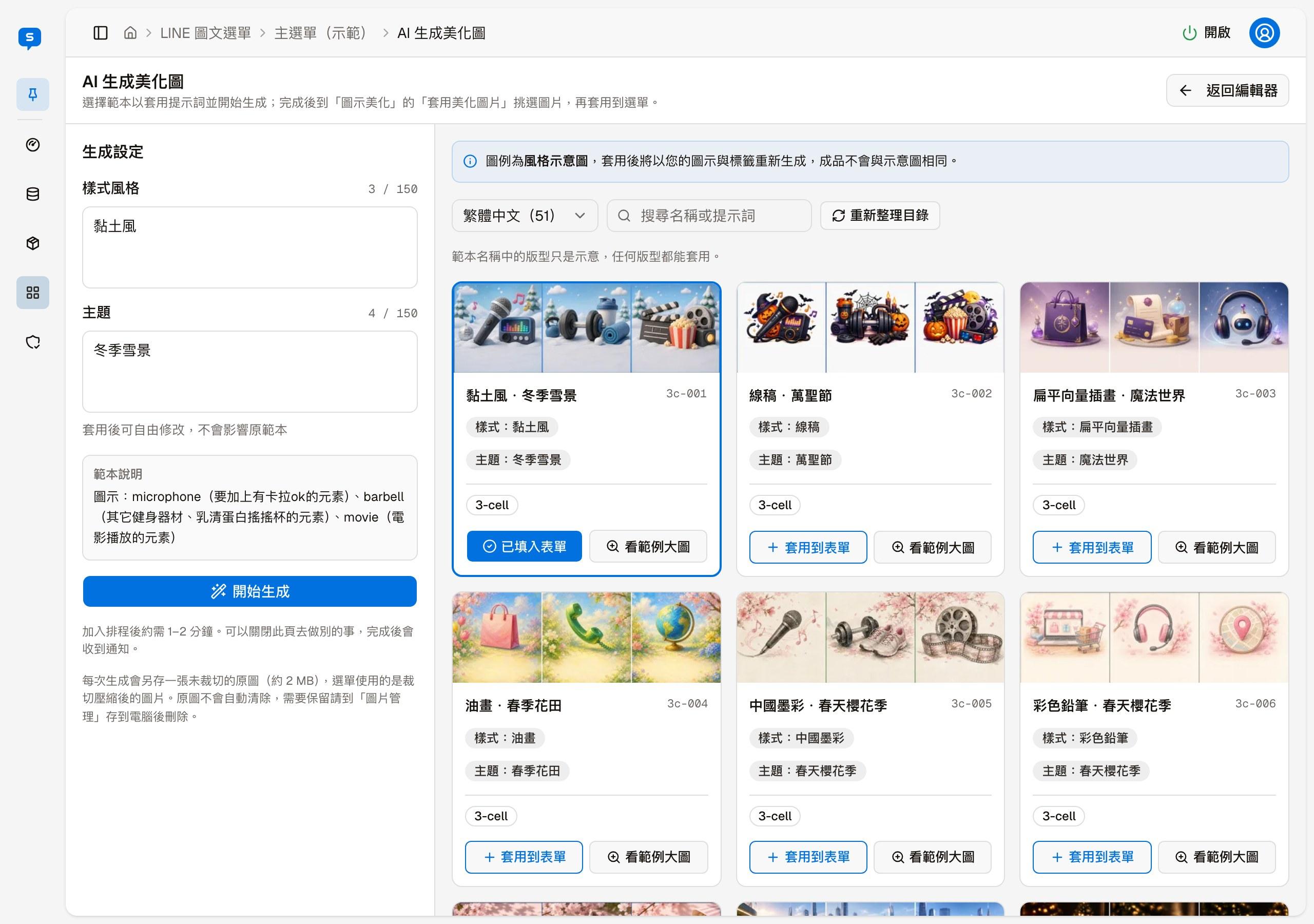
| 套用到表單 | 把這組的樣式風格與主題填進左側表單,按鈕變成「已填入表單」,表單下方另外顯示這組的範本說明。填入後可以自由修改,不會影響原範本 |
| 看範例大圖 | 打開這組的大圖與詳細資料 |
「看範例大圖」的視窗裡有範例大圖、樣式、主題、說明、標籤與更新時間; 「在新視窗開啟圖片」另開一個分頁看原圖,「套用到表單」與目錄卡片上的同名按鈕相同。
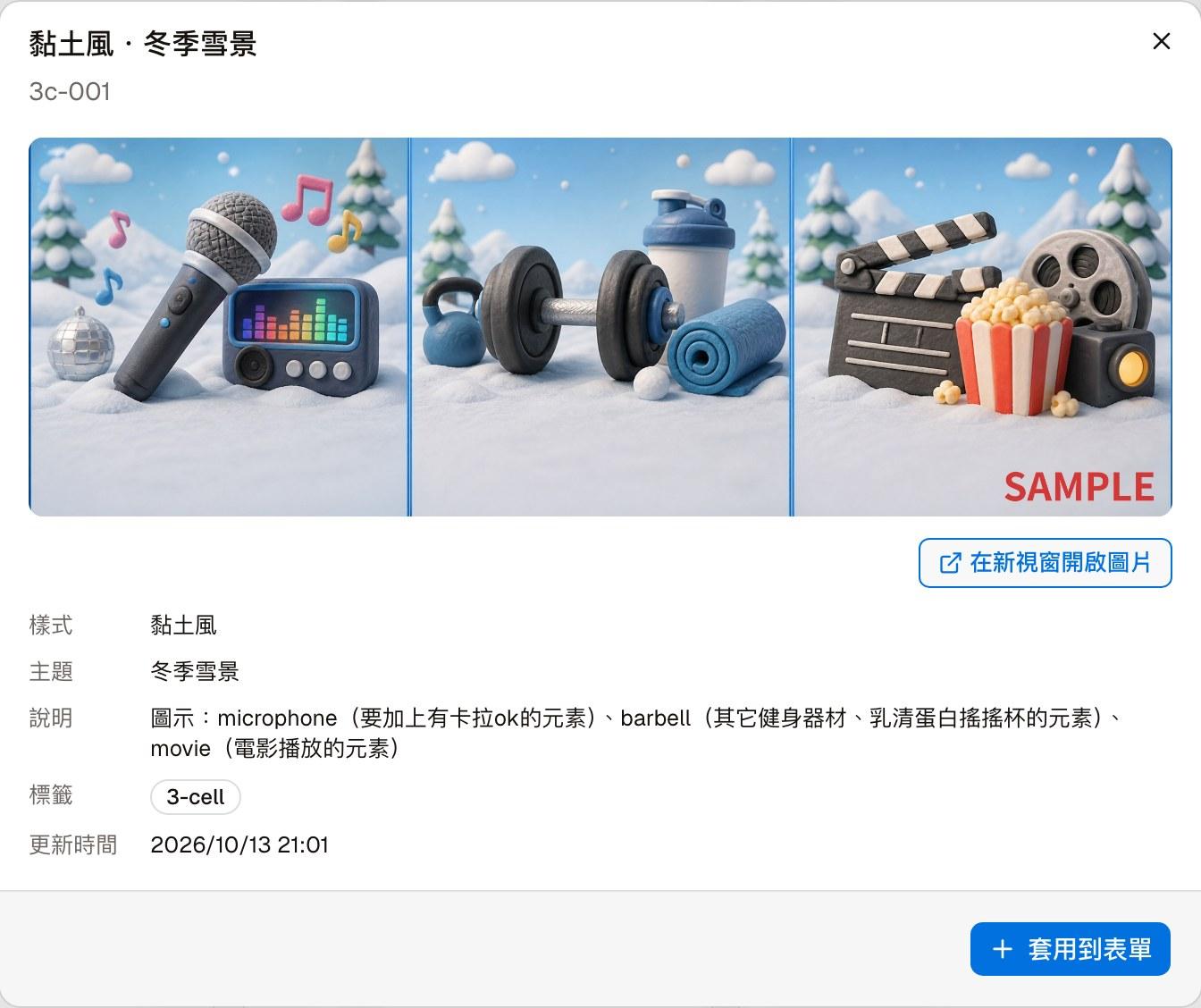
範本的圖例只是風格示意圖。套用後會以你這份選單的圖示與標籤重新生成,成品不會與示意圖相同。
範本為什麼都是三欄式
範本目錄是讓你先看「樣式風格+主題」會生成什麼樣的風格,示意圖以三欄式(標籤顯示 3-cell)為主。 換成其他版型,結果也會相近,所以不論你的選單是六格、四格還是三格,都可以套用。
三欄式生成的圖片比較穩定、排得也比較整齊。格子平均分配的版型(例如 3 格橫排、6 格 3×2)通常也比較理想。 不過 AI 生成不保證每次都會有滿意的結果。
第一次使用,建議先從三欄式開始
還沒用過 AI 生成美化圖的話,先用三欄式的選單(3 格橫排)試,結果最穩定,熟悉之後再換其他版型。
範本說明
有些範本附有「範本說明」,套用到表單後會顯示在左側表單下方,也可以在「看範例大圖」裡看到。 它列出這組示意圖用了哪些圖示,括號裡是每個圖示填的插畫想法,例如:
圖示:shopping bag(名牌有設計質感的購物袋)、file invoice(有信用卡、付款和物流的元素)、headset(有AI人工智慧相關的元素)
想做出接近示意圖的效果,可以參考範本說明,在編輯畫面的「按鈕」區段選相近的圖示、填相近的插畫想法。
影響生成結果的其他因素
不只樣式風格與主題,「按鈕」區段的設定也會影響成品。 AI 會以這份選單「按鈕」區段的圖示與設定作為構圖, 所以同樣的樣式風格與主題,按鈕設定不同,生成的結果也不同。
| 因素 | 影響 |
|---|---|
| 圖示的位置 | 圖示的擺放位置決定構圖。要記得留白給之後加上的選單標籤文字 |
| 選的圖示 | 圖示名稱本身就有意義,名稱不同,生成的畫面也不同。例如 Shopping Cart(購物車)與 Shopping Bag(購物袋)會是兩種結果 |
| 插畫想法 | 每個按鈕的「插畫想法」欄位,AI 生成時會參考它作為最終的插畫內容;沒填就以圖示名稱為準 |
「插畫想法」讓同一個圖示有不同的變化。例如放一個 Shopping Cart 圖示,插畫想法填「購物車裡放滿了鮮花」, 或填「購物車裡放滿了聖誕禮物」,生成時就會照這個想法畫。介面上的建議是:填入與所選圖示相近的簡短描述。
圖示、位置與插畫想法都在編輯畫面的「按鈕」區段設定。