行業內容商品
編輯
單一商品的四段內容:基本資料、商品相簿、選項與庫存、常見問答,以及唯讀與編輯模式
從商品列表按「更多操作 → 編輯」進入。 畫面分三欄:左邊切換四個編輯區段並顯示目前狀態,中間是該區段的內容,右邊是商店頁預覽,顯示已儲存的內容。
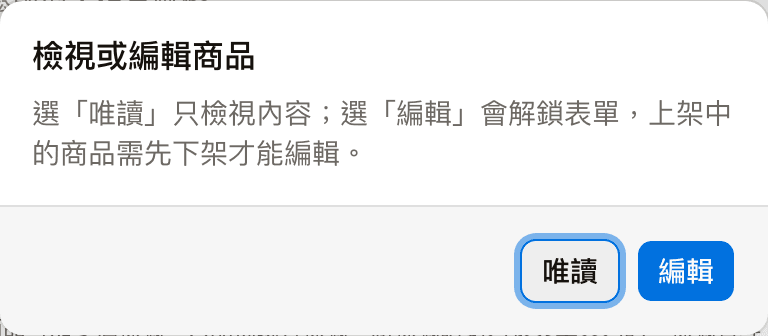
上架中的商品,要先下架才能修改
- 進入編輯頁時會先問你要「唯讀」還是「編輯」:唯讀只檢視;編輯會解鎖表單
- 上架中的商品需先下架才能編輯。改完再上架,商店頁與 AI 客服才會看到新內容
- 選了唯讀之後想改,按右上角的「解鎖並編輯」
左下角的目前狀態列出可見性(上架中/下架)、同步狀態(AI 引用的內容是否已同步)、標籤數、可售與總庫存, 以及最後儲存時間、建立時間與商品 ID。
基本資料
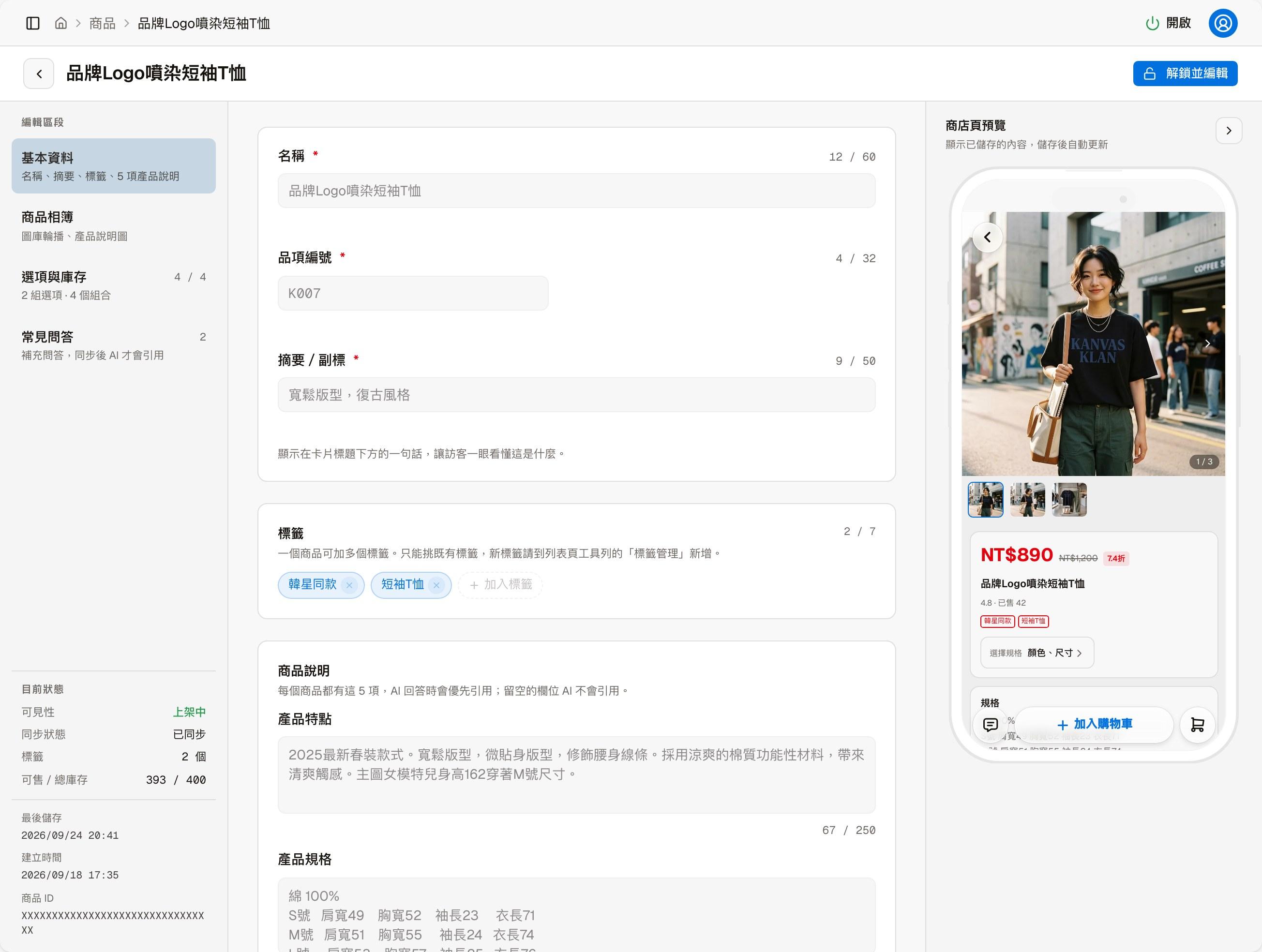
| 欄位 | 說明 |
|---|---|
| 名稱 | 必填,最多 60 字 |
| 品項編號 | 必填,你自己的商品編號,例如 K007 |
| 摘要/副標 | 必填,顯示在商品卡標題下方的一句話,讓訪客一眼看懂這是什麼 |
| 標籤 | 一個商品最多 7 個標籤。只能挑既有的標籤,新標籤要到商店設定的「標籤與商店分類」新增 |
| 商品說明 | 產品特點、產品規格、使用方式、注意事項、有效期限,每項最多 250 字 |
商品說明是 AI 回答的主要依據
這 5 項商品說明,AI 回答時會優先引用;留空的項目 AI 不會引用。訪客常問的事,盡量寫進對應的項目裡。
商品相簿
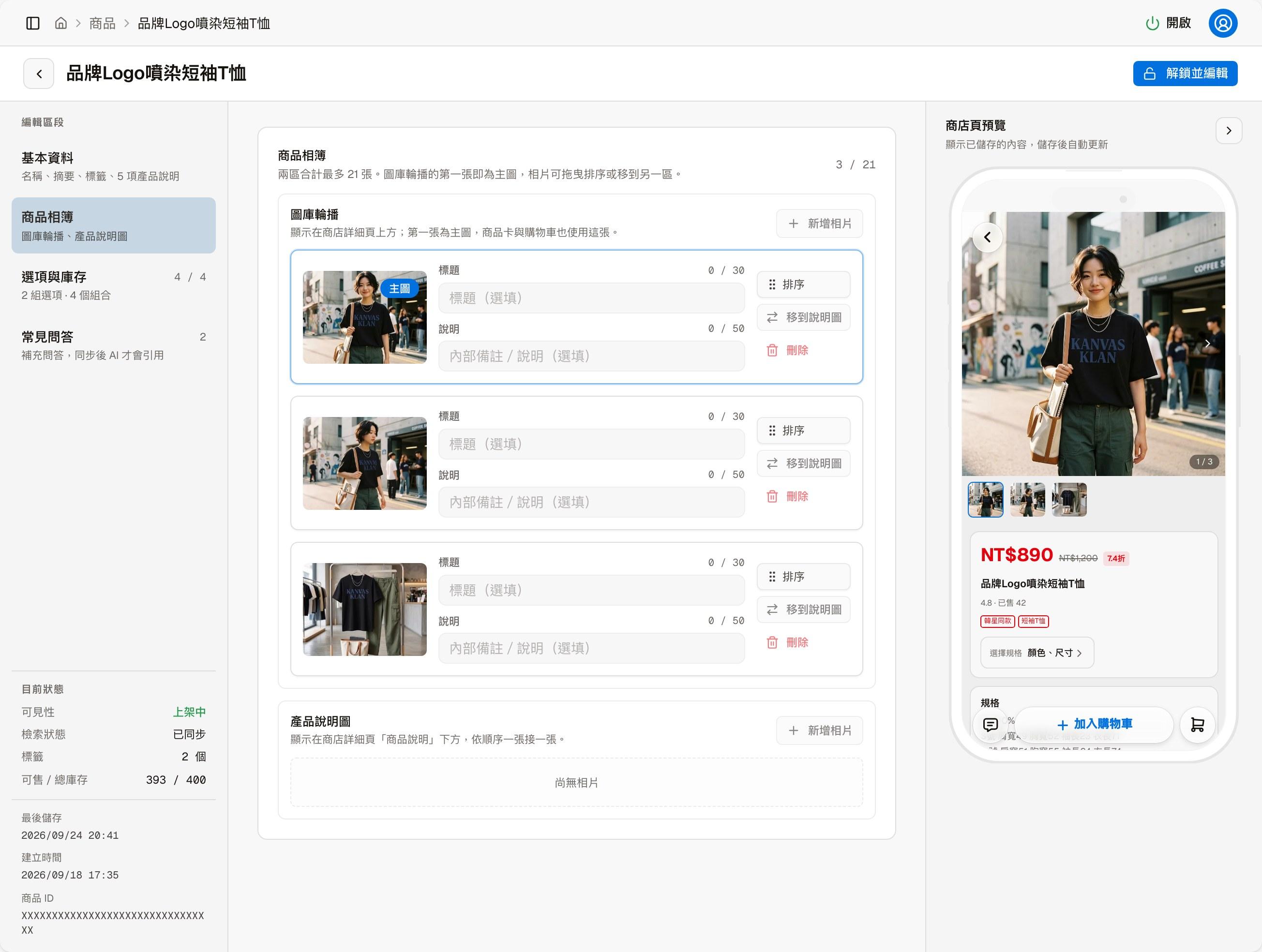
相簿分兩區,兩區合計最多 21 張:
| 區 | 顯示在哪裡 |
|---|---|
| 圖庫輪播 | 商品詳細頁上方輪播。第一張是主圖,商品卡與購物車也用這張 |
| 產品說明圖 | 商品詳細頁「商品說明」下方,依順序一張接一張 |
按「新增相片」加入相片;每張相片可以填標題與說明、拖曳排序、移到另一區,或刪除。
選項與庫存
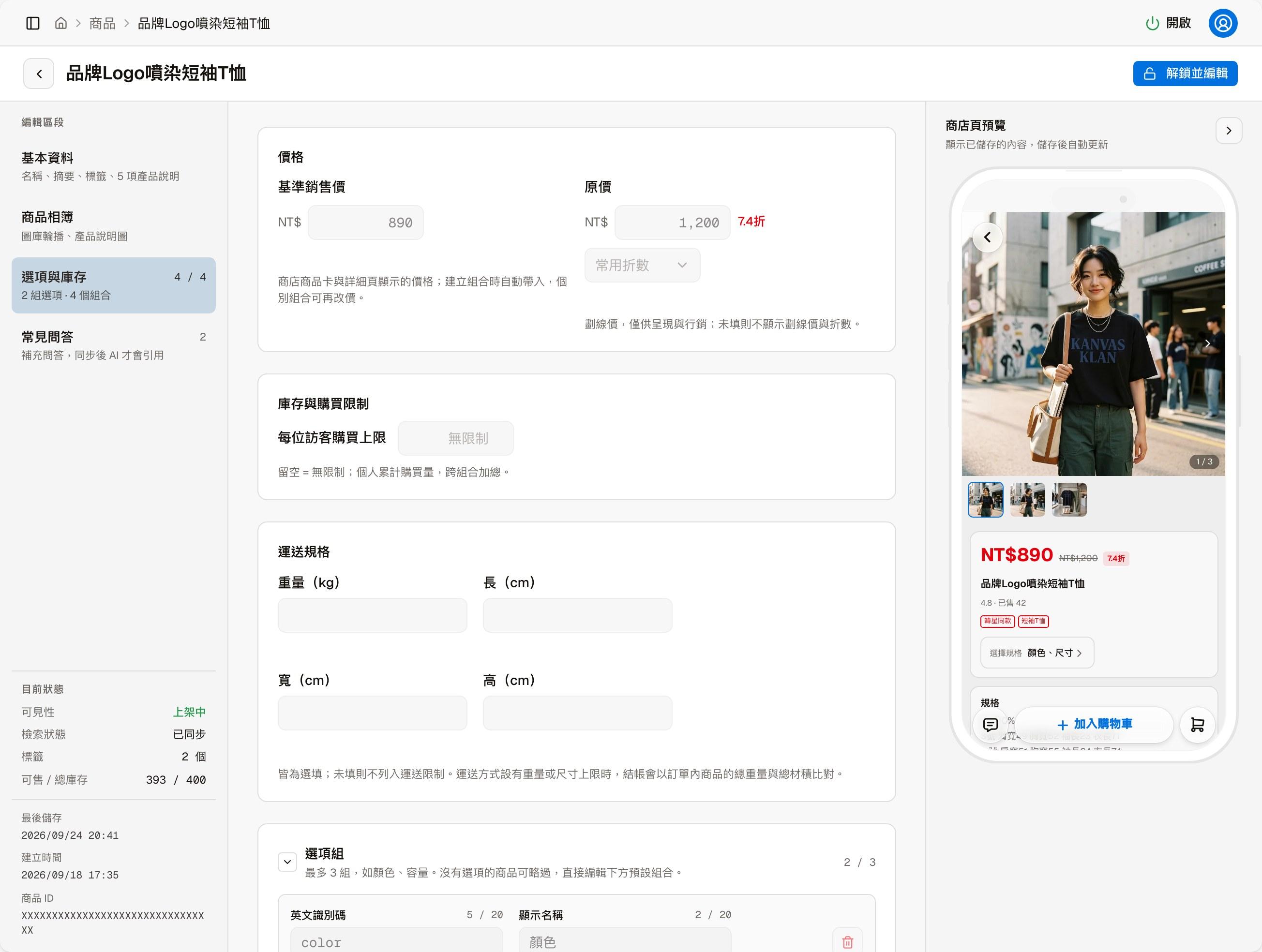
| 區塊 | 說明 |
|---|---|
| 價格 | 基準銷售價是商品卡與詳細頁顯示的價格,建立組合時自動帶入;原價是劃線價,只用來呈現折數,不填就不顯示 |
| 庫存與購買限制 | 每位訪客購買上限:個人累計可買幾件,所有組合加總;留空是不限 |
| 運送規格 | 重量與長寬高,都是選填。運送方式設有重量或尺寸上限時,結帳會用訂單內商品的總重量與總材積比對 |
| 選項組 | 例如顏色、尺寸,最多 3 組,每組最多 10 個選項值。沒有選項的商品可以略過 |
| 組合價格與庫存 | 選項組交叉出的每一種組合(例如「黑色 / L」)各自的 SKU 編號、單價、總庫存、已售與是否販售中 |
調整選項組之後按「重建組合」,既有組合的價格與庫存會保留;被移除的組合在儲存後自動停售。
上架有幾個條件,不符合時畫面會提示:要設定基準銷售價、至少有一個販售中的組合、販售中的組合都要有價格, 而且要有販售中的組合價格等於基準銷售價。
常見問答
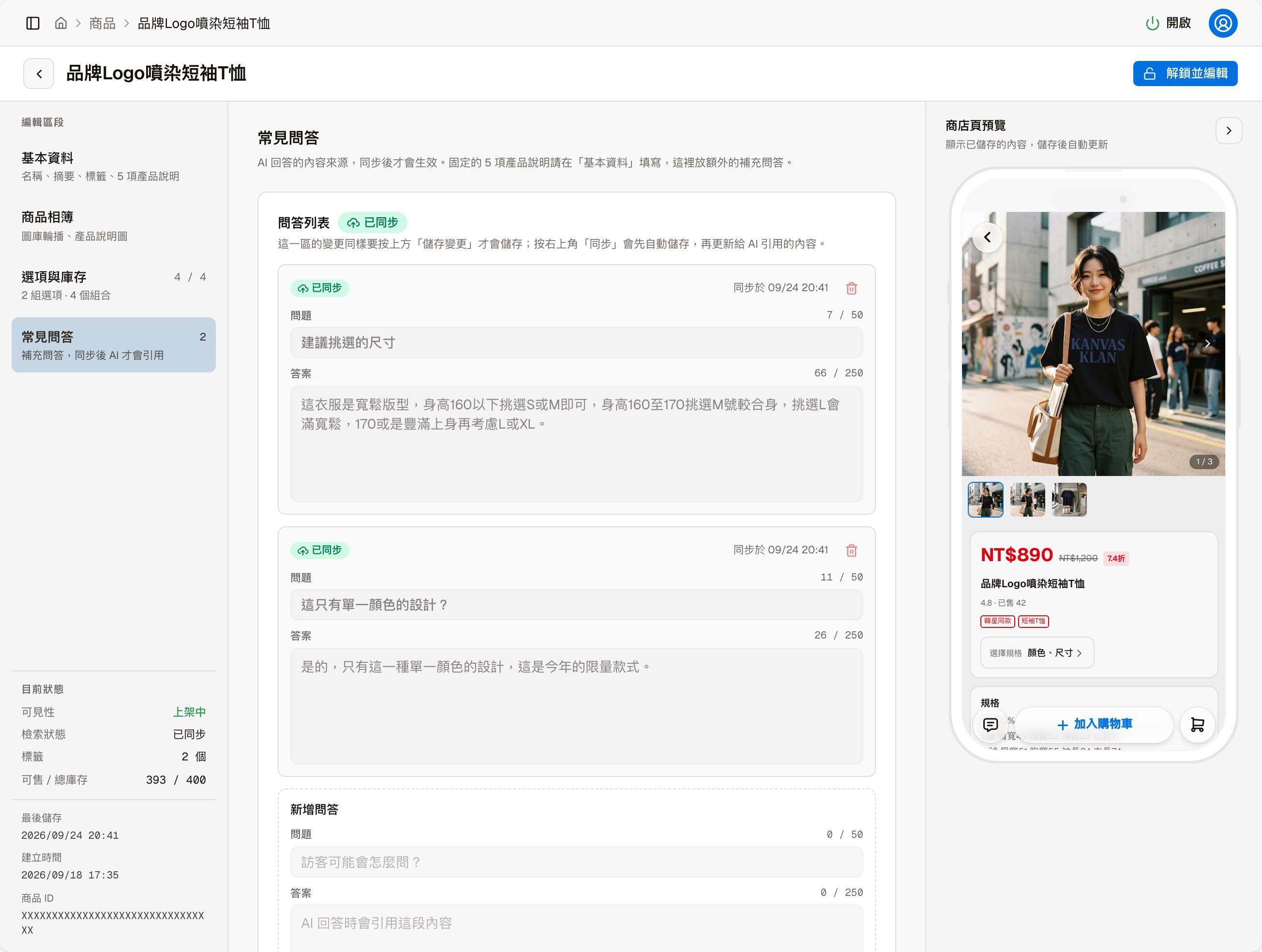
固定的 5 項商品說明之外,訪客常問、又不屬於那 5 項的問題,可以在這裡補充成一問一答,作為 AI 回答的依據。 每一則標示是否已同步與同步時間;下方的「新增問答」填好問題與答案後按「新增草稿」。
常見問答要「同步」之後,AI 才會引用
這一區的修改要按上方「儲存變更」才會存下來;按右上角「同步」會先自動儲存,再更新給 AI 引用的內容。
同步並上架時,系統會先用 AI 審查商品內容:讀起來像在對 AI 下指令的句子會被擋下, 例如要 AI 越權列出其他人的資料,或改用某種語氣、扮演某個角色;寫進密碼、個資這類內容,也可能被擋下。