行業內容商品
列表
商店販售的商品:列表、篩選、上下架與刪除,以及新增商品
商品是商店頁上販售的東西,也是 AI 客服回答商品問題的依據:上架中的商品會納入一般對話的問答, 訪客問到價格、規格、尺寸時,AI 會照商品的內容回答。
這一頁只在商店站出現。
新增的商品預設是下架的
- 新增商品後先是下架狀態,內容填好、在編輯頁上架之後,商店頁和 AI 客服才看得到
- 上架中的商品要先下架才能修改內容
商品列表
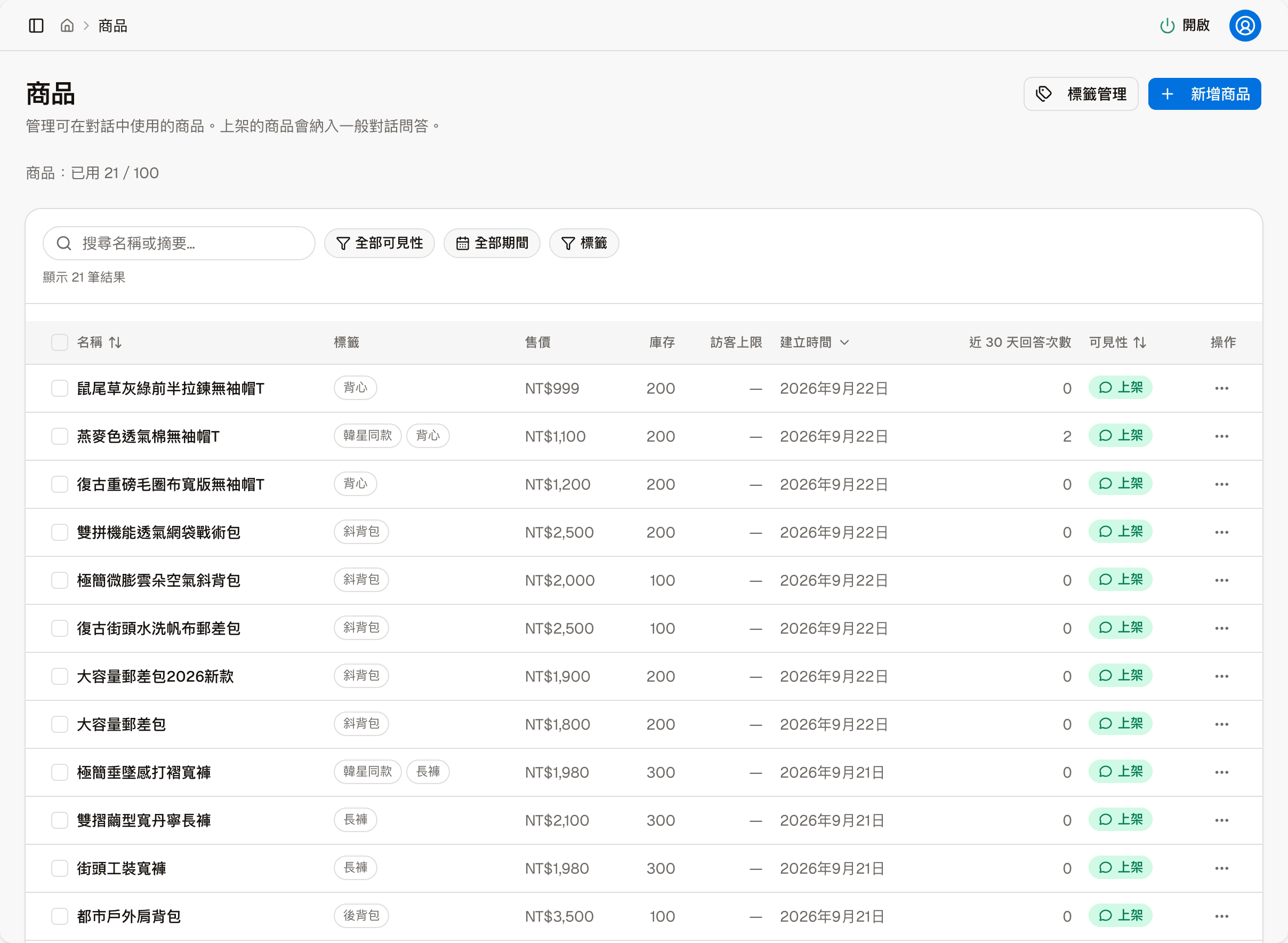
列表上方的「商品:已用 N/上限」是方案的商品數上限,見訂閱與方案。
| 欄位 | 內容 |
|---|---|
| 名稱 | 商品名稱 |
| 標籤 | 商品的分類標籤,例如「短袖T恤」「韓星同款」 |
| 售價 | 基準銷售價 |
| 庫存 | 所有規格加起來的總庫存 |
| 訪客上限 | 每位訪客最多能買幾件,「—」是不限 |
| 建立時間 | 建立日期 |
| 近 30 天回答次數 | 最近 30 天,AI 客服在對話中用到這個商品回答了幾次 |
| 可見性 | 上架或下架 |
上方可以依名稱或摘要搜尋,並用可見性(上架/下架)、期間、標籤篩選。 名稱、建立時間、可見性可以排序;底部可以換頁與調整每頁筆數。
每一列右側的「更多操作」有三個項目:
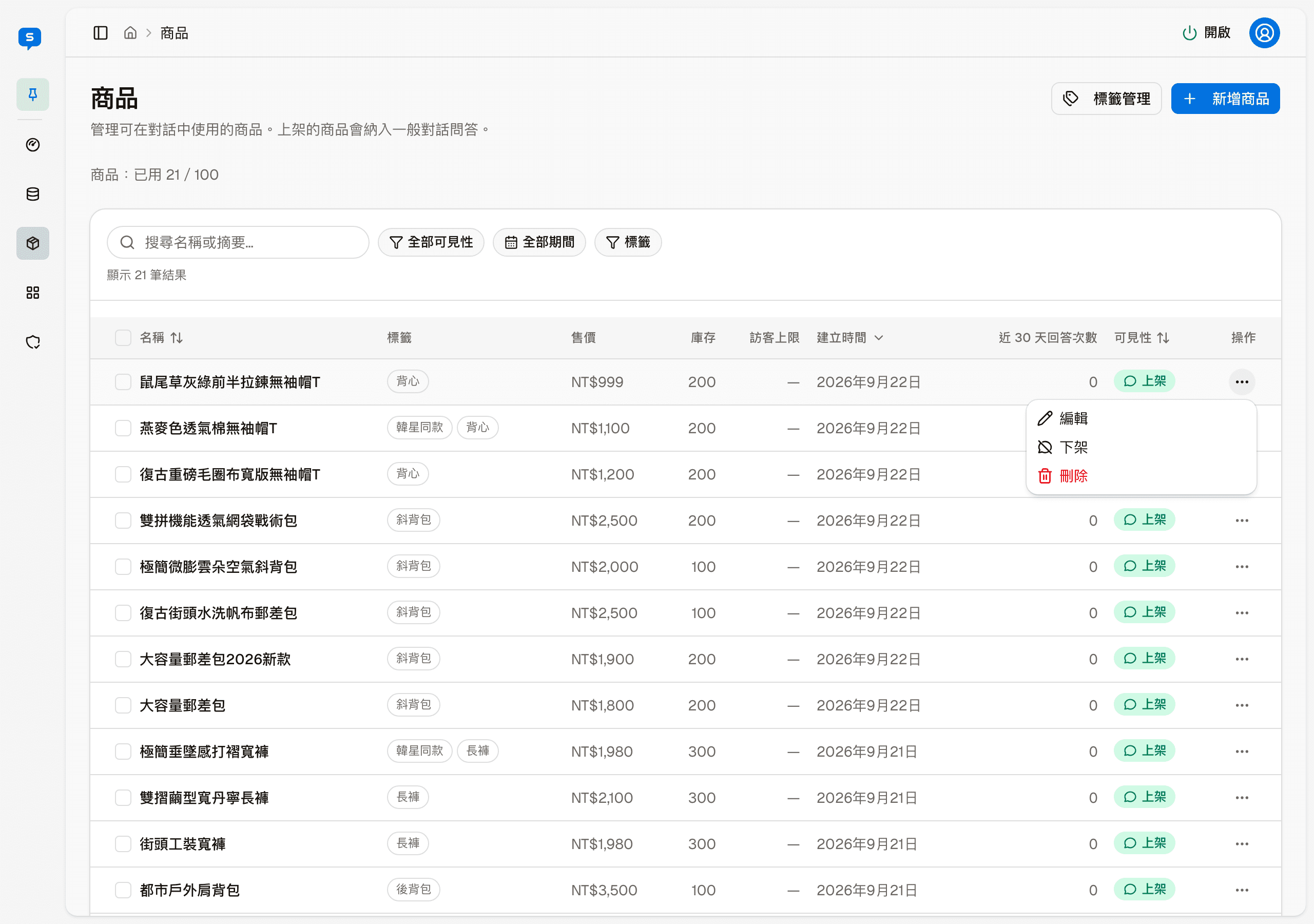
| 項目 | 做什麼 |
|---|---|
| 編輯 | 打開這個商品的編輯頁 |
| 下架 | 讓商品從商店頁與 AI 回答中消失,資料保留 |
| 刪除 | 刪除這個商品 |
頁首的兩個按鈕
| 按鈕 | 做什麼 |
|---|---|
| 標籤管理 | 前往商店設定的「標籤與商店分類」,新增或調整標籤 |
| 新增商品 | 打開新增商品的畫面 |
標籤要先在標籤與商店分類建好,商品這邊只能挑既有的標籤。
新增商品
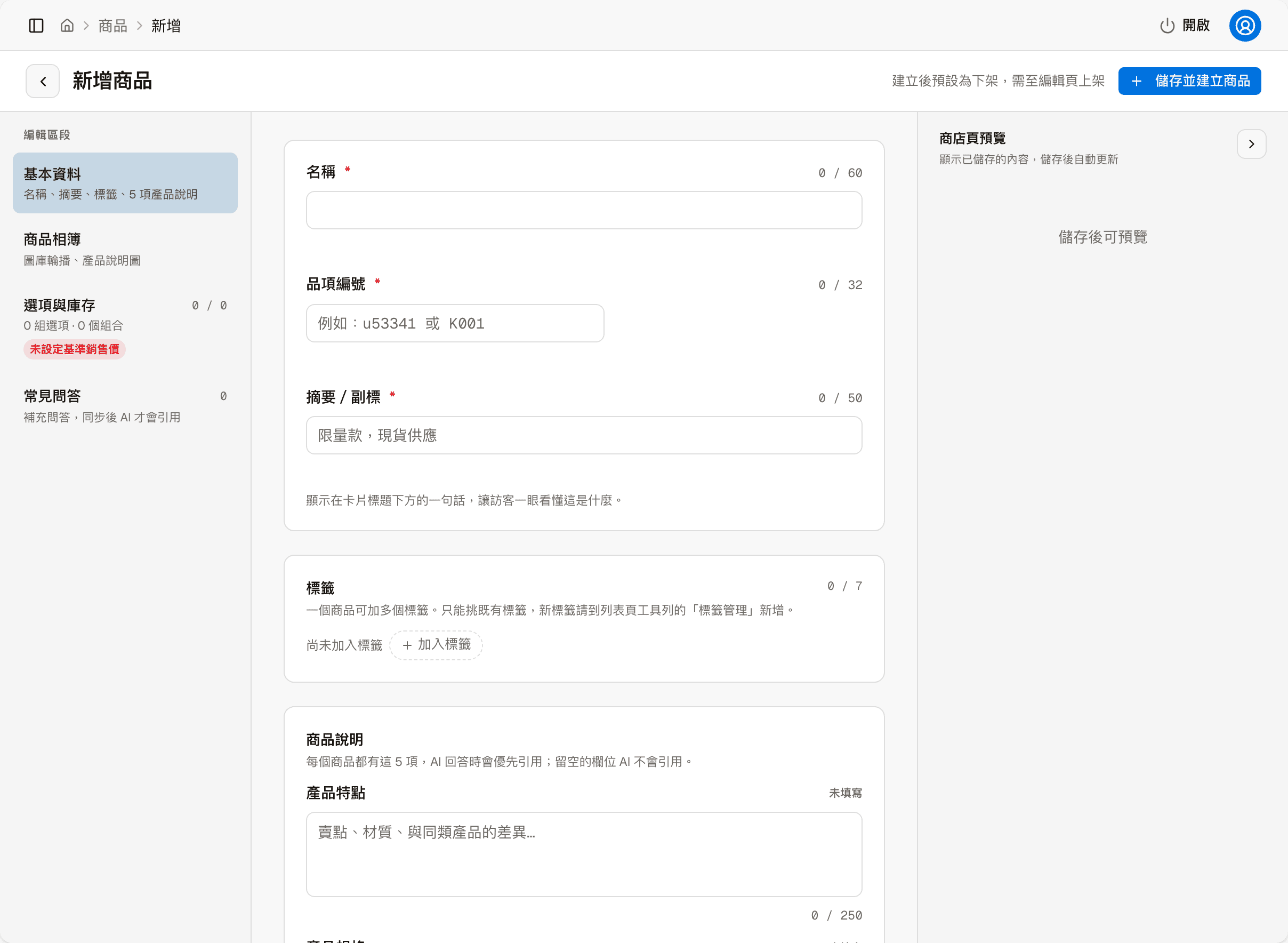
新增商品的畫面和編輯頁相同,分成基本資料、商品相簿、選項與庫存、常見問答四段。 先填必填的名稱、品項編號、摘要,按右上角的「儲存並建立商品」,之後在編輯頁補齊其他內容再上架。 右側的商店頁預覽要儲存之後才會出現。