MCP 伺服器金鑰
讓外部 AI 工具連進來管理知識庫:開立金鑰、限定可用工具、連線設定與撤銷
這一頁發的是給外部 AI 工具用的金鑰。Claude Code、Codex、claude.ai 這類 AI 工具, 可以透過 MCP 連進本平台管理知識庫,連線時要帶一把在這裡開立的金鑰。 每一把金鑰代表一個外部工具的通行證,並且可以限定它只能用哪些功能。
它和技能頁的「MCP 連接器」方向相反:連接器是本平台連出去使用別人的服務;金鑰是讓外部工具連進來。
目前開放的範圍
目前只開放知識庫相關的管理與操作,未來會陸續開放平台其他內容的管理與操作。
先知道兩件事
- 只有 Owner 看得到這一頁,跟管理員帳號一樣
- 白名單勾了什麼,就是對方能對知識庫做的全部
金鑰列表
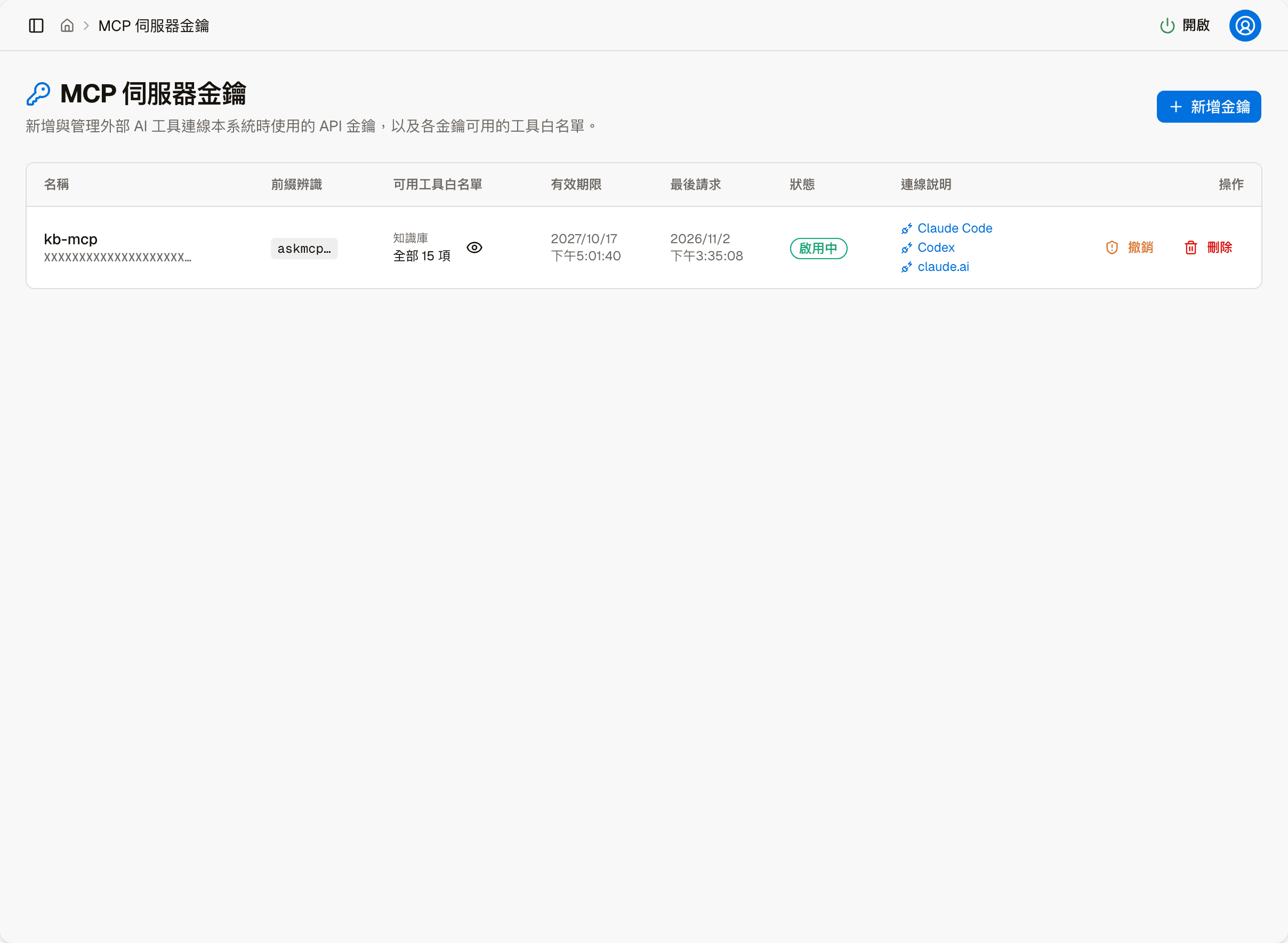
| 欄位 | 內容 |
|---|---|
| 名稱 | 你自己取的名字,下面一行是這筆金鑰的識別碼(不是金鑰本身) |
| 前綴辨識 | 金鑰開頭的幾個字,用來對照某個工具正在用哪一把 |
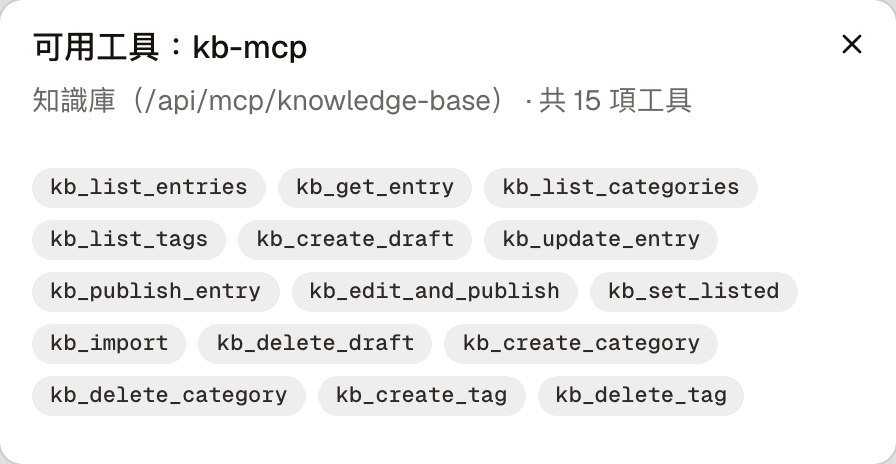
| 可用工具白名單 | 這把金鑰連到哪裡(例如「知識庫」)與可用的工具數;按眼睛圖示看完整清單 |
| 有效期限 | 到期時間 |
| 最後請求 | 上一次被使用的時間,還沒被用過時顯示「從未請求」。可用來判斷這把還有沒有在用 |
| 狀態 | 啟用中,或已撤銷 |
| 連線說明 | Claude Code、Codex、claude.ai 三種工具的連線設定(見下方「連線說明」) |
| 操作 | 撤銷與刪除;已撤銷的金鑰,「撤銷」會變成「恢復」 |
新增金鑰
按右上角的「新增金鑰」:
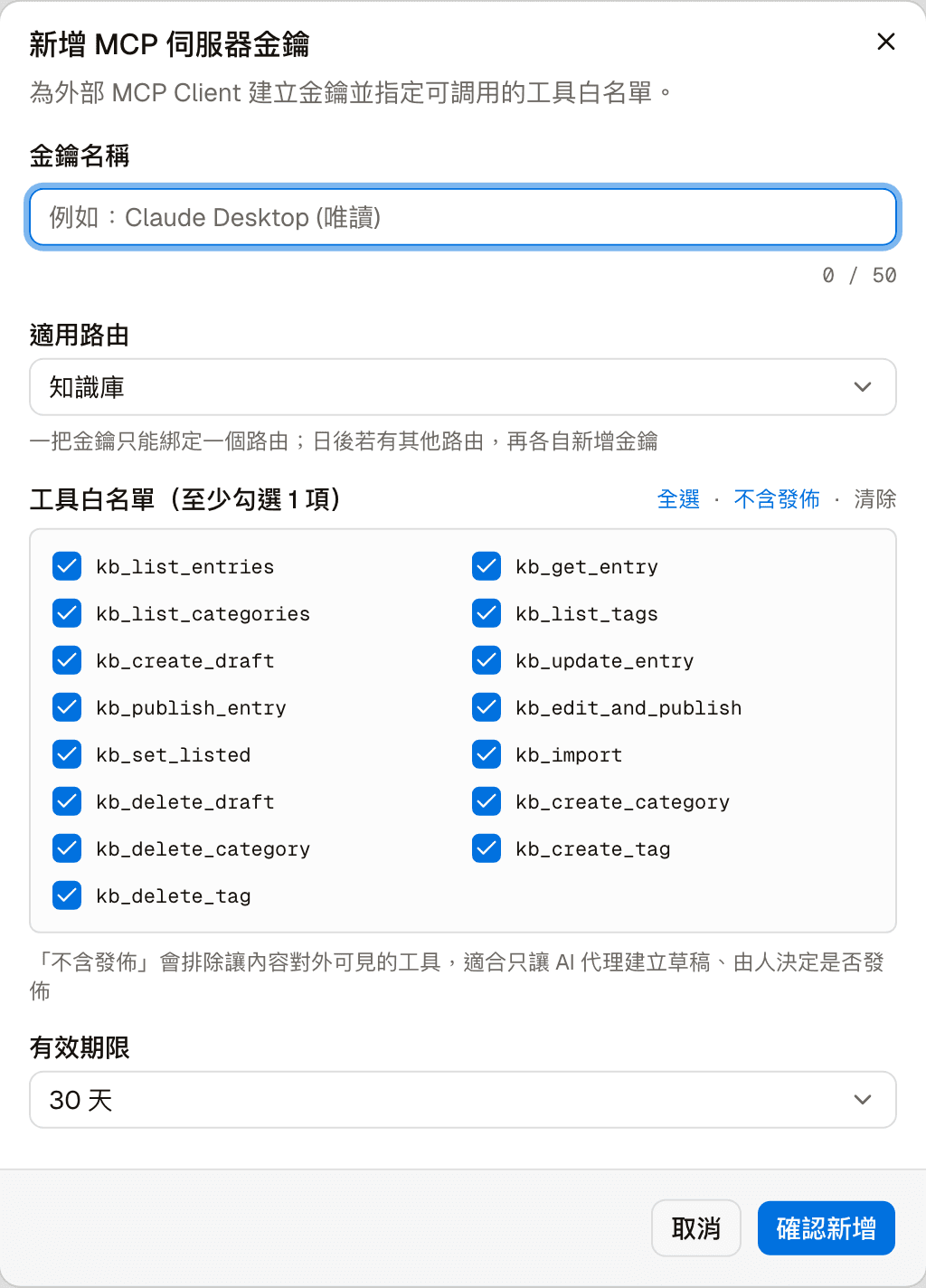
| 欄位 | 說明 |
|---|---|
| 金鑰名稱 | 最多 50 字。建議寫清楚是給誰用的,例如「Claude Desktop(唯讀)」 |
| 適用路由 | 這把金鑰能連到哪裡。目前只有「知識庫」;一把金鑰只能綁一個路由 |
| 工具白名單 | 預設全部勾選,至少要留一項。旁邊有「全選」「不含發佈」「清除」 |
| 有效期限 | 30 天、90 天、365 天,或永不過期 |
按「確認新增」建立金鑰。
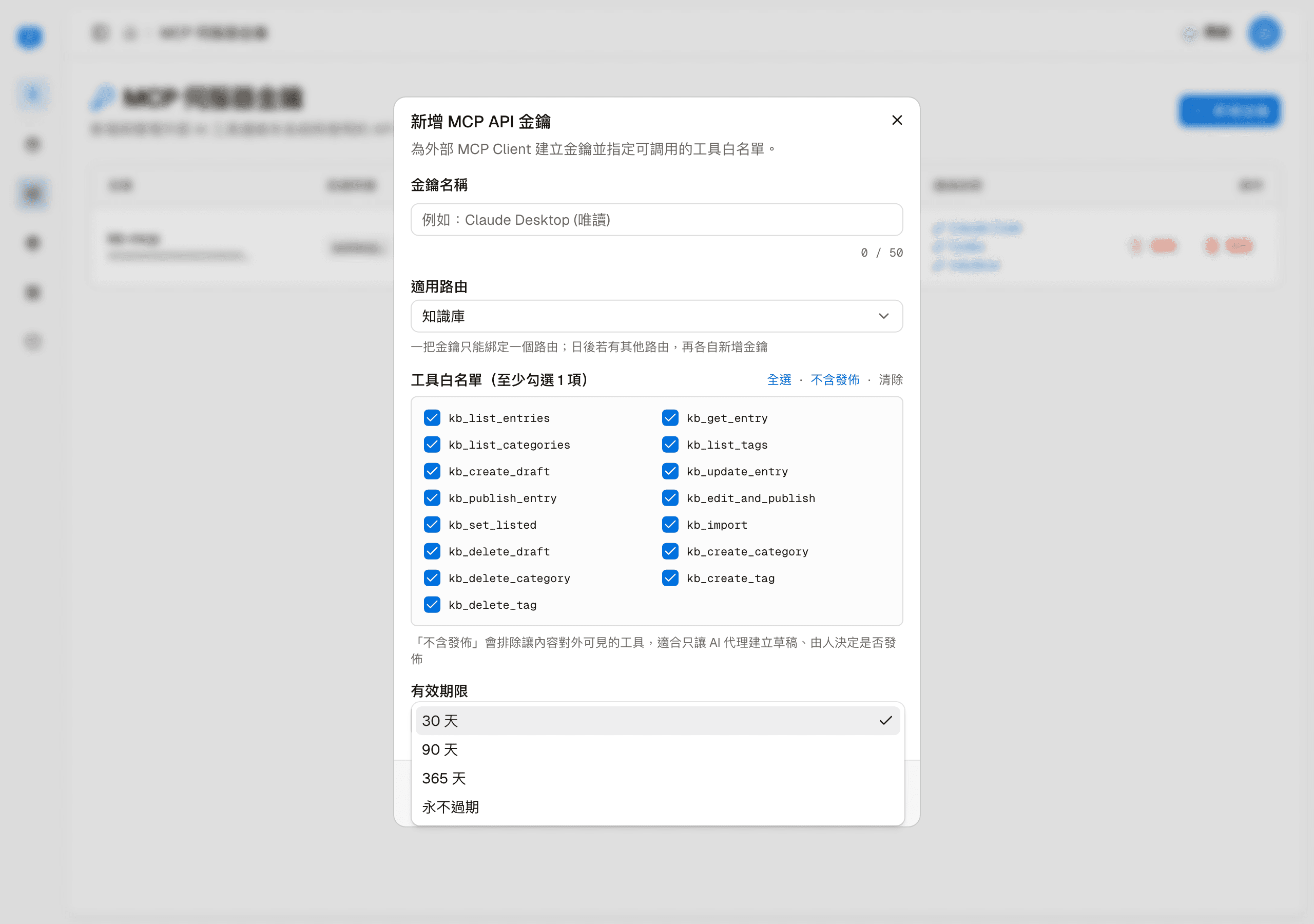
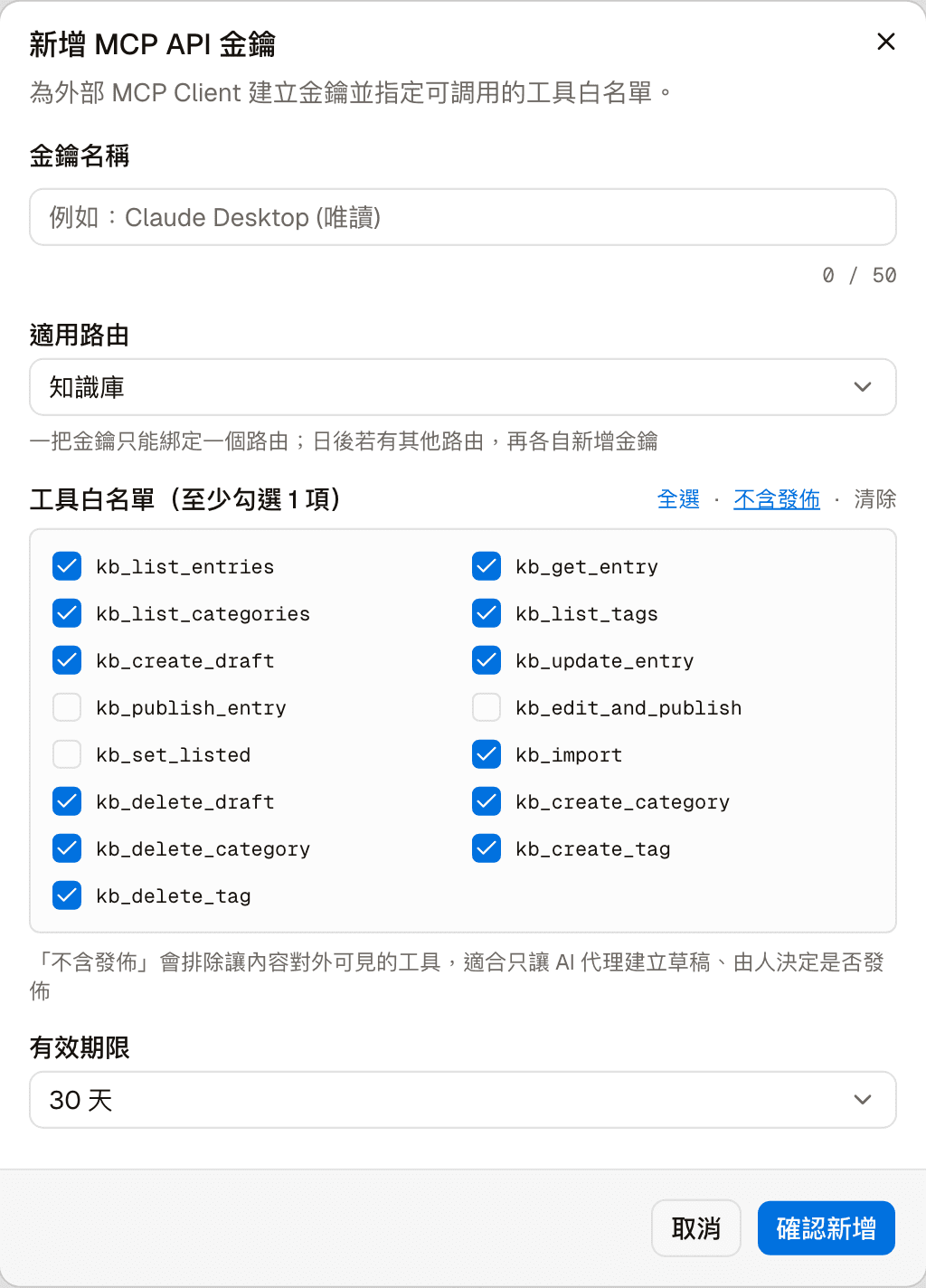
**「不含發佈」**會拿掉讓內容對外生效的三項工具(發佈、編輯並發佈、上下架), 適合只讓 AI 工具建立草稿,要不要讓訪客看到由人決定:
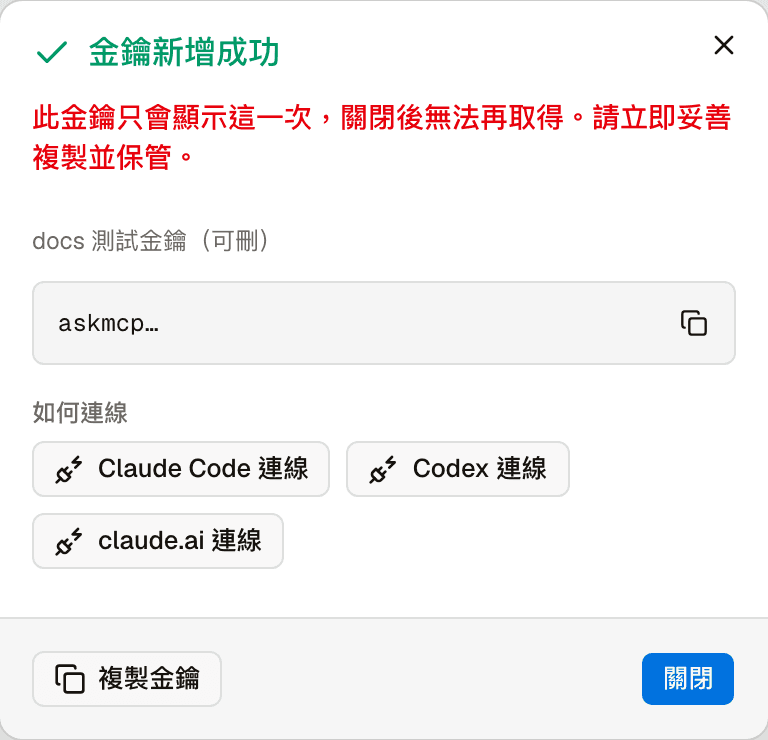
金鑰只會顯示一次
關閉視窗後就再也看不到這把金鑰
建立完成後畫面會跳出金鑰,當下就要複製並妥善保管。
關掉之後列表上只看得到前綴,沒有任何地方能再查出完整金鑰。弄丟了只能撤銷舊的、重新發一把。
「金鑰新增成功」視窗裡,按「複製金鑰」複製;「如何連線」下的三顆按鈕會打開各工具的連線說明。確認保管好之後再按「關閉」:
可以開放哪些工具
目前有十五項,全部都是知識庫相關:
| 類型 | 工具 |
|---|---|
| 讀取 | kb_list_entries、kb_get_entry、kb_list_categories、kb_list_tags |
| 建立與修改(不會對外生效) | kb_create_draft、kb_update_entry、kb_import、kb_delete_draft、kb_create_category、kb_delete_category、kb_create_tag、kb_delete_tag |
| 發佈與上下架(會對外生效) | kb_publish_entry、kb_edit_and_publish、kb_set_listed |
只勾讀取那四項,就是一把唯讀金鑰。要給外部工具寫入權限之前,先想清楚有沒有必要—— 金鑰一旦交出去,對方能做的事就是白名單上的全部。透過金鑰發佈的內容,一樣會經過知識庫同步前的內容審查。
連線說明
列表上「連線說明」欄的三顆按鈕,分別打開 Claude Code、Codex、claude.ai 的連線設定, 內容有這個站台的端點網址,以及可以直接複製的設定範例。範例裡的「<您的金鑰>」要換成新增時取得的金鑰。
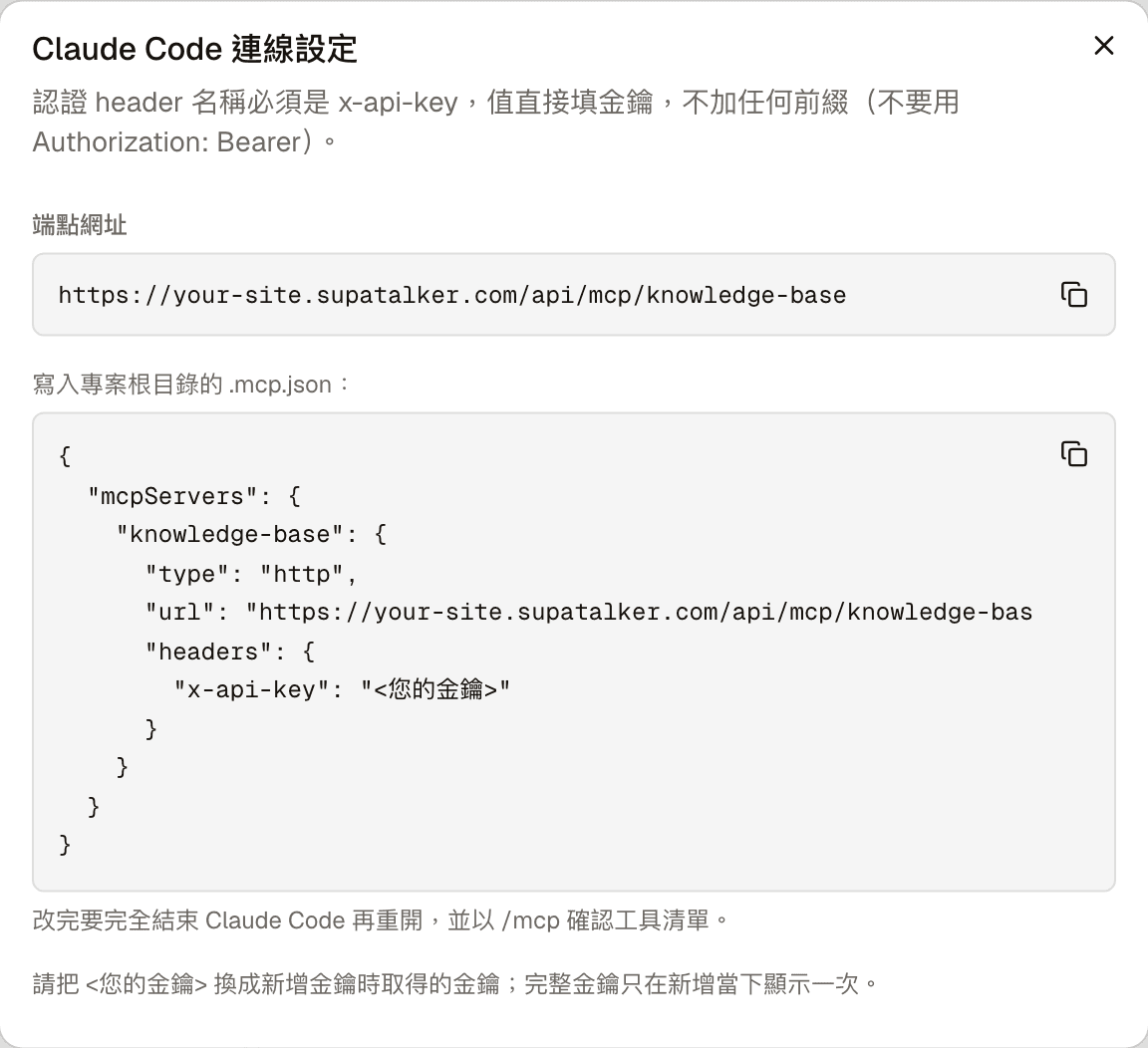
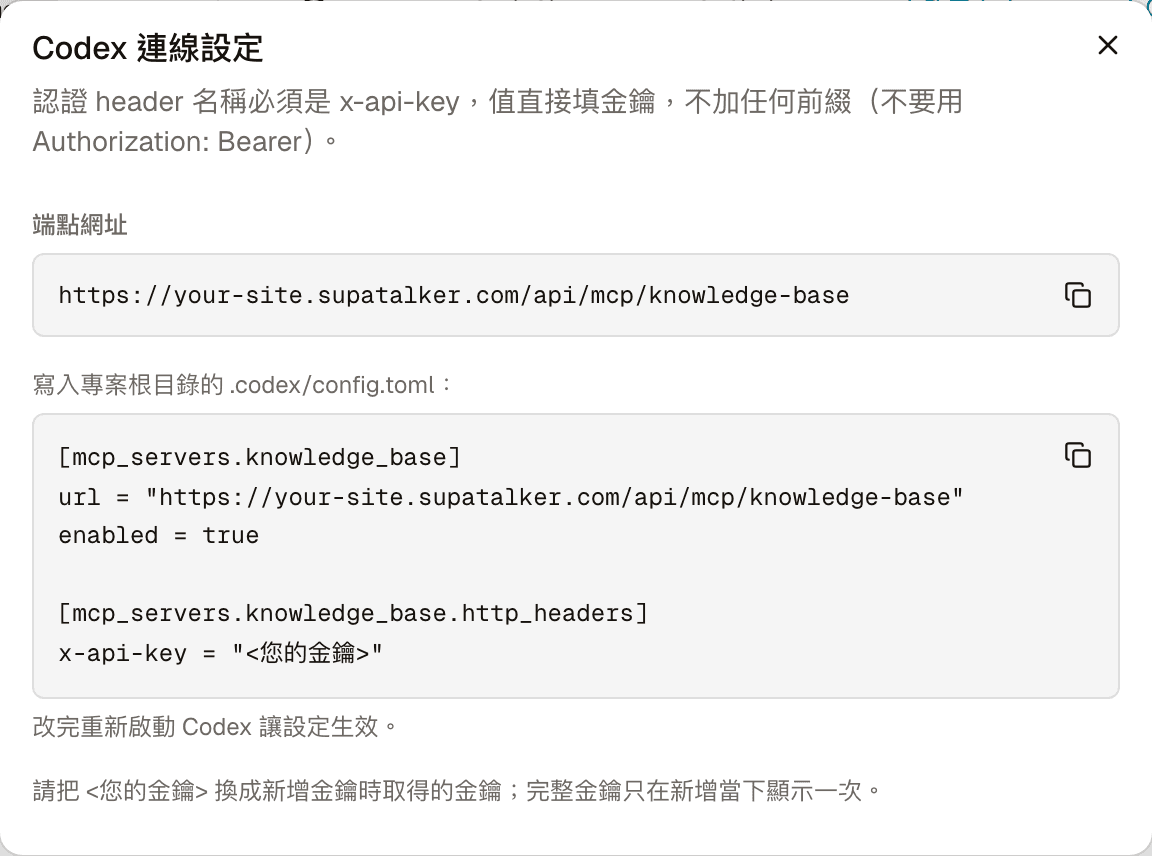
claude.ai 是從網路上連進來,端點必須是站台公開的 HTTPS 網址:
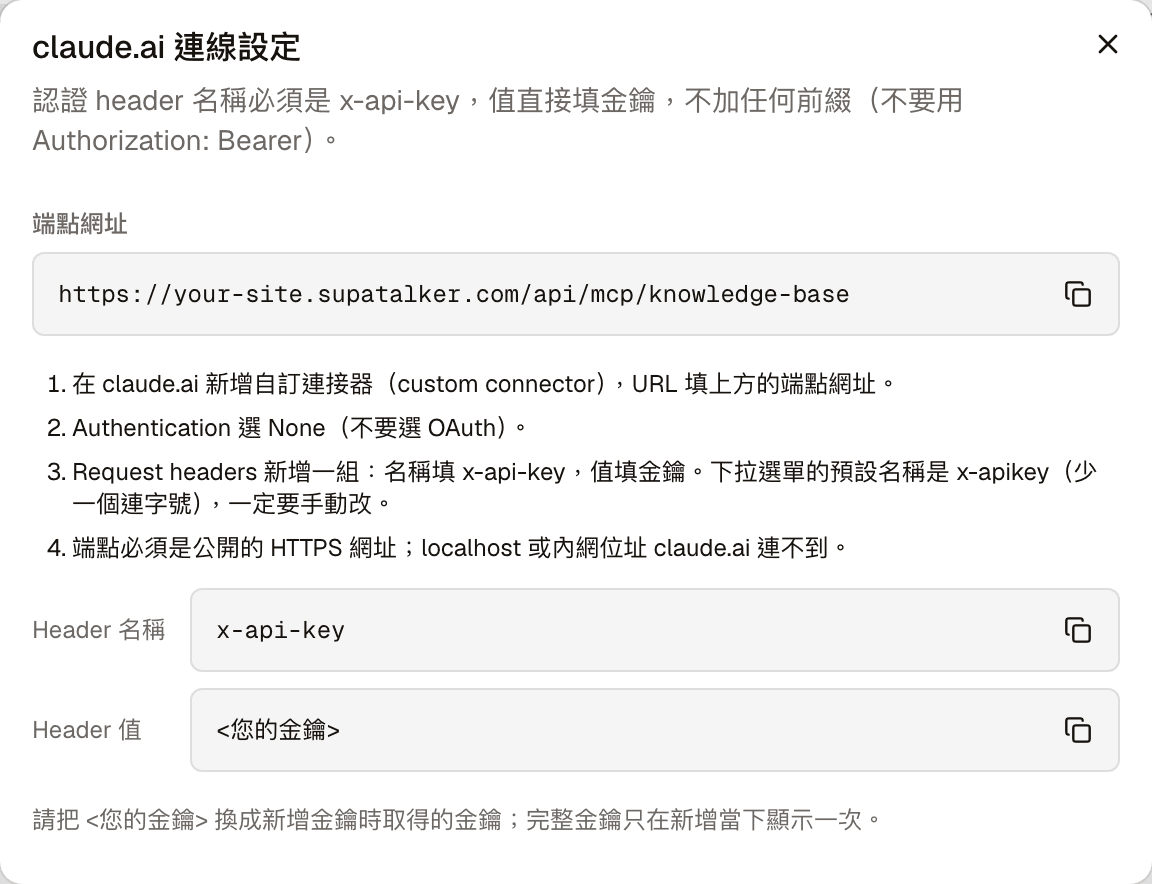
外部工具這一端怎麼新增連線,以各工具的官方說明為準: Claude Code、 Codex、 claude.ai。
撤銷與刪除
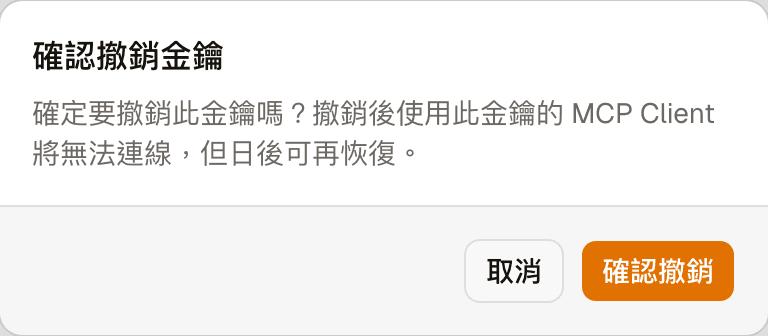
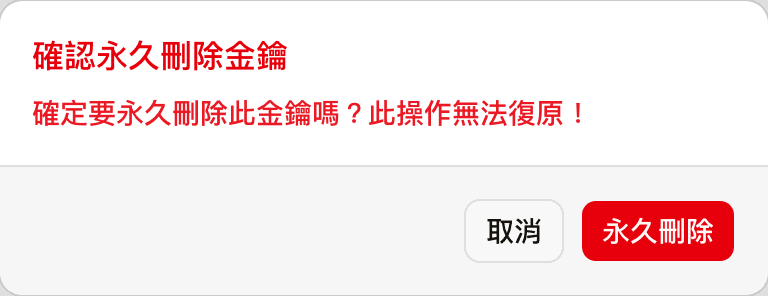
兩個動作都在每一列的最右側,按下後都會先跳出確認視窗。
| 動作 | 結果 | 能不能恢復 |
|---|---|---|
| 撤銷 | 這把金鑰停止生效,狀態變成「已撤銷」 | 可以,按鈕會變成「恢復」 |
| 刪除 | 把這筆記錄整個移除 | 不能,永久刪除 |
不論哪一種,使用這把金鑰的工具都會連不進來, 所以動手前先確認沒有人還在用——「最後請求」那一欄可以幫你判斷。