行業內容商店設定
首頁版面
商店頁首頁的區塊排列與發佈開關,以及促銷看板、相片庫、商品列表區塊三種內容區塊的設定
商店頁的首頁由一個個區塊由上而下排成。這一頁說明商店設定裡跟首頁版面有關的四個段落。
內容在各段落編輯,排序與開關都在「首頁區塊順序」
- 首頁區塊順序:排列首頁所有區塊,並用開關決定哪些區塊要顯示
- 促銷看板、相片庫、商品列表區塊:編輯這三種區塊的內容。新增的看板與商品列表區塊,要到「首頁區塊順序」排位置
- 其餘區塊的內容在別的段落:品牌介紹在「基本資料」,另有「訂購規則」「折價券」
所有修改都要按「儲存並預覽」存成草稿,再按「發佈」才會出現在顧客看到的商店頁,見總覽。
首頁區塊順序
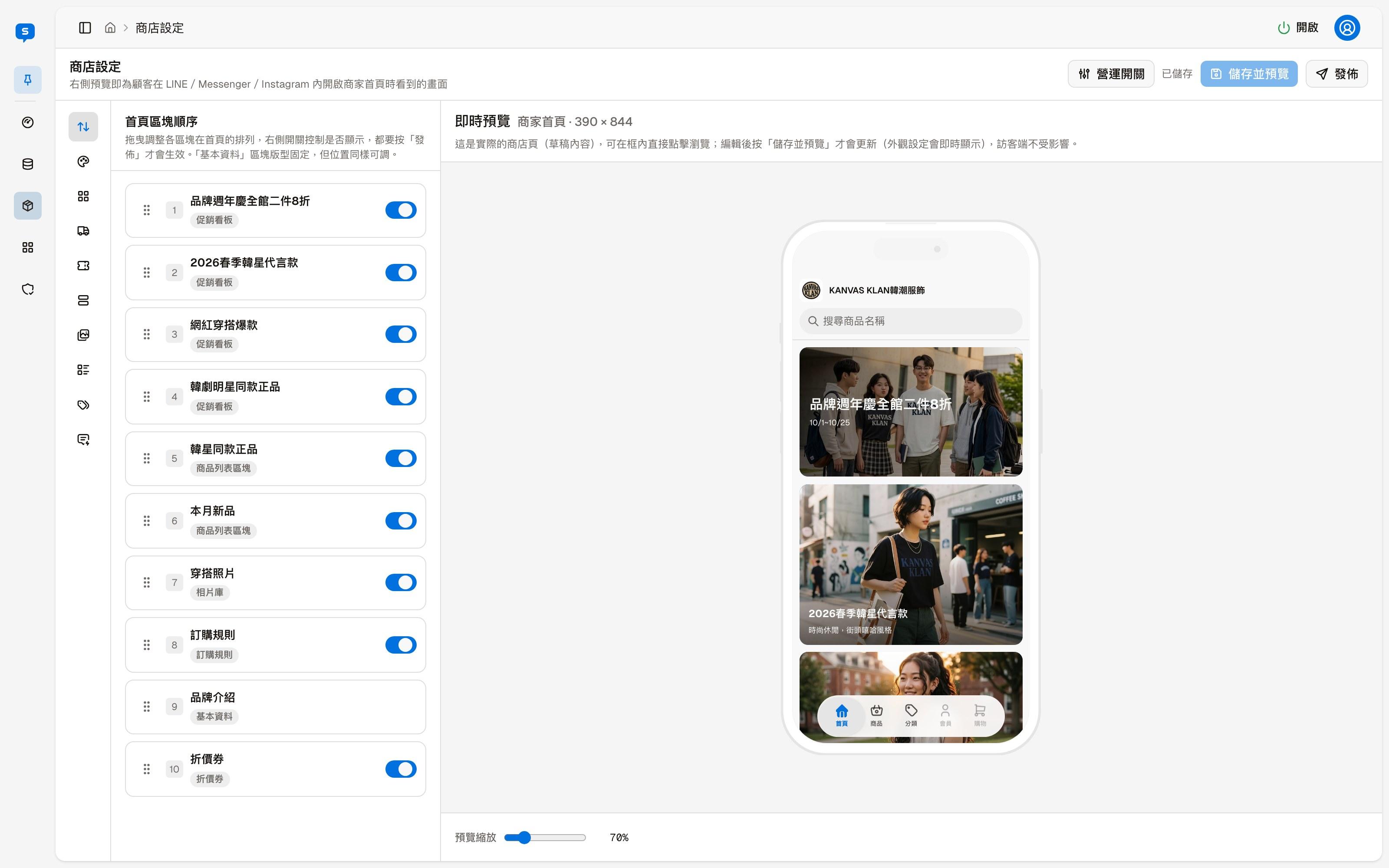
每一列是首頁上的一個區塊,顯示區塊標題與類型(促銷看板、商品列表區塊、相片庫、訂購規則、基本資料、折價券)。 每個促銷看板、每個商品列表區塊各佔一列,可以分開排在不同位置。
| 操作 | 說明 |
|---|---|
| 拖曳左側把手 | 調整區塊在首頁的上下順序 |
| 右側開關 | 這個區塊要不要出現在首頁 |
「基本資料」區塊(品牌介紹)沒有開關,版型也固定,但位置一樣可以調整。
促銷看板
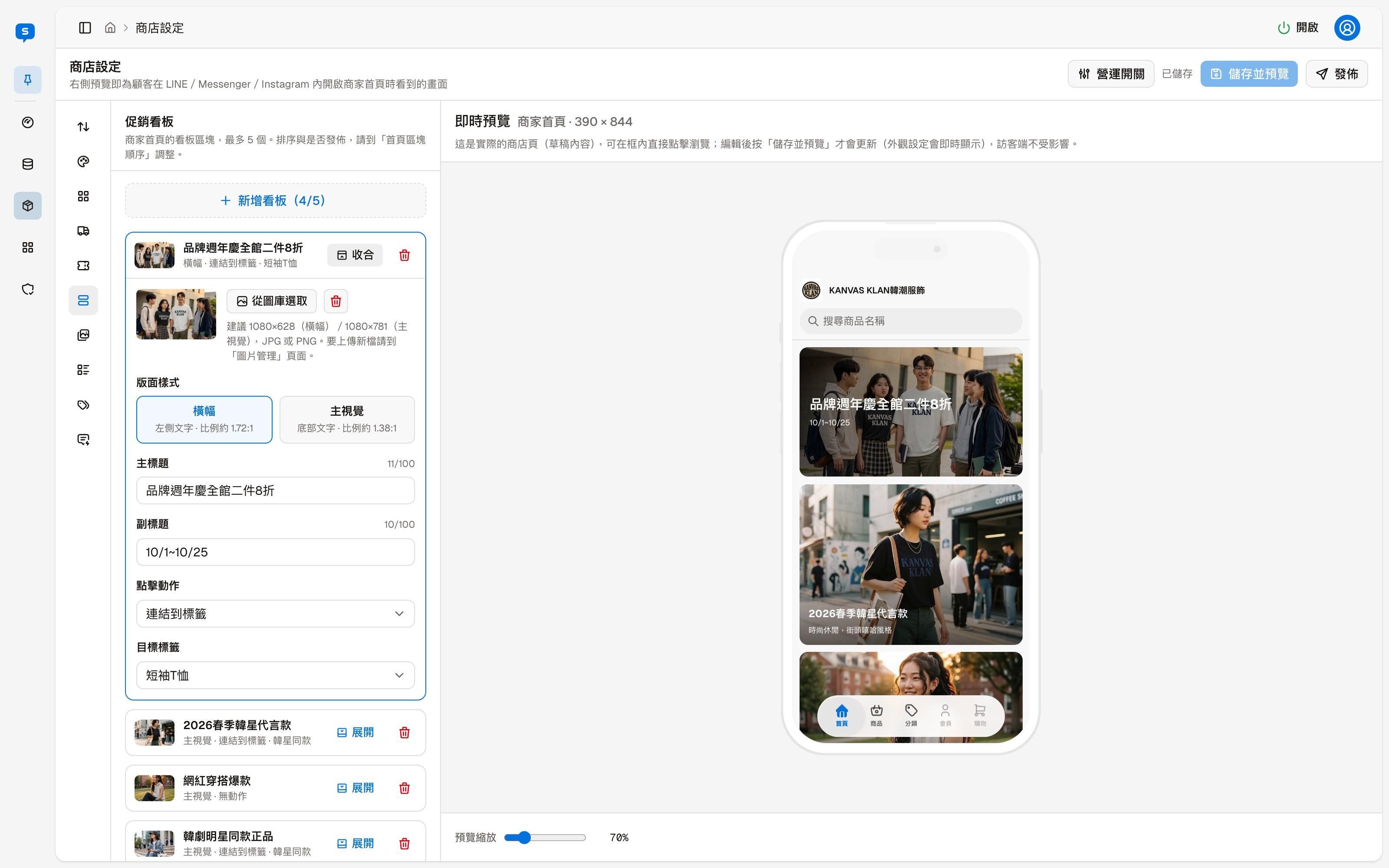
首頁的大圖看板,最多 5 個。「新增看板」按鈕括號裡是目前數量與上限,例如「4/5」。
每個看板收合時顯示標題與摘要(版面樣式、點擊動作)。「展開」編輯內容,右邊的刪除圖示刪除這個看板。
| 欄位 | 說明 |
|---|---|
| 圖片 | 「從圖庫選取」挑一張已上傳的圖片。建議 1080×628(橫幅)或 1080×781(主視覺),JPG 或 PNG |
| 版面樣式 | 橫幅:文字在左側,比例約 1.72:1;主視覺:文字在底部,比例約 1.38:1 |
| 主標題、副標題 | 顯示在看板上的文字 |
| 點擊動作 | 顧客點看板時做什麼:無動作、連結到標籤、連結到分類、連結到商品、連結網址、複製文字訊息。例如選「連結到標籤」時,下方再選目標標籤 |
從圖庫選取
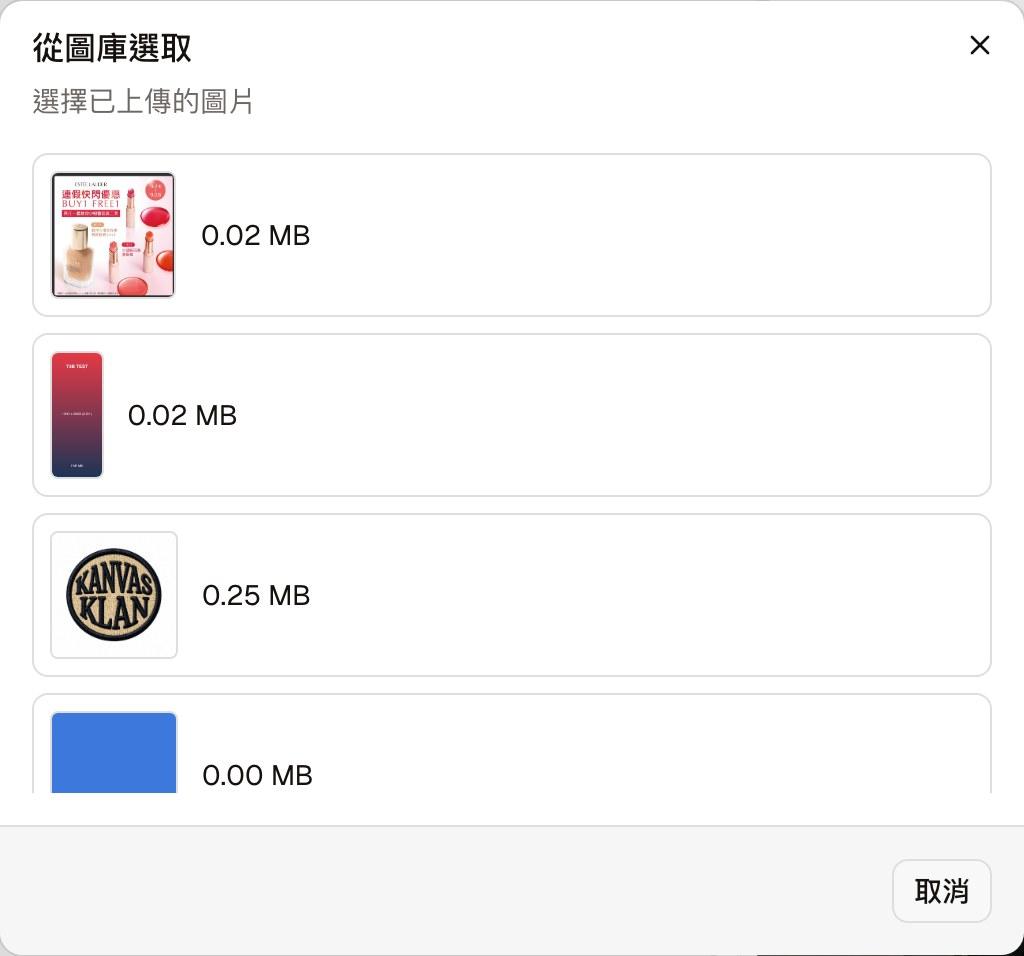
列出已經上傳的圖片,從中挑一張使用。這裡不能上傳新圖片,新圖片要先到圖片管理上傳。 相片庫的「從圖庫加入相片」、基本資料的商家 logo 也是用這個視窗挑圖。
相片庫
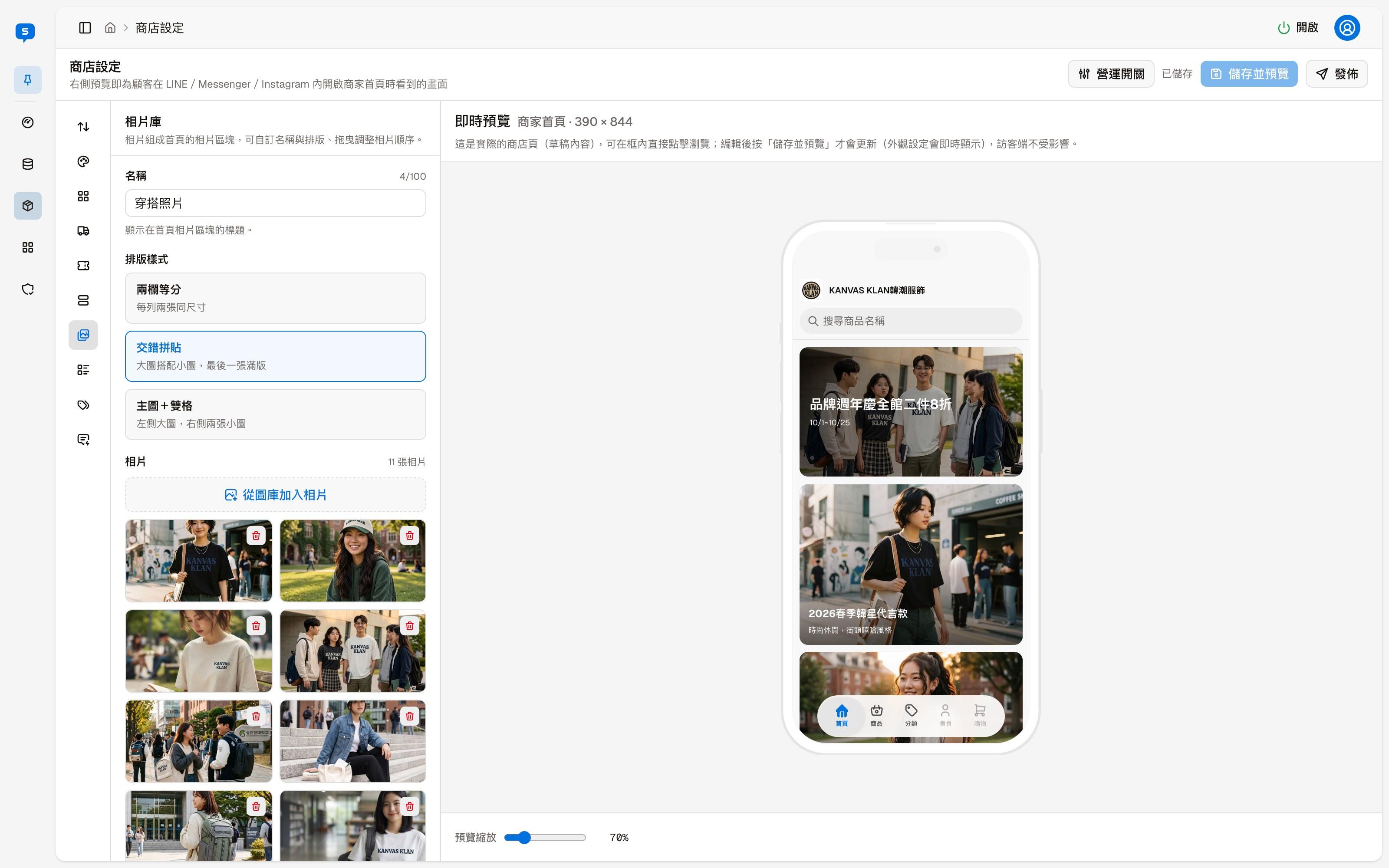
首頁的相片區塊,一組相片搭配一種排版。
| 欄位 | 說明 |
|---|---|
| 名稱 | 顯示在首頁相片區塊的標題 |
| 排版樣式 | 兩欄等分:每列兩張同尺寸;交錯拼貼:大圖搭配小圖,最後一張滿版;主圖+雙格:左側大圖,右側兩張小圖 |
| 相片 | 「從圖庫加入相片」從圖庫挑選相片。拖曳調整相片順序,每張右上角的刪除圖示把它從相片庫移除 |
商品列表區塊
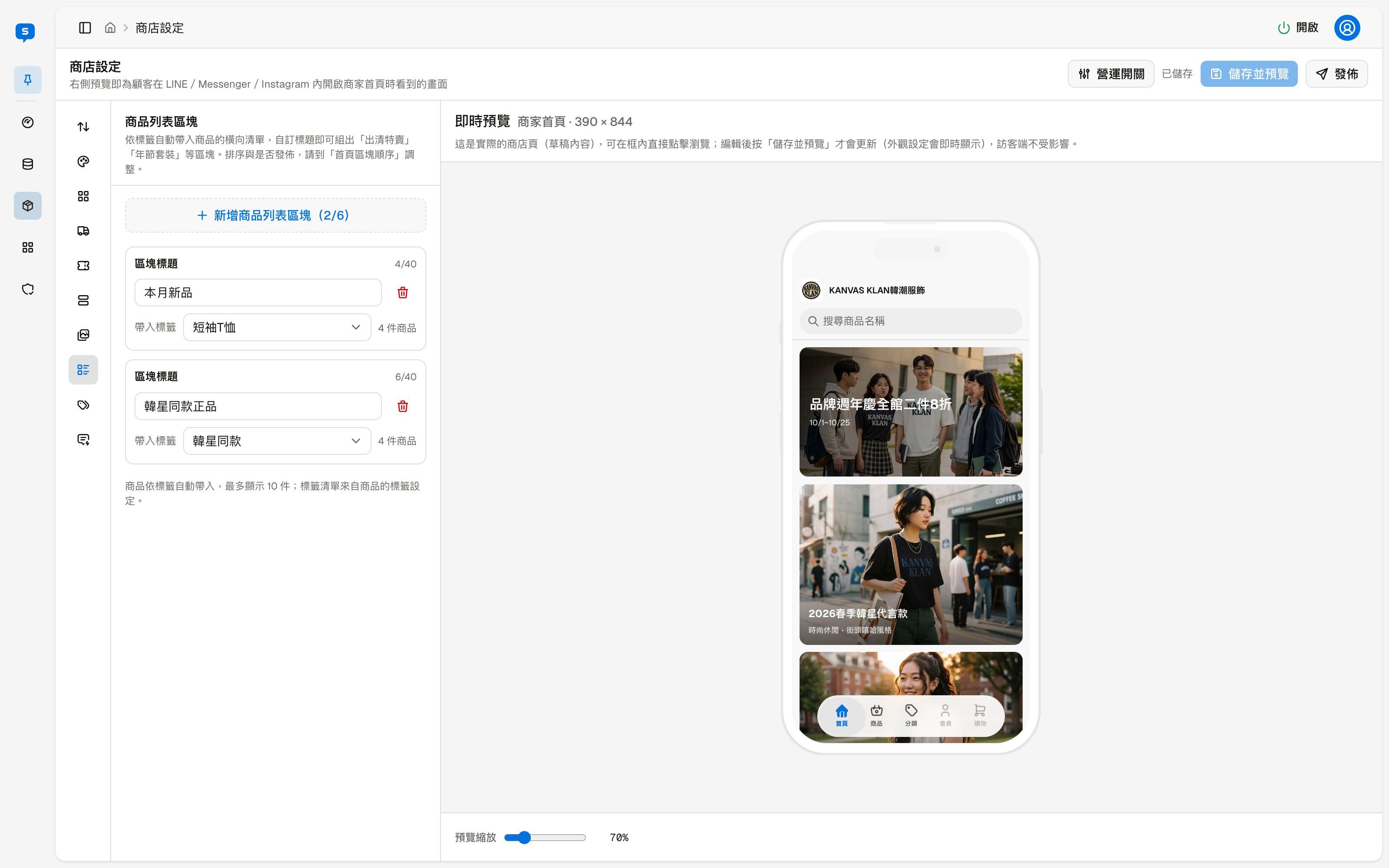
依標籤自動帶入商品的橫向清單,最多 6 個區塊。 自訂標題就能組出「本月新品」「出清特賣」「年節套裝」這類區塊,不必逐一挑商品。
| 欄位 | 說明 |
|---|---|
| 區塊標題 | 顯示在首頁的區塊標題 |
| 帶入標籤 | 選一個標籤,帶有這個標籤的商品自動列進這個區塊;右邊顯示目前有幾件商品 |
每個區塊最多顯示 10 件商品。標籤清單來自商品的標籤設定,商品的標籤在商品編輯頁設定。 右邊的刪除圖示刪除這個區塊。