ログインとパスワード
管理画面へのログイン、初回のパスワード設定、パスワードを忘れた場合、ログイン後のアカウントメニューとマイアカウント
管理画面にログインできるのは管理者アカウントだけです。アカウントは Owner が管理者アカウントページで作成します。 このページでは、ログインページから管理画面に入る 3 つの方法と、ログイン後に自分の氏名やパスワードを変更する場所を説明します。
3 つの状況と、それぞれの入り方
- すでにパスワードがある —— ログインページでそのままログインします
- アカウントが開設されたばかりで、パスワードをまだ設定していない —— 「初めてのログインですか?初期パスワードを設定」を押し、メールのリンクから設定します
- パスワードを忘れた —— 「パスワードをお忘れですか?」を押し、メールのリンクから再設定します
ログインページ
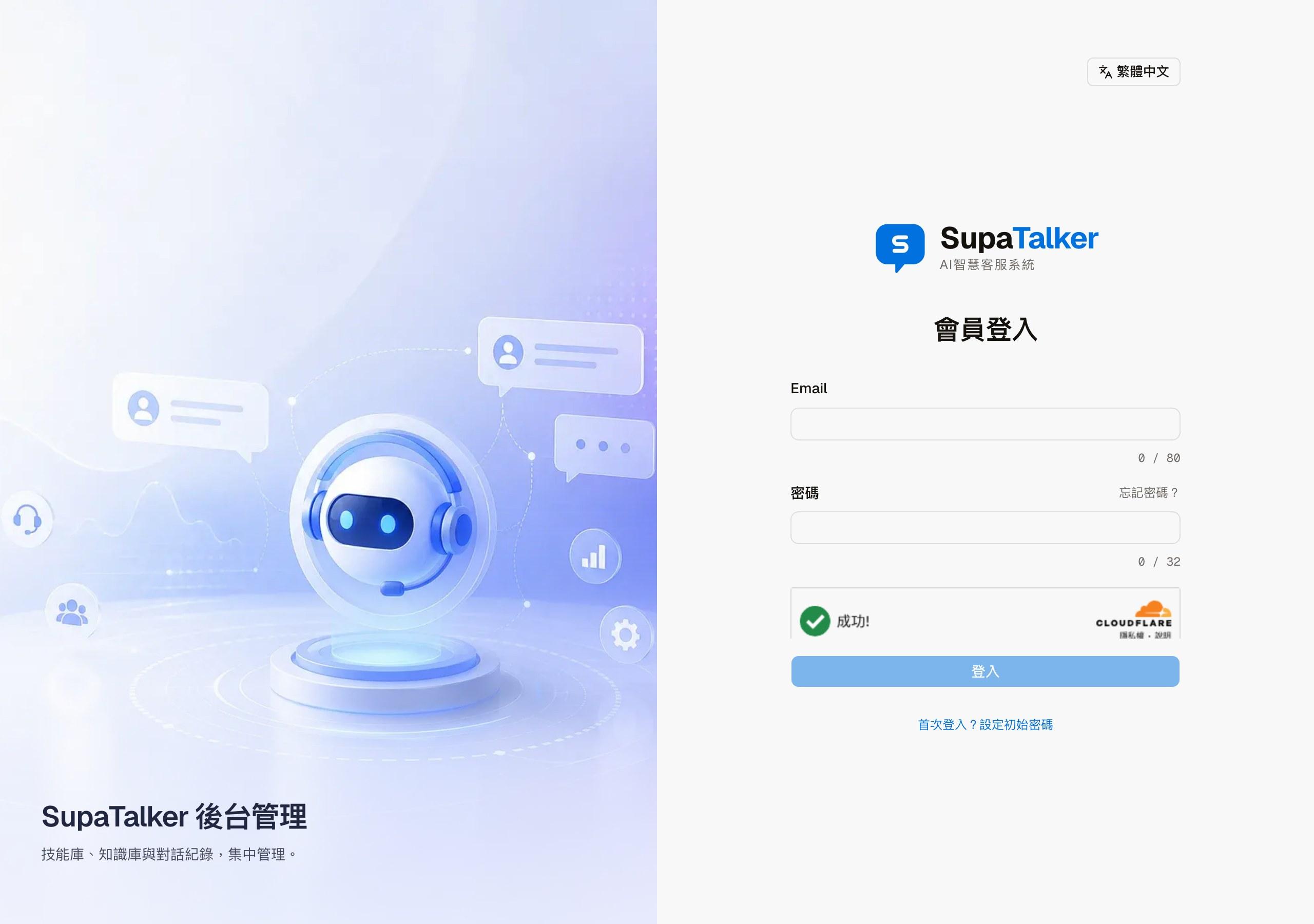
メールアドレスとパスワードを入力して「ログイン」を押すと、ダッシュボードに移動します。
パスワード欄の下には Cloudflare の人間確認があり、自動で行われるのでクリックは不要です。 成功の表示が出てから「ログイン」を押してください。 早すぎると「人間確認に失敗しました。しばらくしてから再度お試しください。」と表示されます。少し待ってからもう一度押せば大丈夫です。
ログインページのほかのボタン:
| ボタン | 何をするか |
|---|---|
| パスワードをお忘れですか? | パスワードをお忘れの場合の画面に切り替え、再設定リンクを送信します(下の「パスワードを忘れた場合」を参照) |
| 初めてのログインですか?初期パスワードを設定 | 初期パスワードの設定画面に切り替え、設定リンクを送信します(下の「初回ログイン」を参照) |
| 右上の言語 | 管理画面の表示言語を切り替えます:繁體中文、English、日本語 |
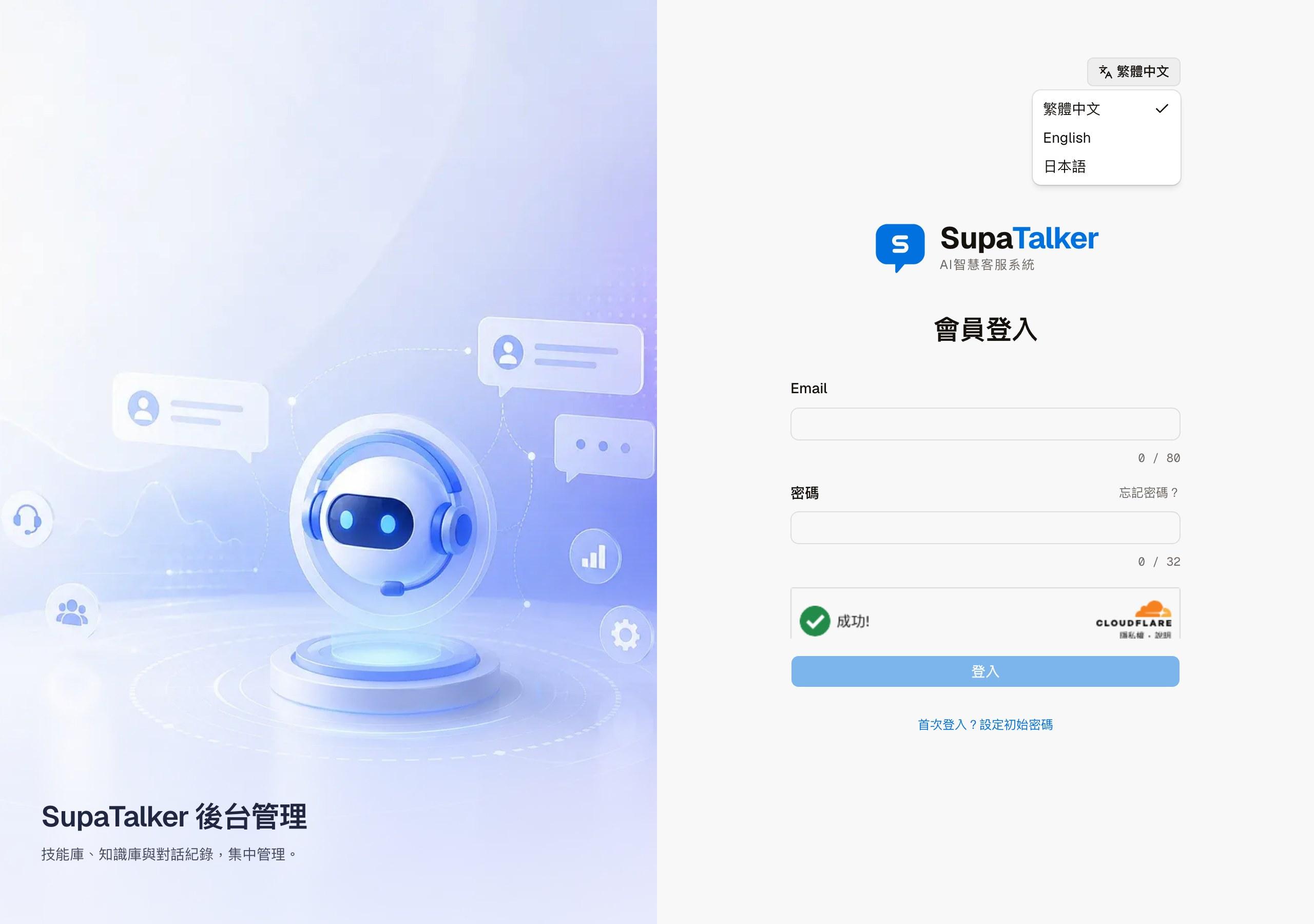
初回ログイン:初期パスワードの設定
Owner がアカウントを作成するときに初期パスワードを入力しなかった場合、サイト開設のお知らせは届きますが、ログインに使えるパスワードはまだありません。 その場合は、ログインページの「初めてのログインですか?初期パスワードを設定」を押します。
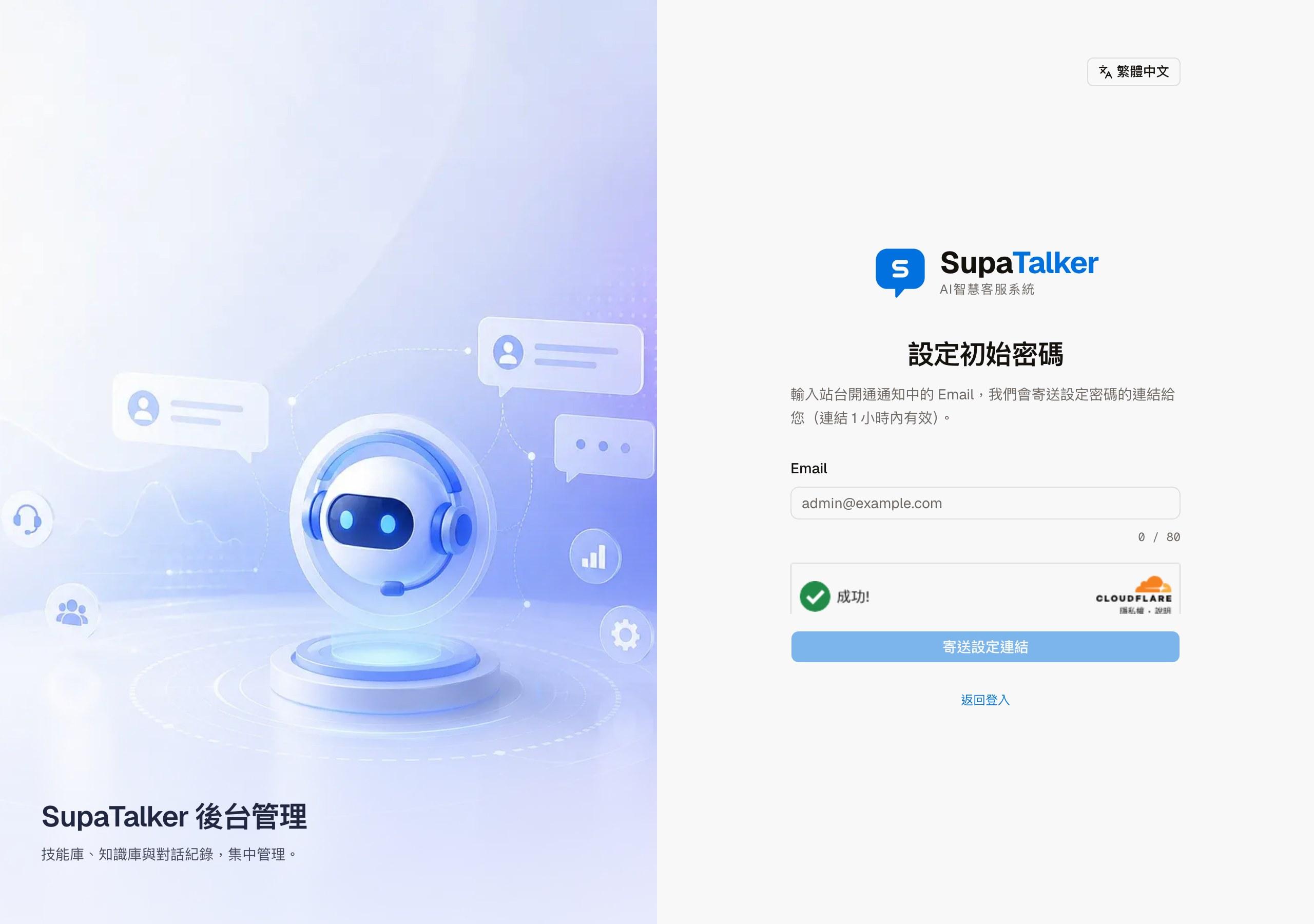
開設のお知らせに記載されたメールアドレスを入力し、「設定リンクを送信」を押します。パスワード設定用のメールが届くので、 メール内のリンクを開いて自分のパスワードを設定します。リンクの有効期限は 1 時間です。 期限が切れたら、ここから送信し直してください。
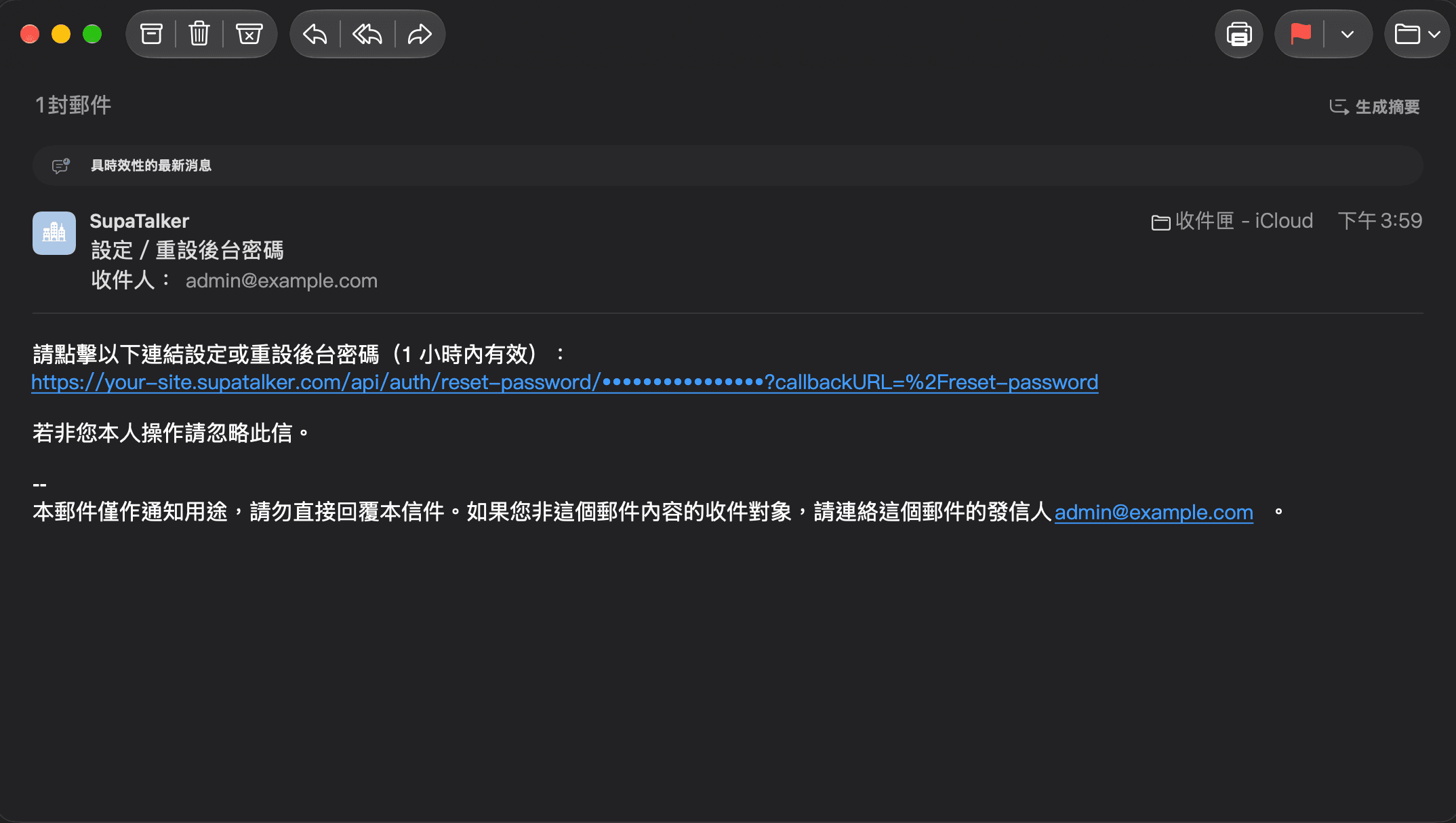
メールのリンクを開いたあと
メール内のリンクを開くと「新しいパスワードを設定」画面が表示されます。新しいパスワードを 2 回入力し、「新しいパスワードを設定」を押します。 新しいパスワードは 8 文字以上で、英大文字、英小文字、数字をそれぞれ 1 文字以上含める必要があります。入力に合わせて下の条件にチェックが付きます。 欄の右側の目のアイコンを押すとパスワードが表示され、入力内容を確認できます。
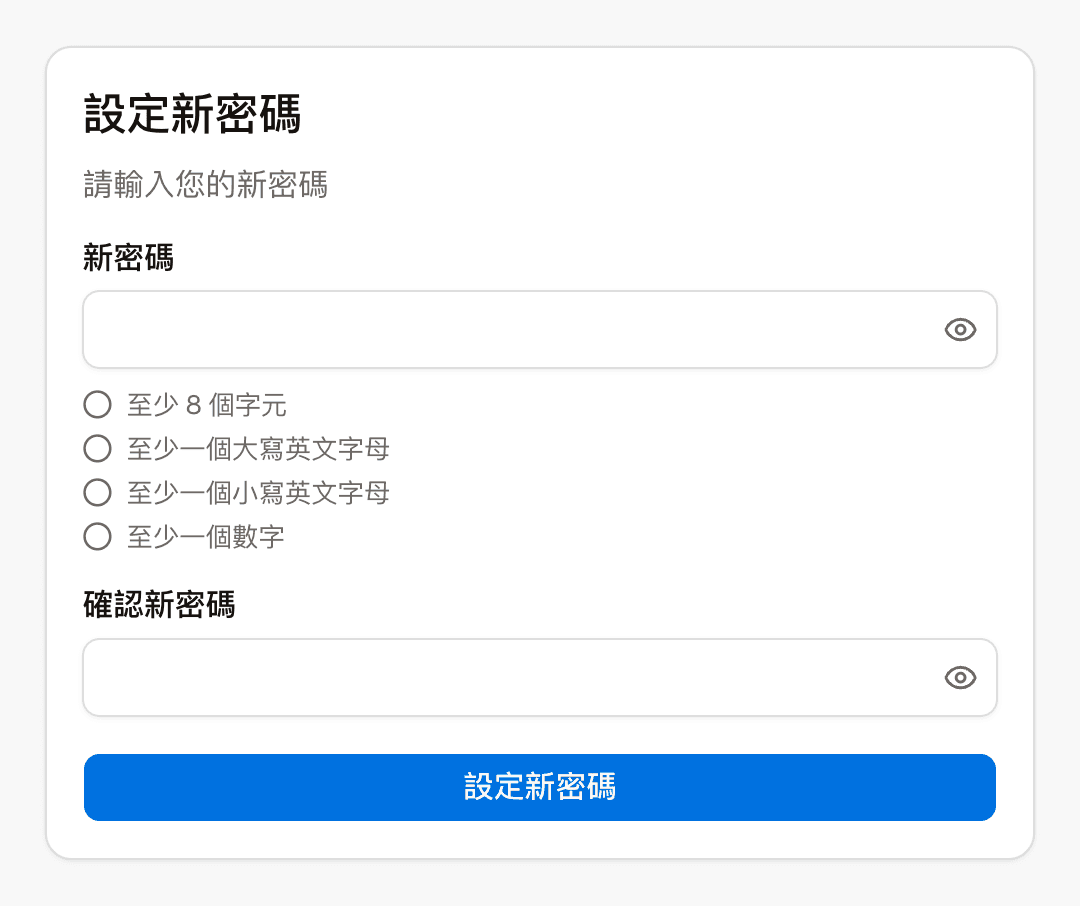
Owner がアカウント作成時に初期パスワードを入力していた場合は、この手順は不要です。そのパスワードでログインしてください。
パスワードを忘れた場合
ログインページの「パスワードをお忘れですか?」を押します。
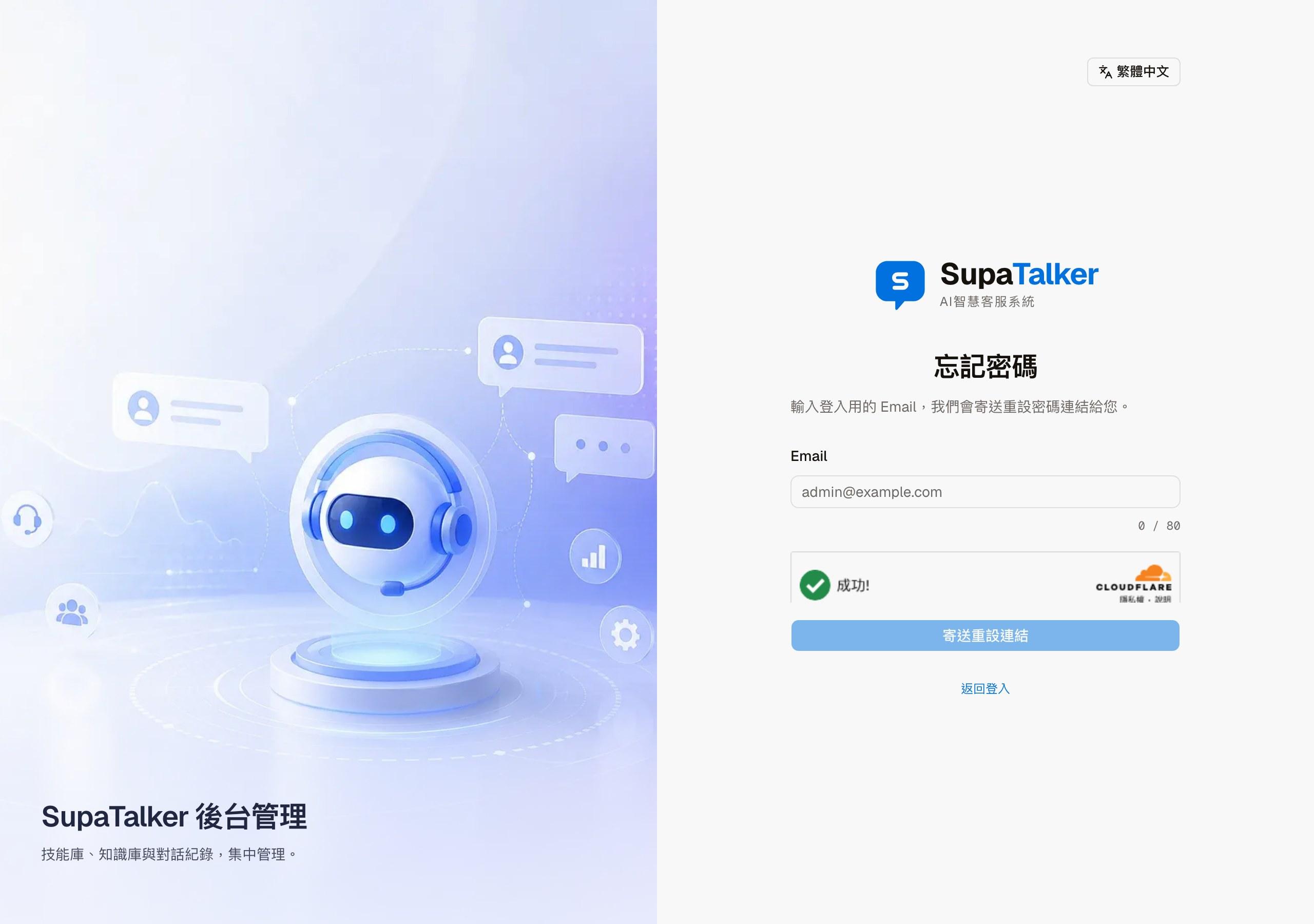
ログインに使うメールアドレスを入力し、「再設定リンクを送信」を押します。届くメールは初回ログインのときと同じです。 メール内のリンクから新しいパスワードを設定します。このリンクも有効期限は 1 時間で、開くと同じ「新しいパスワードを設定」画面になります(上記を参照)。
どちらの画面も、下の「ログインに戻る」でログインページに戻れます。
Owner に頼むこともできます。Owner は管理者アカウントページからパスワード再設定メールを送信したり、パスワードを代理設定したりできます。
リンクの有効期限が切れた場合
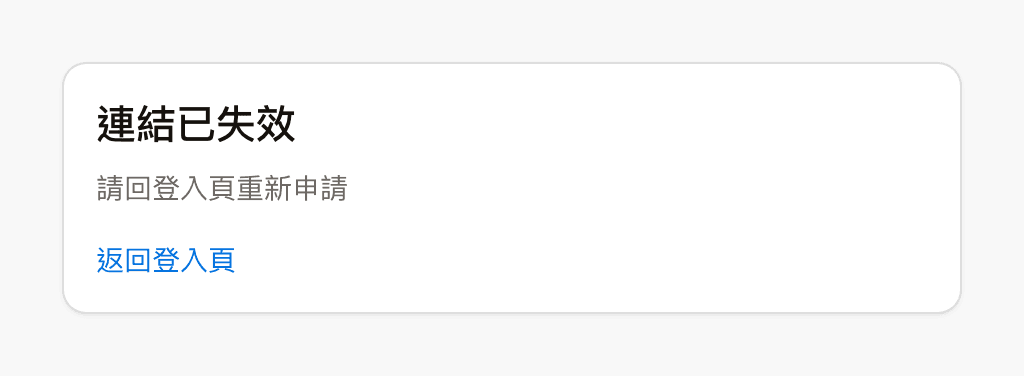
メールのリンクが使えなくなった場合(有効期限を過ぎたときなど)は、開くとこの画面が表示されます。 「ログインページに戻る」を押して、もう一度申請してください。
ログイン後:アカウントメニュー
管理画面の右上のアイコンを押すとアカウントメニューが開き、いちばん上にログイン中の氏名とメールアドレスが表示されます。
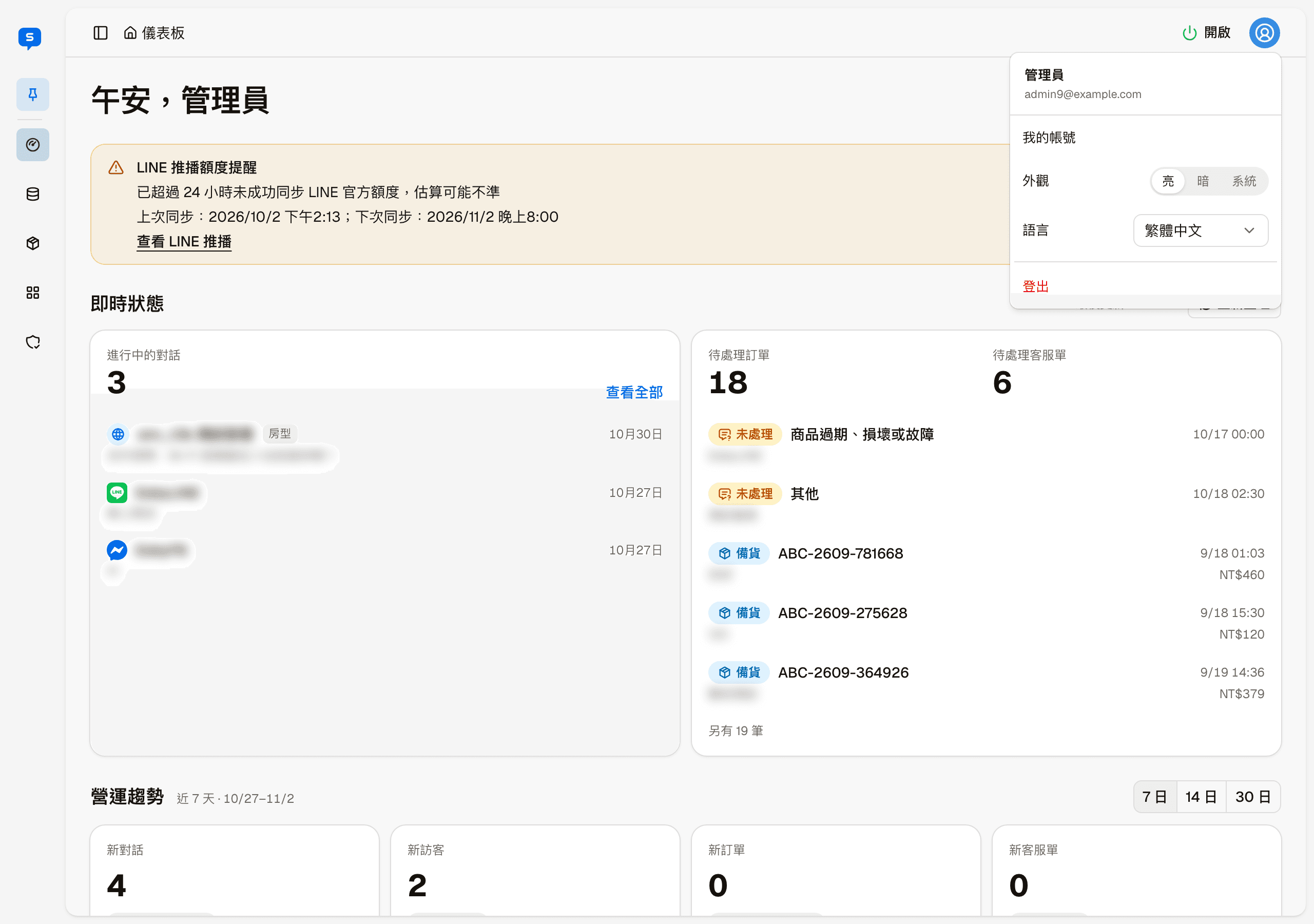
| 項目 | 何をするか |
|---|---|
| マイアカウント | 自分のアカウント情報を確認し、氏名やパスワードを変更します(下記を参照) |
| 外観 | 管理画面をライト、ダーク、またはシステムの設定に合わせて表示します |
| 言語 | 管理画面の表示言語を切り替えます |
| ログアウト | このブラウザの管理画面からログアウトします |
マイアカウント
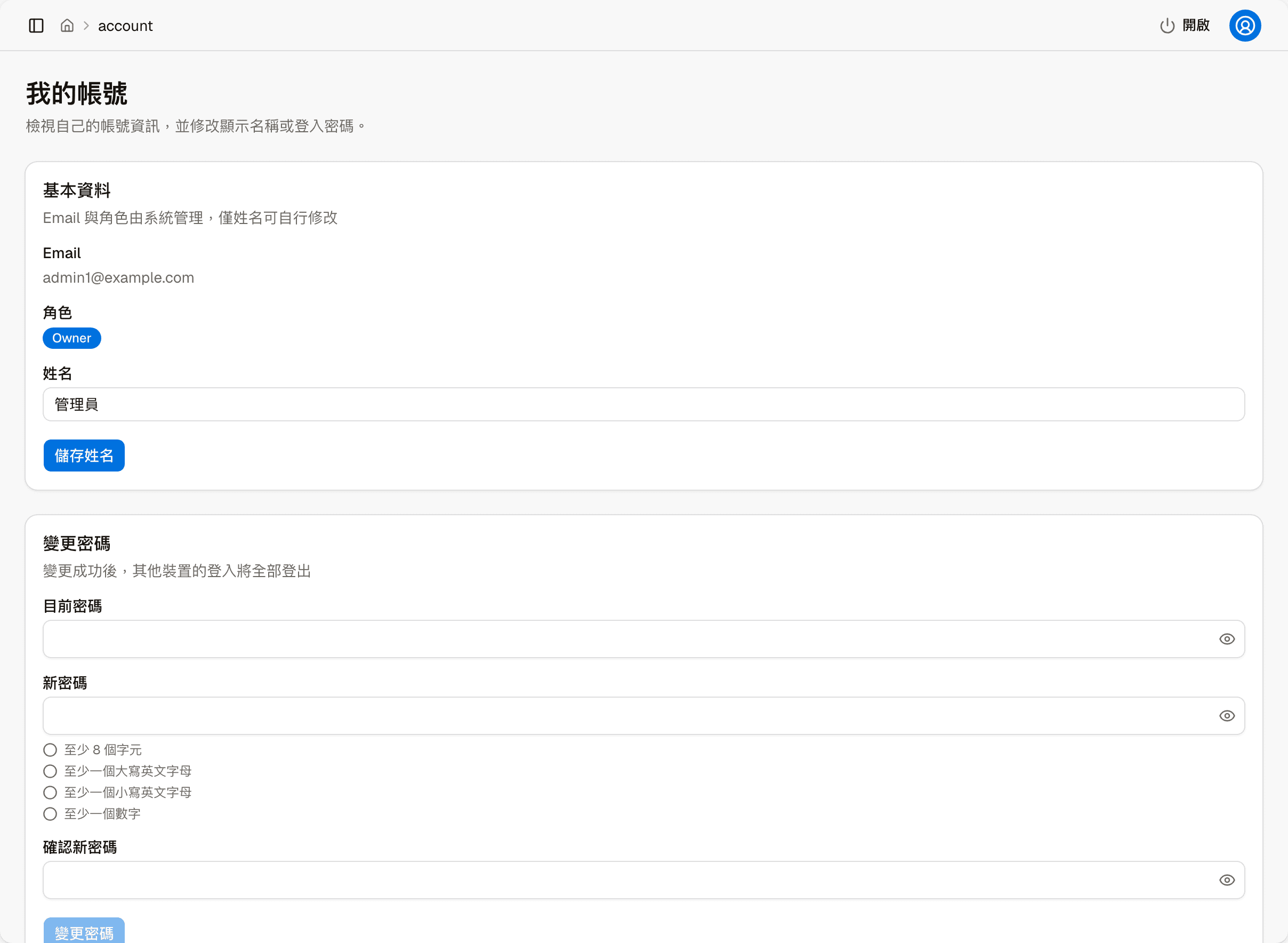
基本情報:メールアドレスとロールは Owner が管理しており、自分では変更できません。変更できるのは氏名のみで、変更したら「氏名を保存」を押します。 ロールは Owner または Admin です。違いは管理者アカウントを参照してください。
パスワードの変更:現在のパスワードと新しいパスワードを 2 回入力し、「パスワードを変更」を押します。 各欄の右側の目のアイコンを押すとパスワードが表示され、入力内容を確認できます。 新しいパスワードは 8 文字以上で、英大文字、英小文字、数字をそれぞれ 1 文字以上含める必要があります。入力に合わせて下の条件にチェックが付きます。
パスワードを変更すると、ほかのデバイスはログアウトされます
変更すると、ほかのデバイスでのログインはすべてログアウトされます。新しいパスワードで再度ログインしてください。