管理者アカウント
管理画面の管理者の作成、2 つのロールの違い、パスワードの扱い、無効化
このページで管理するのは管理画面にログインできる人で、チャットの訪問者とは関係ありません。
まず知っておくこと
- このページは Owner にしか表示されません。 Admin ロールのサイドメニューには「管理者アカウント」「MCP サーバーキー」「整理とバックアップ」が表示されません
- アカウントは無効にできますが、削除はできません
2 つのロール
アカウントを追加・編集するときは、Admin か Owner を選びます。違いは次のとおりです。
| ロール | できること |
|---|---|
| Owner | 管理画面のすべての機能。ほかの管理者アカウントの管理を含みます:アカウントの作成、ほかの人のロールの変更、パスワードの代理設定、無効化。整理とバックアップも使えます |
| Admin | 管理画面の一般的な機能。ただしアカウントの管理はまったくできず、「管理者アカウント」「MCP サーバーキー」「整理とバックアップ」の 3 ページも表示されません |
サイトには Owner を最低 1 人残しておく必要があります。いなくなると、管理者アカウントを作成・調整できる人がいなくなります。
一覧に表示される内容
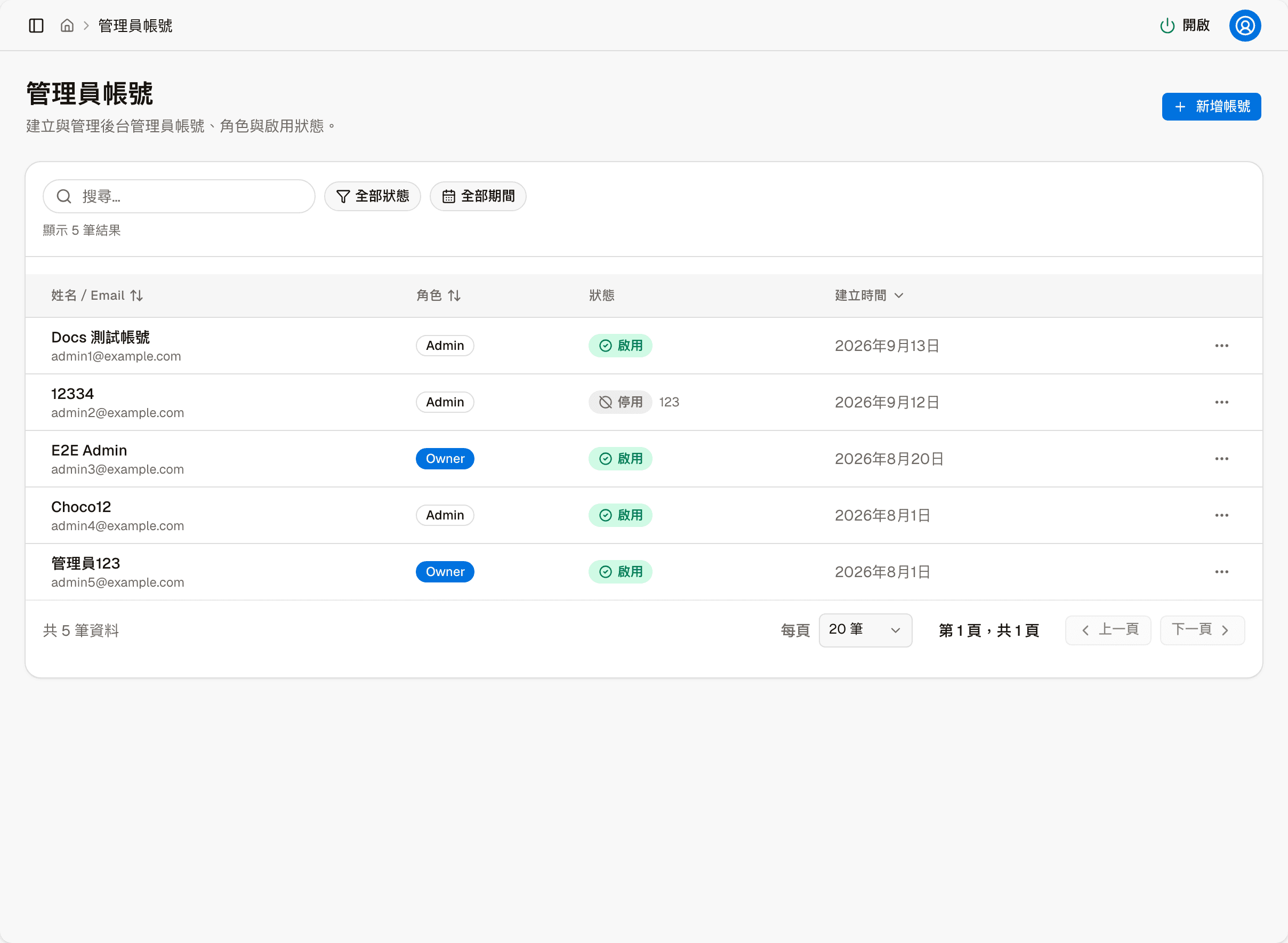
各行に、氏名とメールアドレス、ロール、ステータス、作成日時が表示されます。 ステータスは有効または無効で、無効のアカウントには、無効にしたときに入力した理由がステータスの横に表示されます。
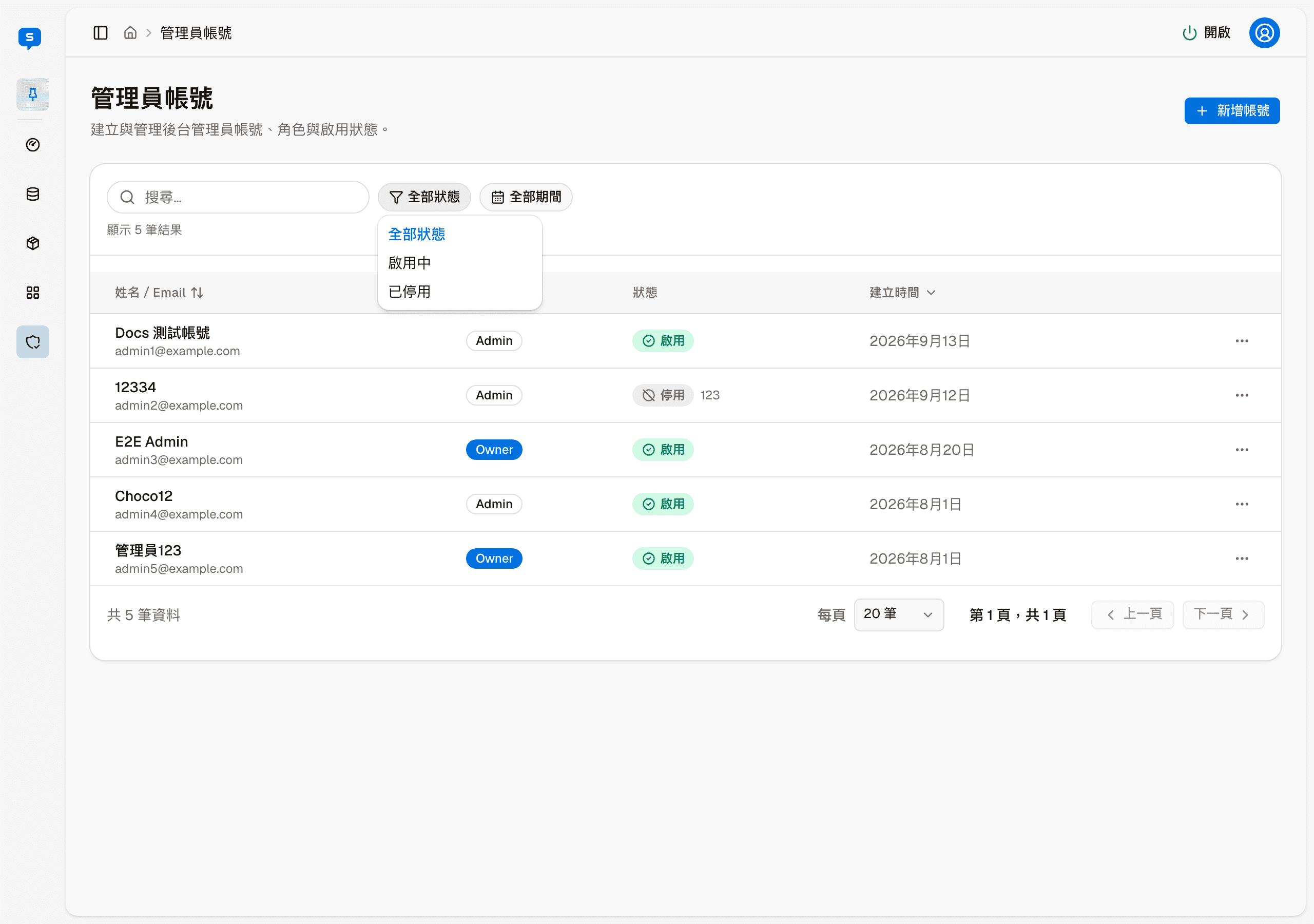
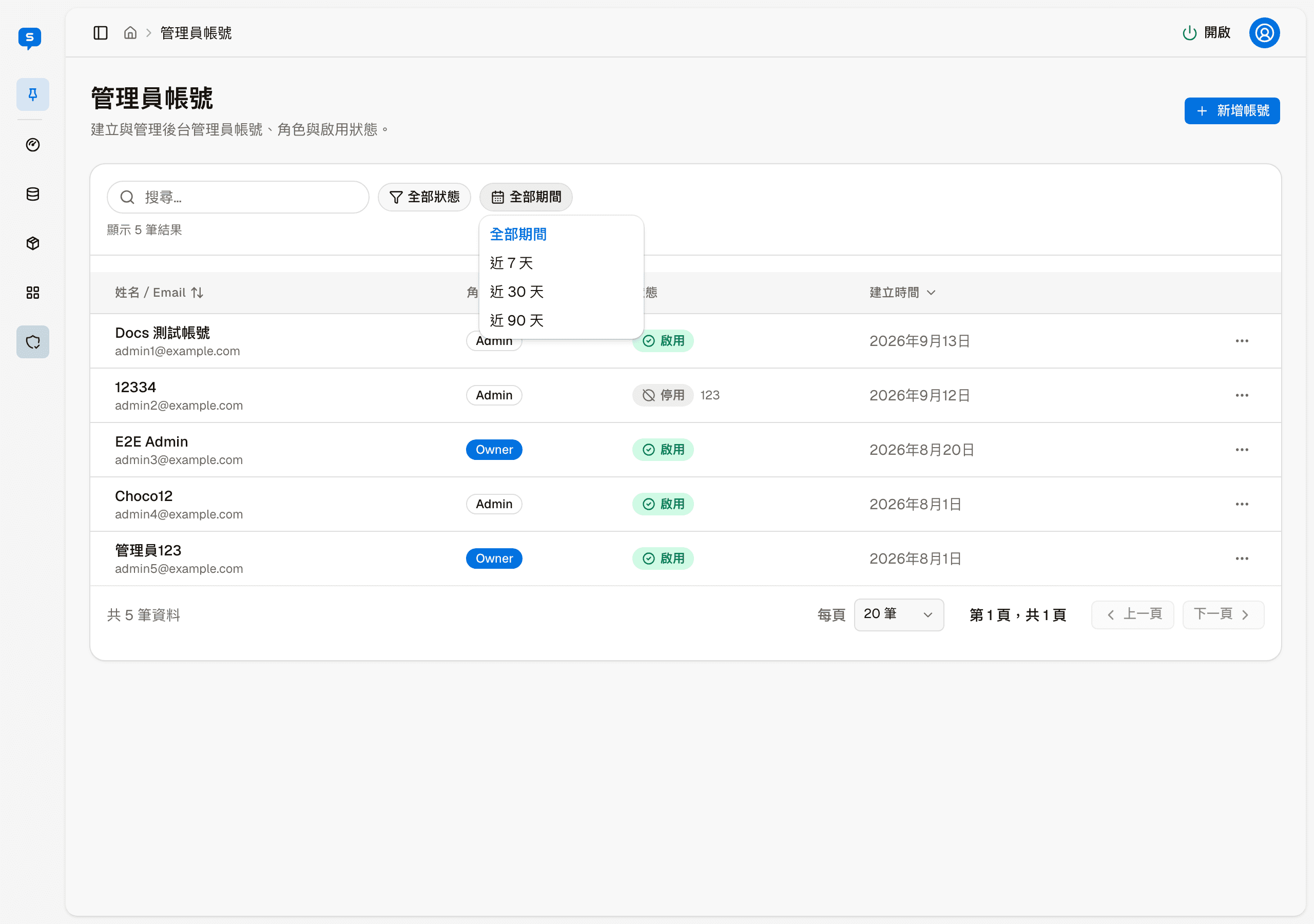
一覧の上部で検索でき、「すべてのステータス」(有効、無効)と「全期間」(過去 7 日間、過去 30 日間、過去 90 日間)で絞り込めます。 氏名/メールアドレス、ロール、作成日時の 3 列で並べ替えができます。
アカウントを追加
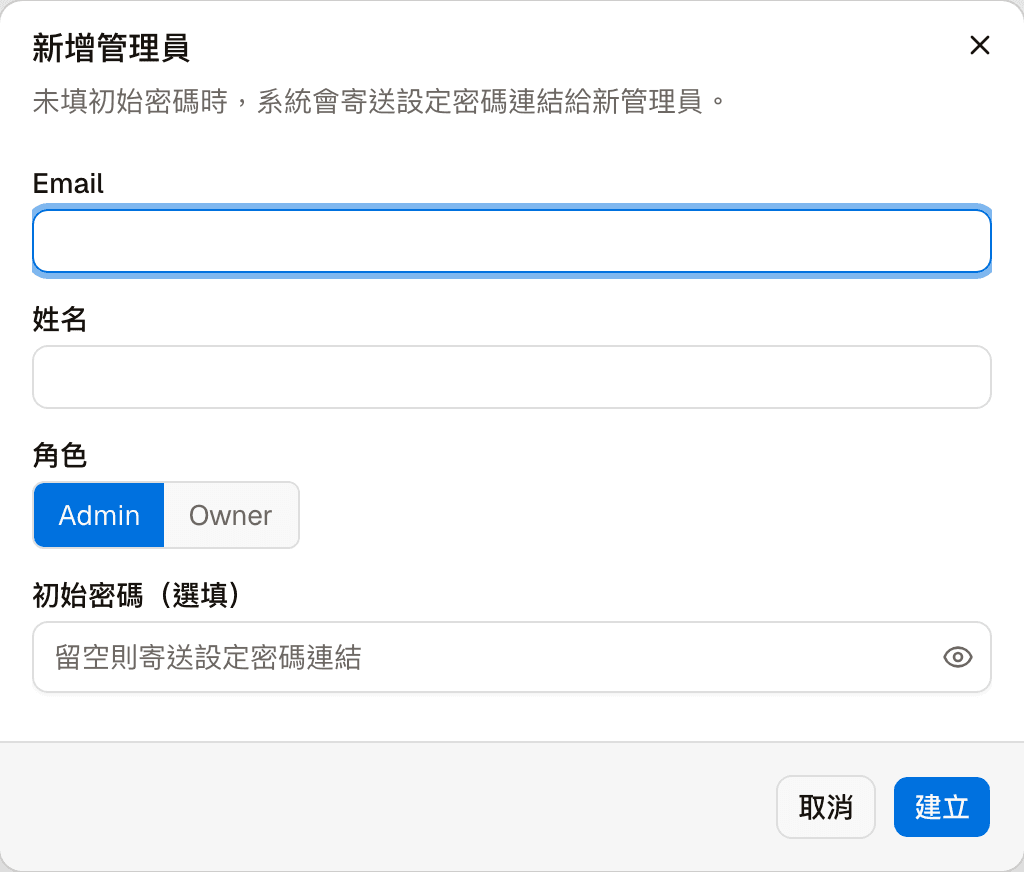
メールアドレスと氏名を入力し、ロールを 1 つ選びます。初期パスワードは任意で、この項目で相手がどうパスワードを受け取るかが決まります。
- 空欄:システムが相手にパスワード設定用のリンクをメールで送り、相手が自分で設定します
- 入力した場合:入力したパスワードでそのままアカウントが作成されます。パスワードは自分で相手に伝える必要があります
パスワード欄の横に「パスワードを表示」があり、作成する前に打ち間違いがないか確認できます。 パスワードを入力し始めると、下にパスワードの条件が表示されます:8 文字以上で、英大文字、英小文字、数字をそれぞれ 1 文字以上含める必要があります。
空欄にするほうが手間がかかりません
空欄にすれば、相手のパスワードにまったく関わらずに済み、相手がリンクから自分で設定します。 初期パスワードを入力した場合は、そのパスワードを安全に相手へ伝える方法を自分で考える必要があります。
アカウントごとにできること
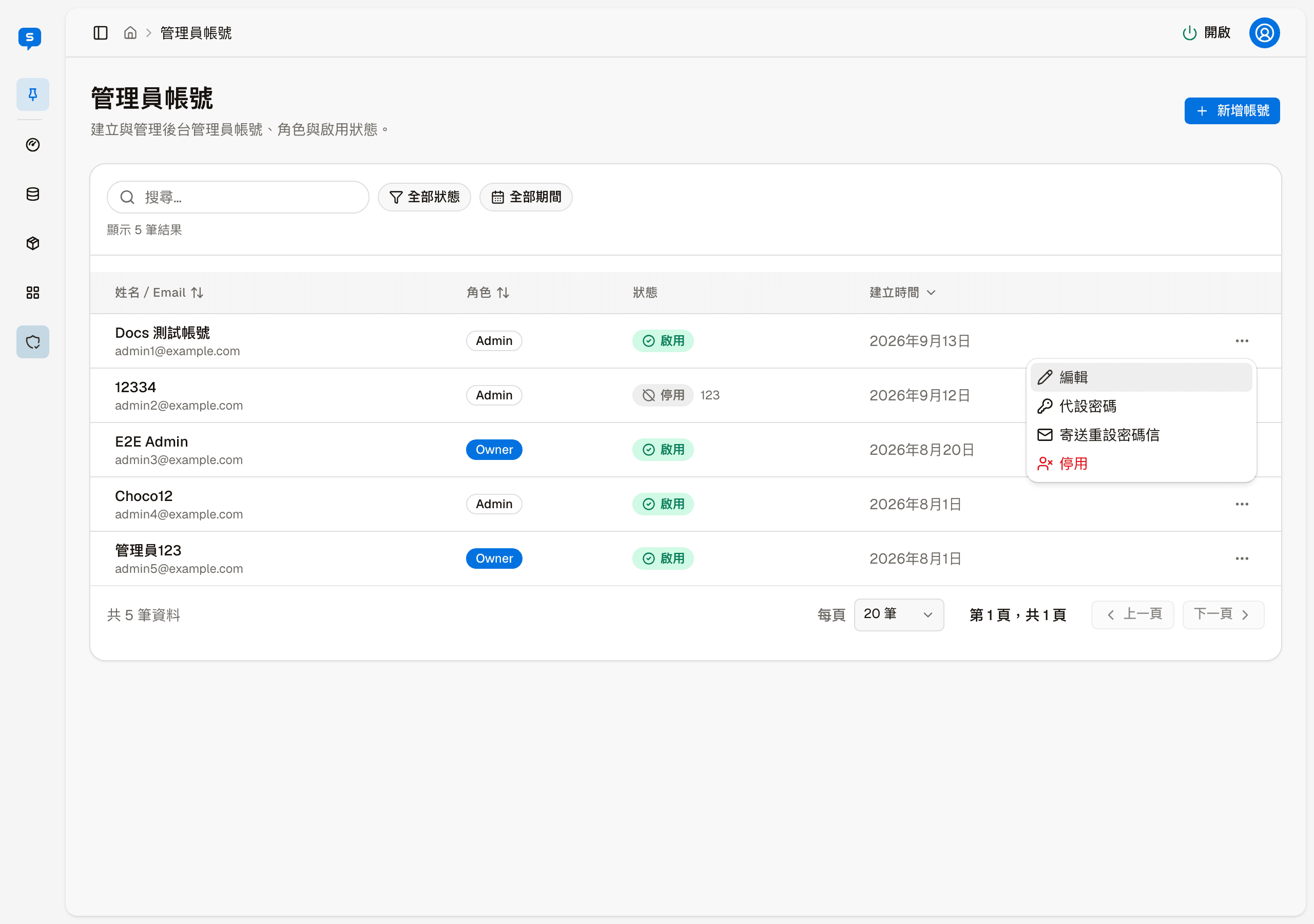
各行の右側の「その他の操作」から行います。
| 操作 | 説明 |
|---|---|
| 編集 | 氏名、メールアドレス、ロールを変更します |
| パスワードを代理設定 | 相手の新しいパスワードを、あなたが直接設定します |
| パスワード再設定メールを送信 | 相手にリンクを送り、相手が自分で新しいパスワードを設定します |
| 無効にする | 無効にすると、そのアカウントはログインできなくなります |
無効のアカウントでは、メニューの最後の項目が「再有効化」に変わります。
削除はありません。 アカウントは無効にできるだけで、一覧からは消えません。これによって、過去の操作ログと担当者の対応が残ります。
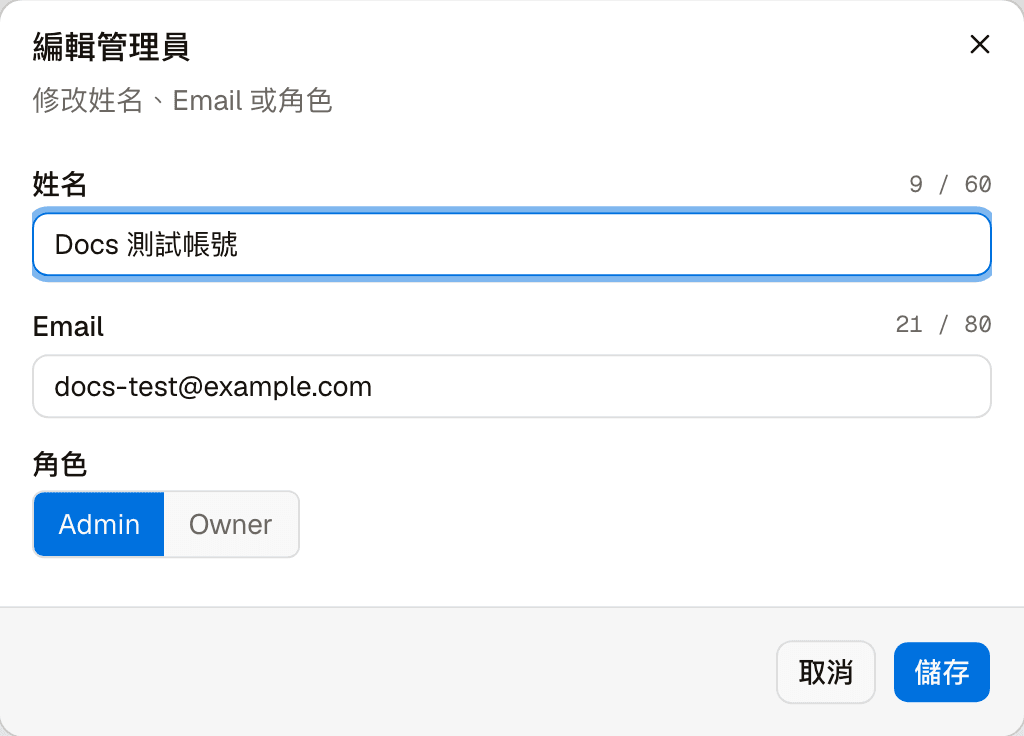
編集
氏名、メールアドレス、ロールを変更できます。
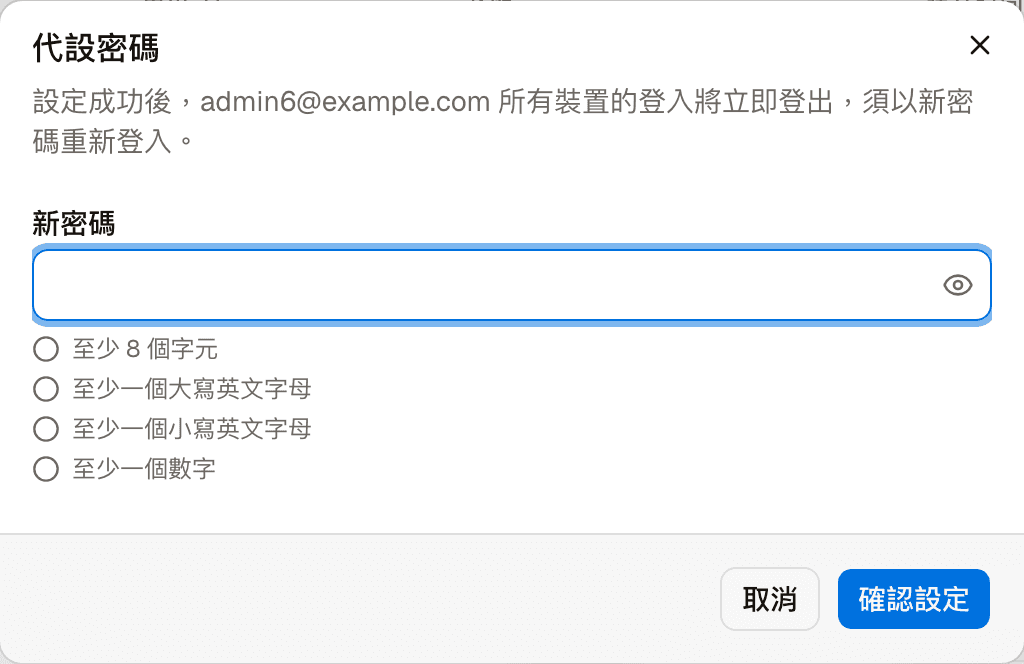
パスワードを代理設定
新しいパスワードを入力し(条件はアカウントの追加と同じ)、「設定する」を押すと反映されます。 設定すると、相手のすべてのデバイスが即時にログアウトされ、新しいパスワードで再ログインする必要があります。
無効化と再有効化
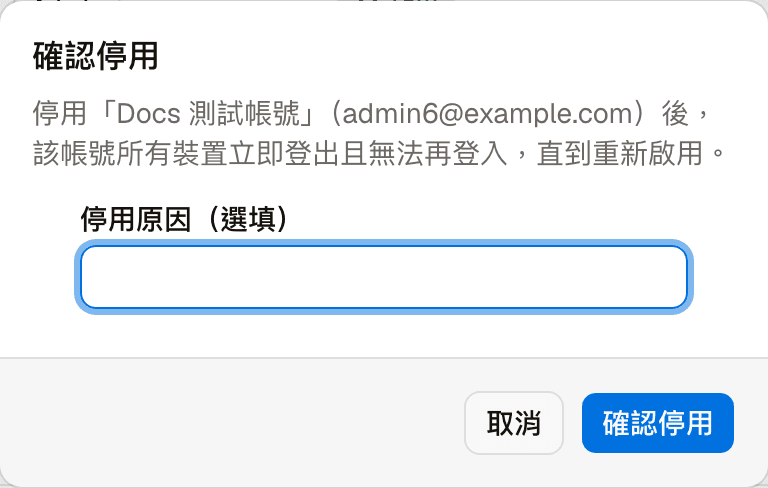
「無効にする」を押すと、先に確認画面が表示されます。無効にする理由を任意で入力でき、入力すると一覧のステータスの横に表示されます。 無効にすると、相手のすべてのデバイスが即時にログアウトされ、再有効化するまでログインできなくなります。
「再有効化」は押すとすぐに反映され、アカウントは再びログインできるようになります。