セキュリティルールと監査
メッセージと行動の検知条件の設定、ブロックイベントの確認、ブロックリストの管理
このページでは、訪問者から届いたメッセージや行動を止めるかどうか、止めたあとどう扱うかを決めます。
3 つのタブの役割
- 保護ルール —— どんなときに該当とみなすか、該当したら何をするかを設定します
- ブロックイベント —— 該当した記録を確認します。管理画面の操作ログも含まれます
- ブロックリスト —— 現在ブロックされている対象です。手動で追加したり、期限前に解除したりできます
保護ルール
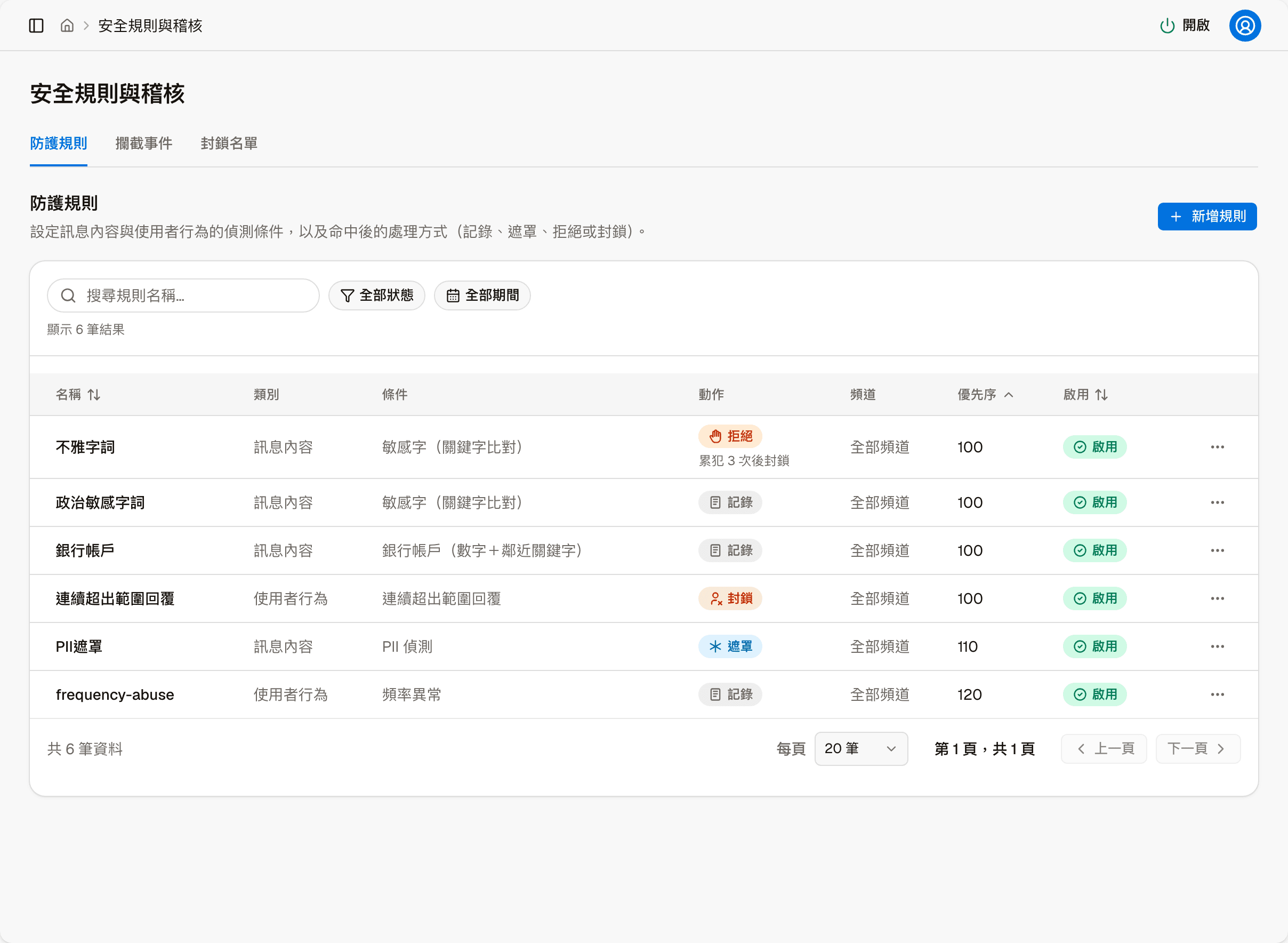
ルールは 4 つの部分でできています。どんなときに該当とみなすか(条件)、該当したら何をするか(アクション)、 どのチャネルに適用するか、そして優先度です。
システムにはいくつかのルールが組み込まれています。これらも自分で追加したルールと同じように、編集(ルール名を含む)、無効化、削除ができます。
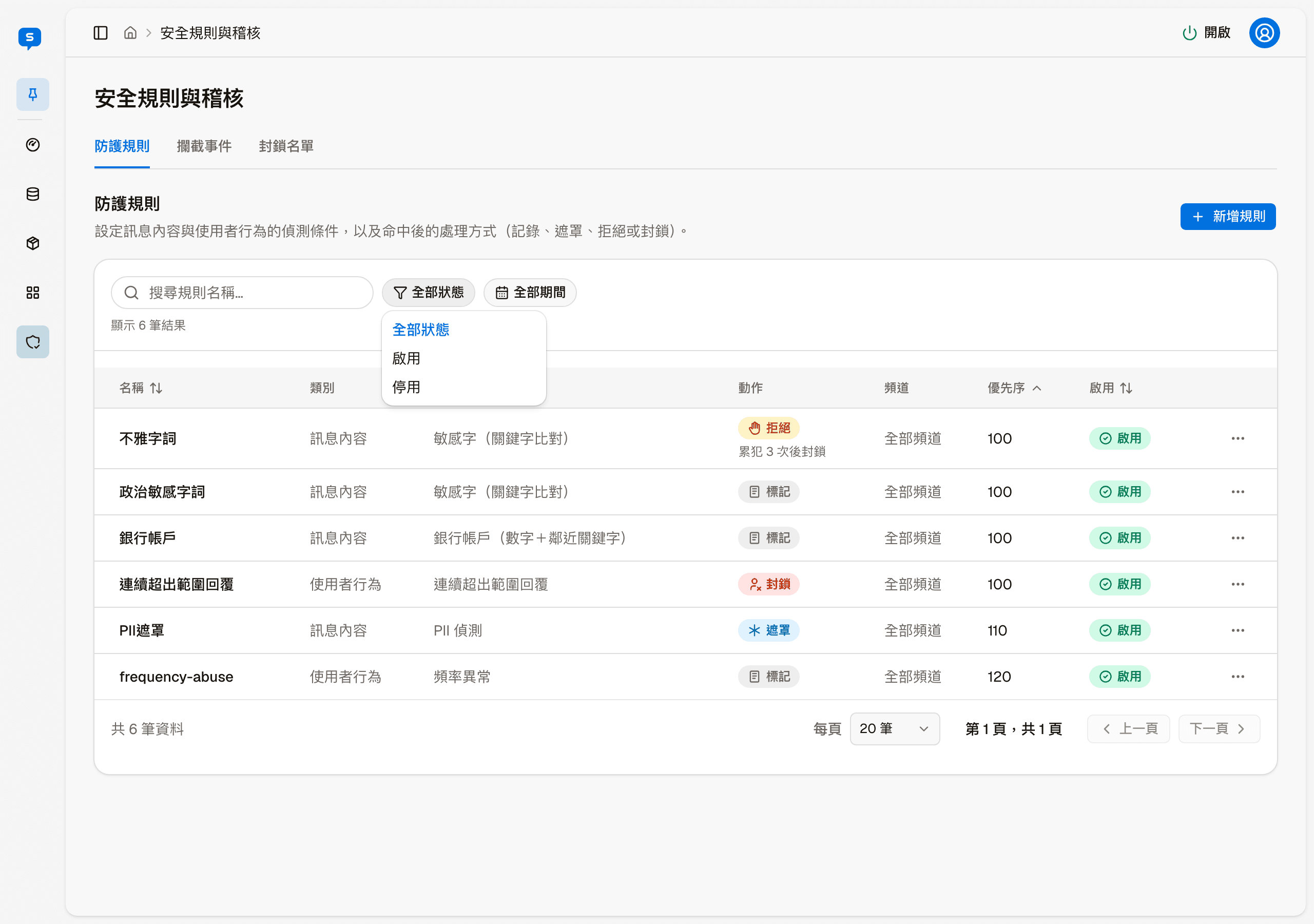
一覧の「アクション」列には、アクションそのもののほかに、繰り返し違反のルールも表示されます。例:「拒否」と「3 回繰り返すとブロック」。 一覧の上部でルール名を検索でき、ステータス(有効、無効)や作成期間で絞り込めます。名前、優先度、有効の 3 列で並べ替えができます。
ルールごとにできること
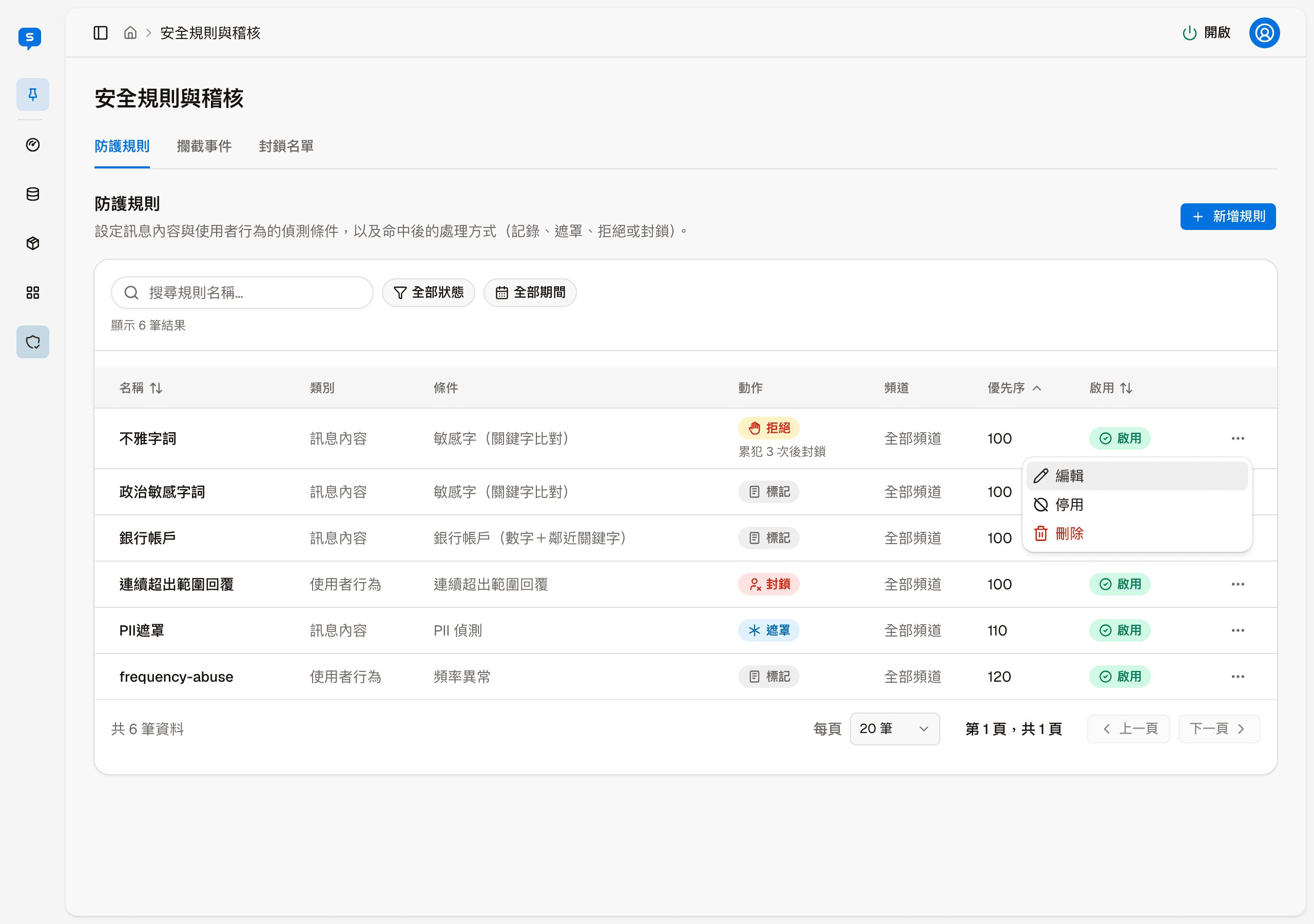
各行の右側の「その他の操作」から行います。
| 操作 | 説明 |
|---|---|
| 編集 | 「ルールを編集」を開きます。項目はルールの追加と同じです |
| 無効にする | このルールを一時的に働かないようにします。無効のルールでは、この項目は「有効にする」に変わります |
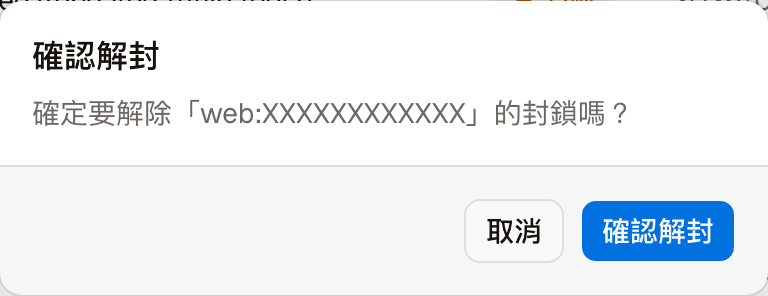
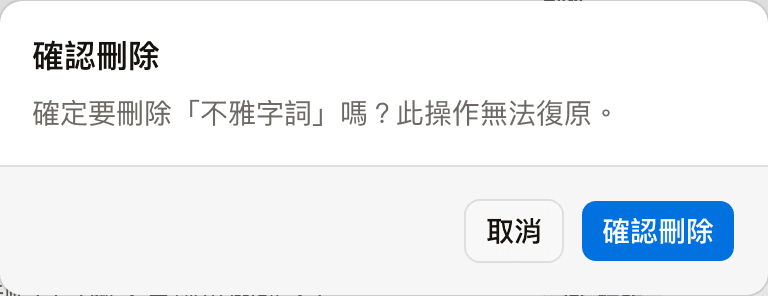
| 削除 | 先に確認画面が表示されます。削除すると元に戻せません |
条件の種類
ルールを追加するときは、まず条件の種類を選びます。2 つのグループに分かれています。
| グループ | 条件の種類 | 検知するもの |
|---|---|---|
| メッセージ内容の判定 | 禁止語(キーワード照合) | 指定した言葉がメッセージに含まれている |
| 文字数制限 | メッセージが長すぎる | |
| PII 検知 | メッセージに個人情報が含まれている | |
| 銀行口座(数字+近くのキーワード) | 銀行の口座番号を送っているように見える | |
| ユーザーの行動パターン | 頻度の異常 | 同じ訪問者が短時間にメッセージを送りすぎている |
| 繰り返しメッセージのスパム | 同じメッセージが何度も送られている | |
| 1 スレッドあたりのメッセージ上限 | 1 つの会話のメッセージ数が上限を超えている | |
| 連続した対象外返信 | 訪問者が業務と関係のない質問を続けている |
一覧の「カテゴリ」列には「メッセージ内容」か「ユーザーの行動」かが表示されます。
検知時のアクション
選べるアクションは条件の種類によって決まり、画面には組み合わせられる選択肢だけが表示されます。
| 一覧での表示 | メニューでの名前 | 対象 | 結果 |
|---|---|---|---|
| 記録のみ | 記録のみ(メッセージに影響なし/ユーザーに影響なし) | 両方のグループ | ブロックイベントに記録が残るだけで、メッセージは通常どおり処理されます |
| 拒否 | このメッセージを拒否(AI には送信されません) | メッセージ内容 | このメッセージは AI に送られず、代わりに拒否のメッセージを返信します |
| マスク | マスク(PII のみ) | PII 検知 | 個人情報を伏せてから処理を続けます |
| ブロック | ユーザーをブロック(一時的なブロックで、期間中のメッセージはすべて受け付けられません) | ユーザーの行動 | この訪問者をブロックリストに追加します |
適用チャネルと優先度
適用チャネルは、すべてのチャネル、匿名訪問者のみ、会員のみ、LINE のみ、Messenger のみ、Instagram のみ、OTA のみから選べます。
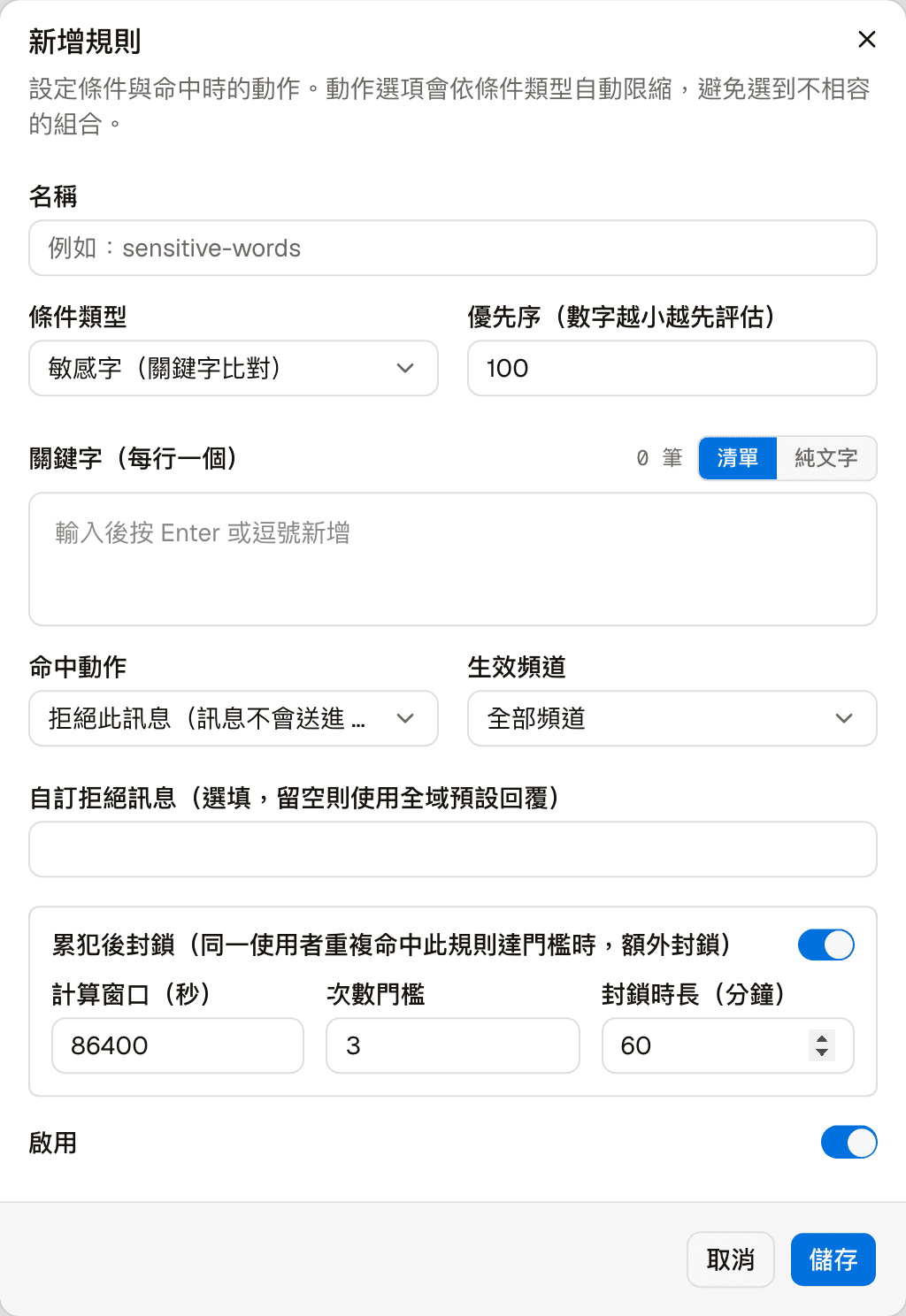
優先度は数字で、数字が小さいほど先に評価されます。追加時の既定値は 100 です。
ルールの追加で入力する項目
名前、条件の種類、優先度、キーワード(1 行に 1 つ)、検知時のアクション、適用チャネル、有効にするかどうか。 キーワードの欄は「リスト」と「テキスト」の 2 つの入力方法を切り替えられます。
検知時のアクションで「このメッセージを拒否」を選ぶと、項目がいくつか増えます。
- カスタム拒否文(任意):空欄の場合は全体設定の「違反時の返信文」が使われます
- 繰り返し違反でブロック:同じ訪問者がこのルールにしきい値まで繰り返し該当した場合、追加でブロックします。下のカウント期間(秒)、回数のしきい値、ブロック時間(分)で、どれくらいの時間に何回該当したら、どれくらいブロックするかを決めます。何に使うかわからない場合は、既定値のままにしてください
ブロックイベント
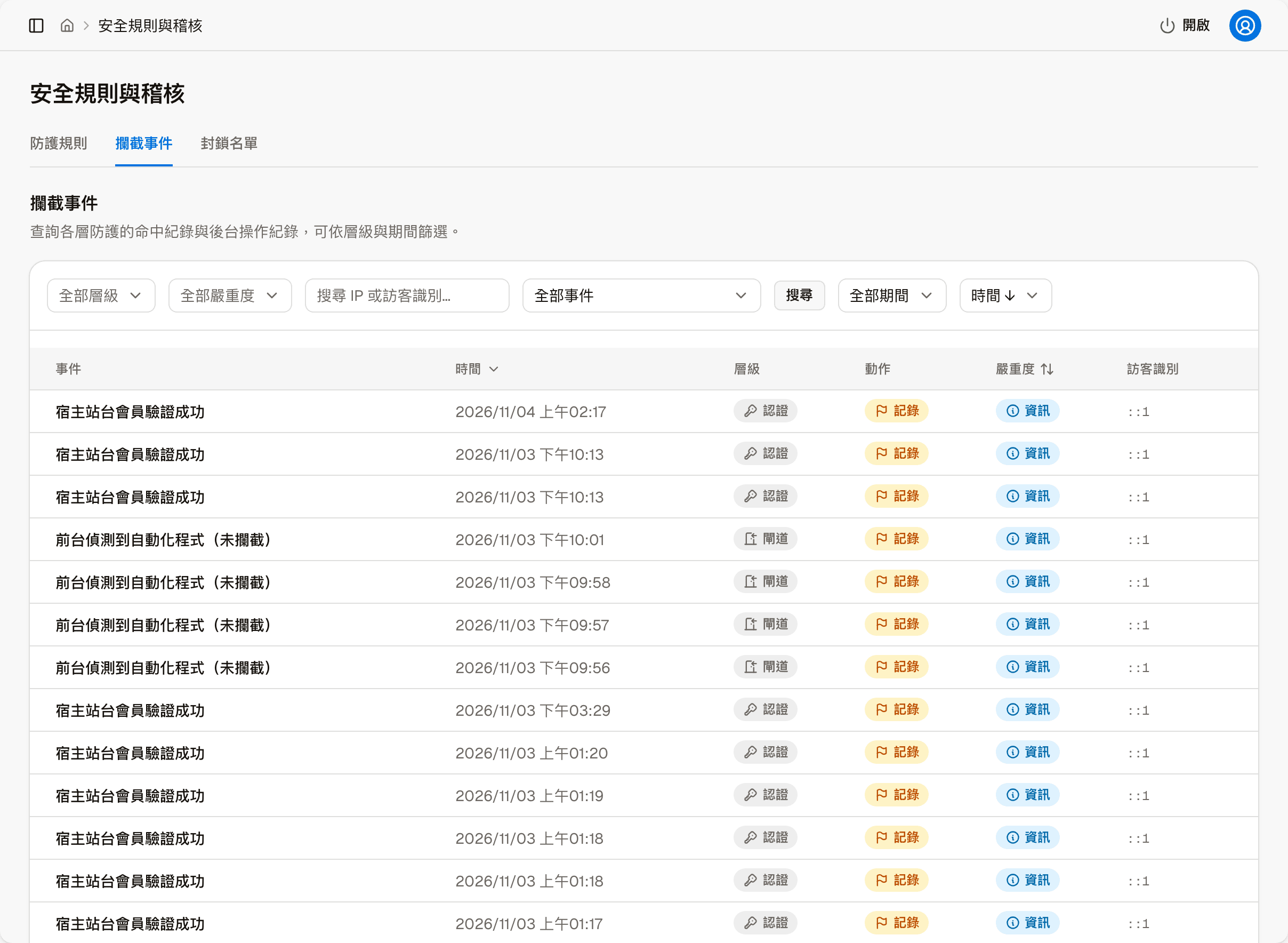
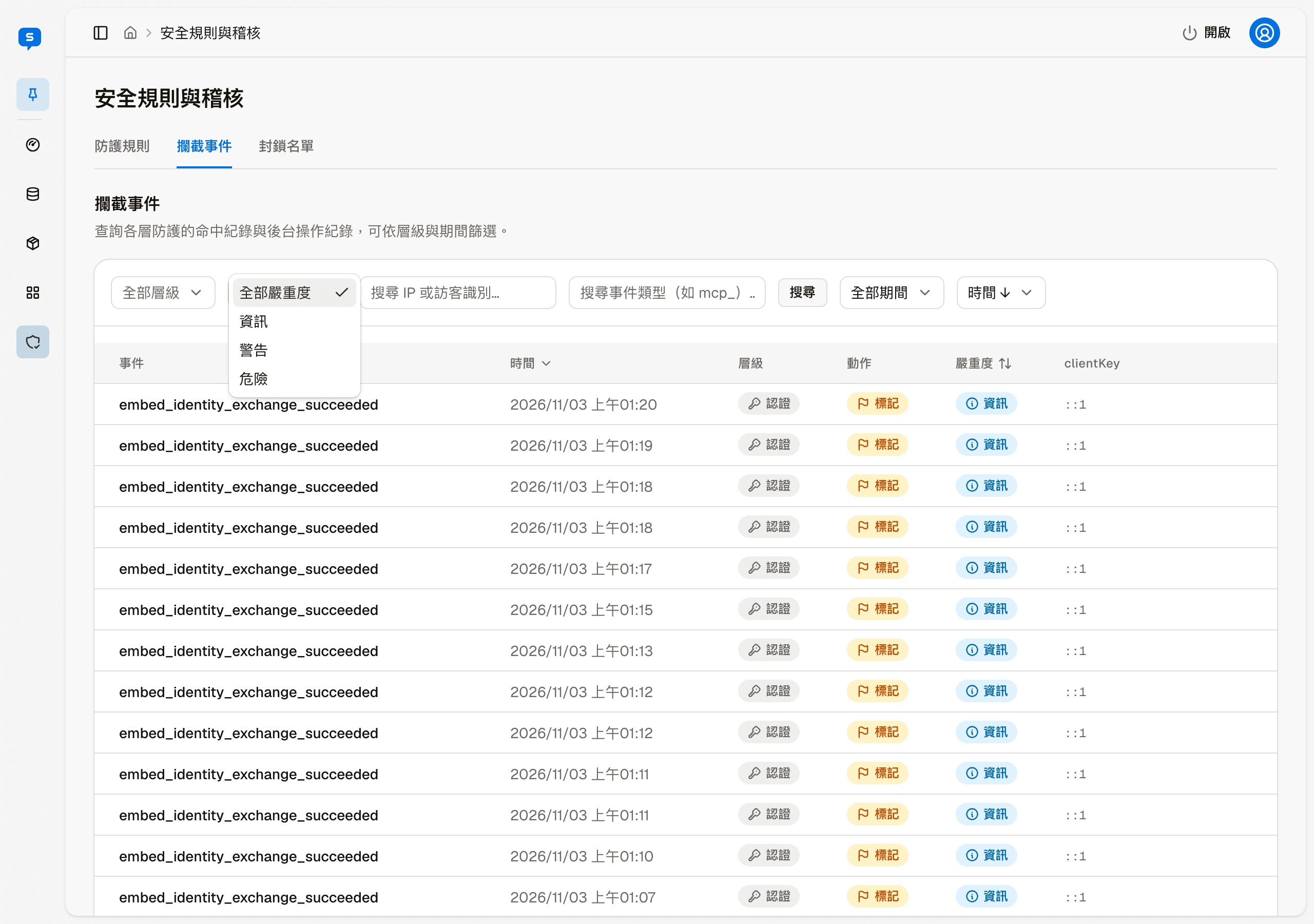
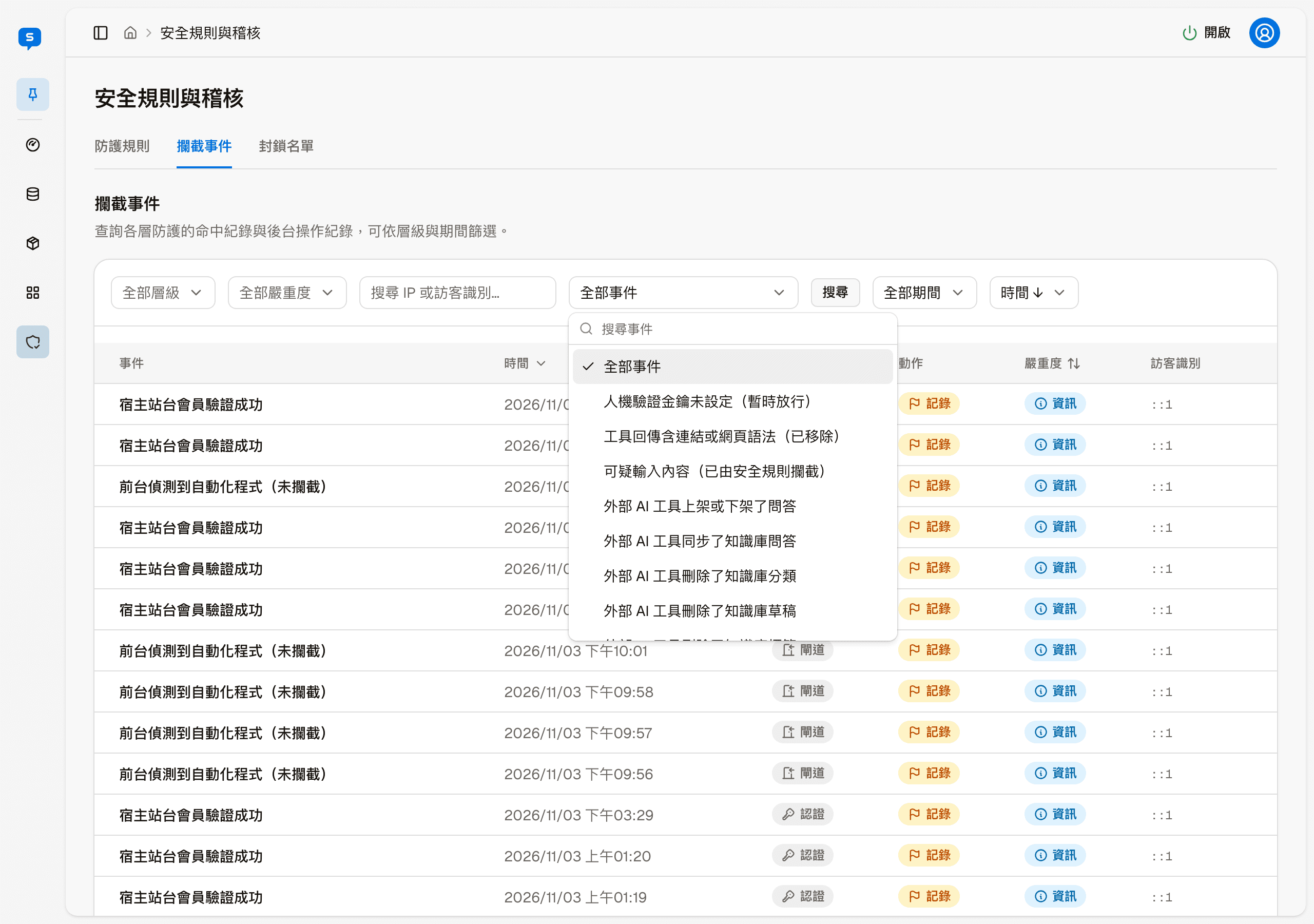
各保護レイヤーで該当した記録は、すべてここに残ります。 各記録には、イベント名、日時、レイヤー、アクション、重大度、訪問者キー(IP または訪問者のコード)が表示されます。
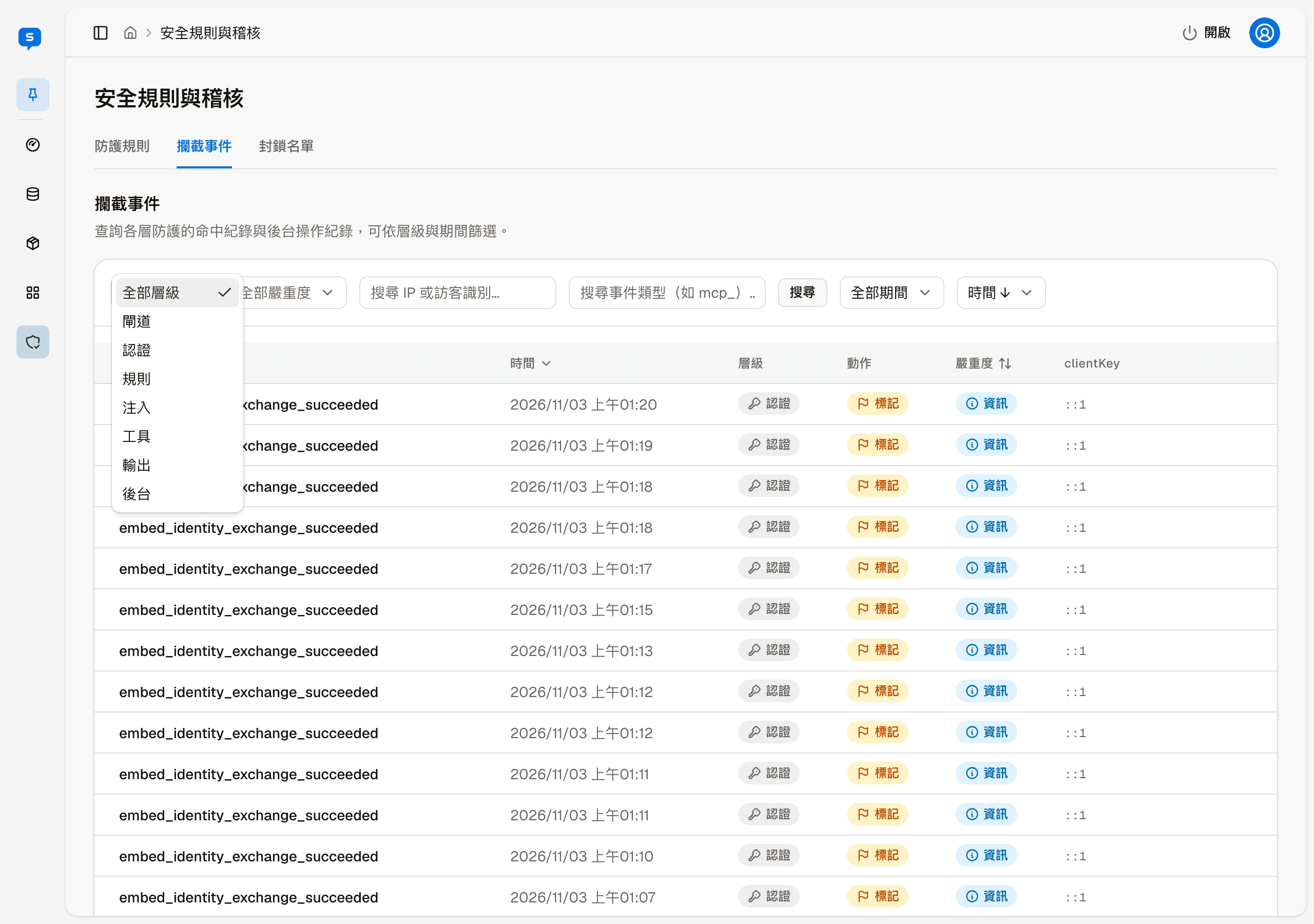
一覧の上部の検索条件:
| 条件 | 選択肢 |
|---|---|
| レイヤー | ゲート、認証、ルール、注入、ツール、出力、管理画面 |
| 重大度 | 情報、警告、危険 |
| IP または訪問者キーで検索 | 訪問者キーで記録を探します |
| すべてのイベント | イベントで絞り込みます。メニュー上部の「イベントを検索」で名前やコードを入力してイベントを探し、選ぶとそのまま絞り込まれます |
ほかに期間でも絞り込め、日時または重大度で並べ替えができます。
このページには管理画面の操作も記録されます
管理者の追加、パスワードの設定、キーの作成や削除、埋め込み先サイトの secret の表示、セキュリティ設定の変更は、すべて「管理画面」レイヤーとしてここに残ります。 そのため、訪問者側のブロックだけでなく、管理操作の記録も表示されます。
ブロックリスト
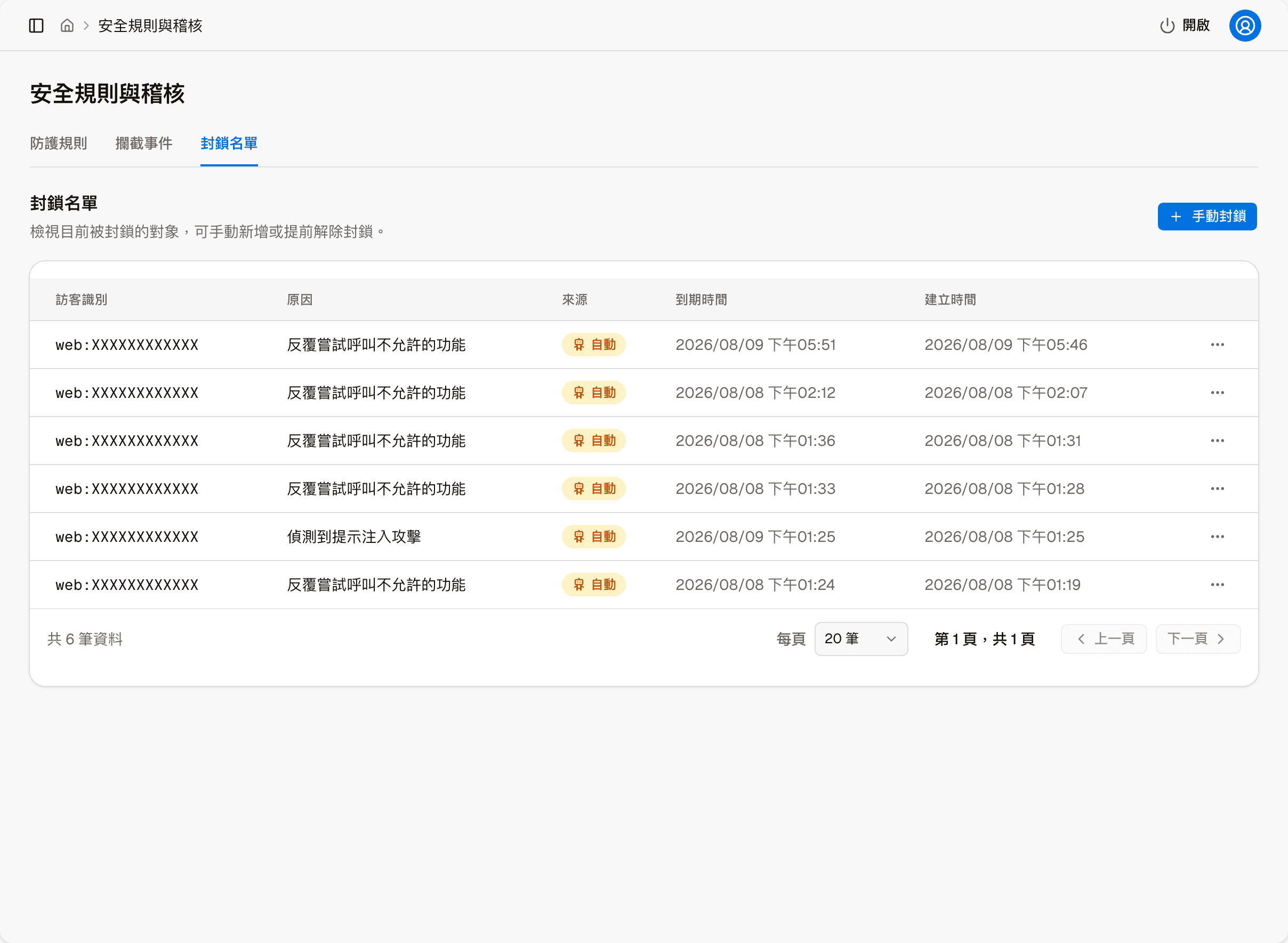
現在ブロックされている対象がここに一覧表示され、各行に訪問者キー、理由、発生元、期限、作成日時が表示されます。 発生元は「自動」と手動に分かれます。自動は、ルールの「ブロック」に該当したときや繰り返し違反でシステムが追加したもの、手動はこのページで自分で追加したものです。
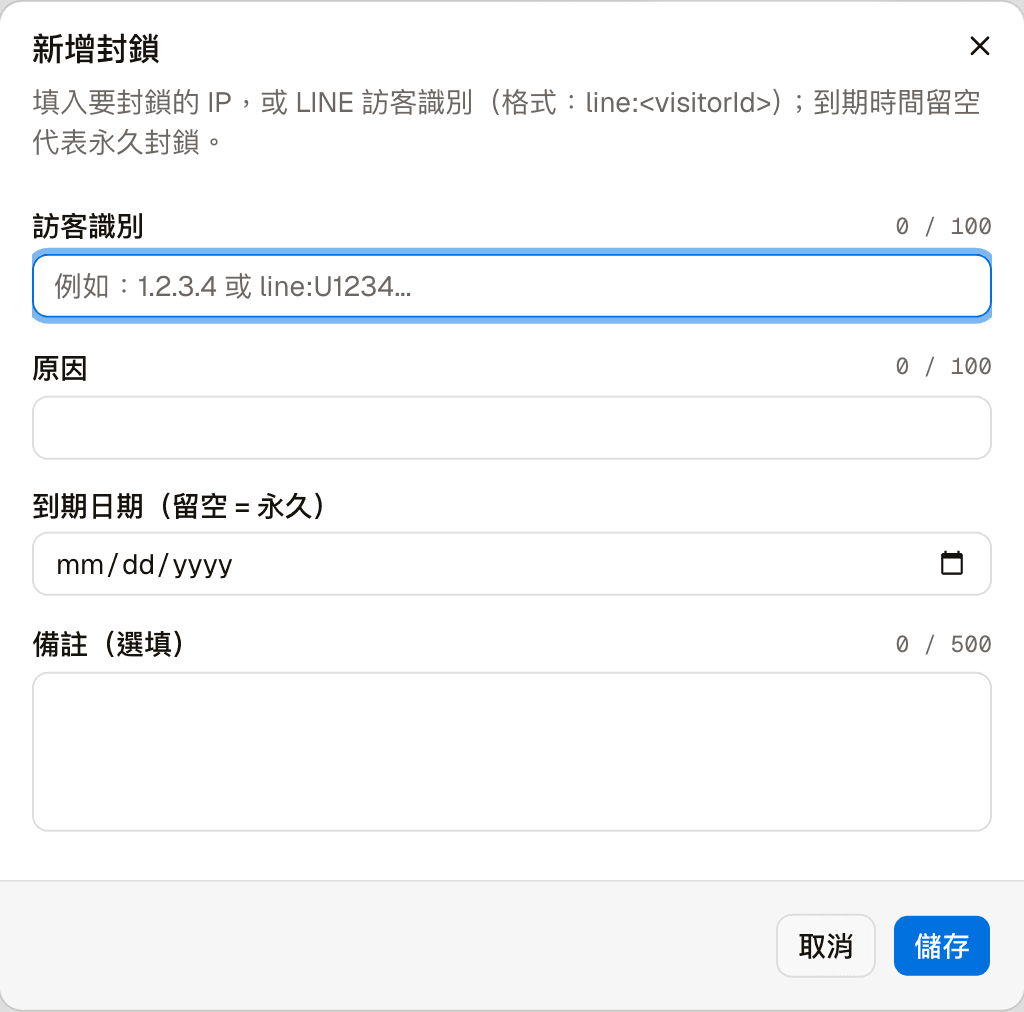
「手動でブロック」で自分で追加できます。「訪問者キー」の欄にはブロックしたい IP、または LINE の訪問者(形式:line:<visitorId>)を入力し、
理由も入力します。期限日(空欄の場合は無期限のブロック)とメモも指定できます。
ブロックごとにできること
各行の右側の「その他の操作」から行います。
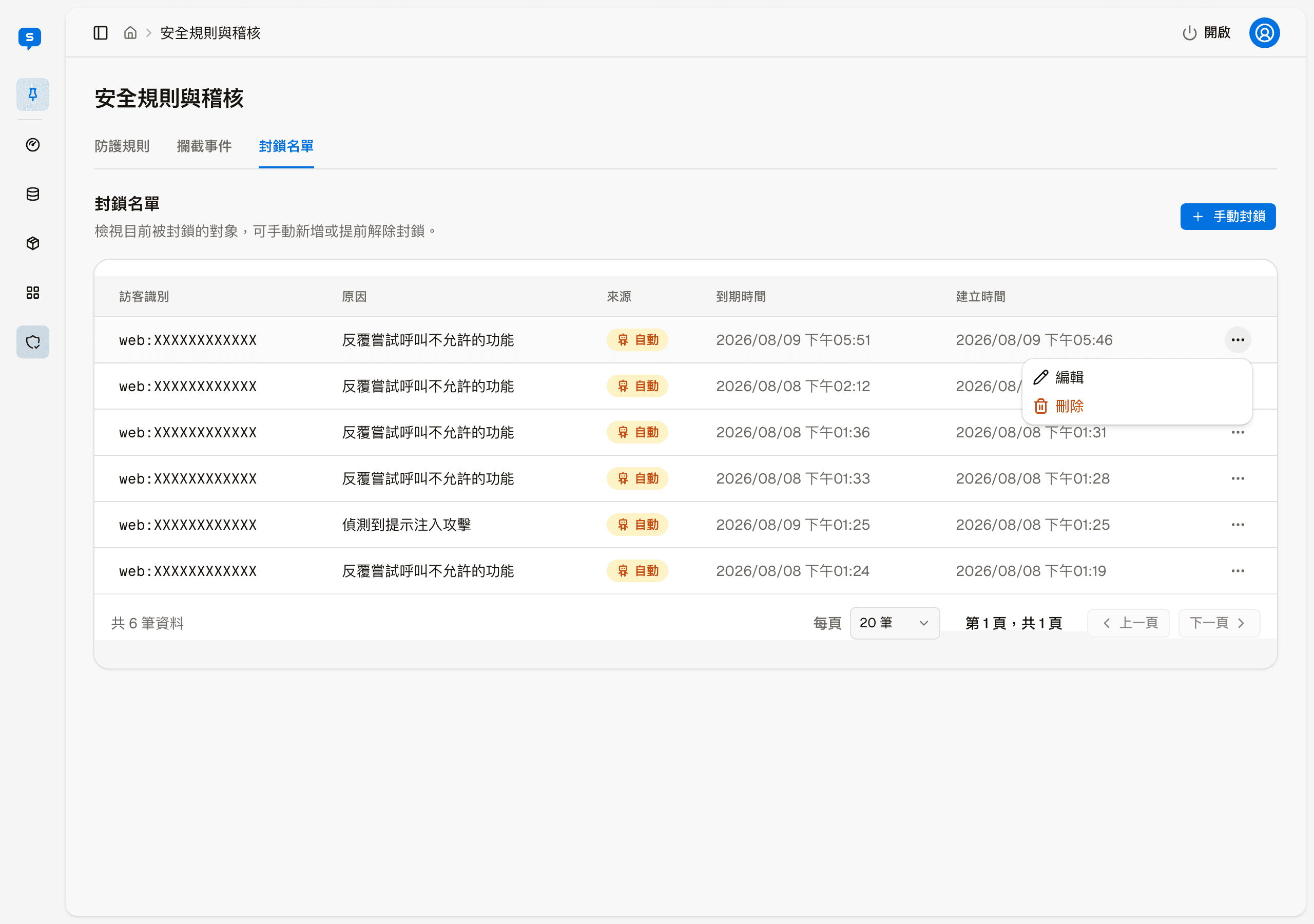
| 操作 | 説明 |
|---|---|
| 編集 | 訪問者キー、理由、期限日、メモを変更します。項目は手動でブロックと同じです |
| 削除 | このブロックを解除します。期限を待つ必要はありません。先に「ブロック解除の確認」の画面が表示されます |