整理とバックアップ
整理できる古いデータを探し、先にバックアップをダウンロードしてから削除します。6 種類のデータのフルバックアップ(CSV)
データは使い続けるうちにたまっていきます。もう戻ってこない匿名訪問者、何か月も前に終わった会話、キャンセルされた注文などです。このページでは、そうした古いデータを見つけ、先にバックアップをダウンロードしてから削除します。いつでも現在のデータを丸ごと CSV でダウンロードして残しておくこともできます。
2 つのタブ
- クリーンアップウィザード —— しきい値の日数に応じて整理できる 5 種類のデータを見つけ、このバッチのバックアップをダウンロードしてから削除します
- フルバックアップ —— ナレッジベース、商品、会話履歴など 6 種類のデータを丸ごと CSV でダウンロードします
このページは Owner にしか表示されません。
クリーンアップウィザード
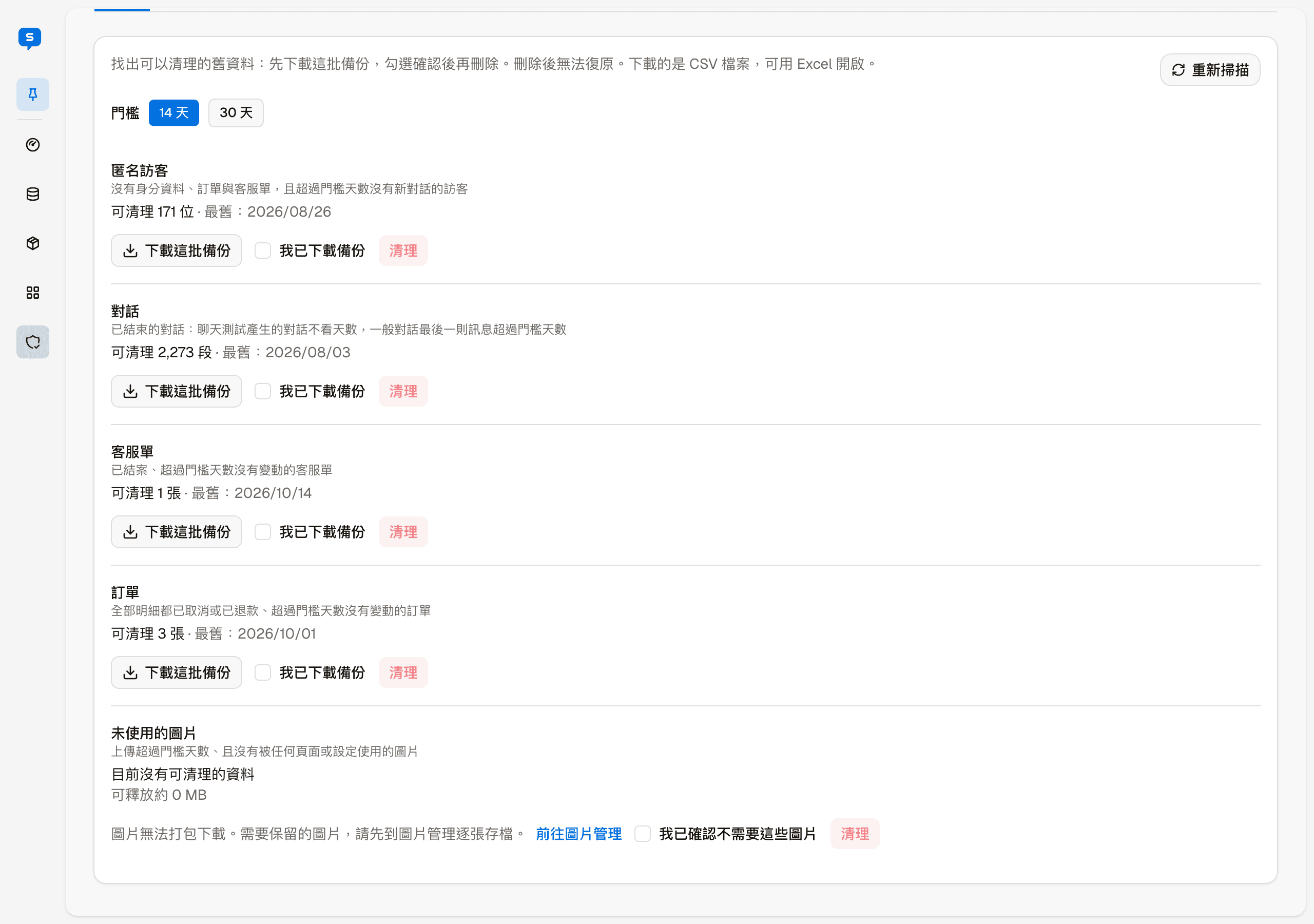
上部のしきい値で「どれくらい動きのないデータを古いとみなすか」を決めます。14 日または 30 日から選べます。しきい値を切り替えるか「再スキャン」を押すと、下の 5 種類で整理できる件数が計算し直され、そのうち最も古い 1 件の日付が表示されます。
| 種類 | 整理されるもの |
|---|---|
| 匿名訪問者 | 本人情報、注文、お問い合わせがなく、しきい値の期間内に新しい会話がない訪問者 |
| 会話 | 終了した会話。チャットテストの会話は期間を問わず、通常の会話は最後のメッセージがしきい値より古いもの |
| お問い合わせ | クローズ済みで、しきい値の期間内に変更がないお問い合わせ |
| 注文 | すべての明細がキャンセルまたは返金済みで、しきい値の期間内に変更がない注文 |
| 未使用の画像 | しきい値より前にアップロードされ、どのページ・設定でも使われていない画像 |
整理の手順
どの種類も同じ順番で進めます。
- 「このバッチのバックアップをダウンロード」を押し、その種類の削除対象のデータを CSV(Excel で開けます)でダウンロードします
- 「バックアップをダウンロードしました」にチェックを入れると、横の「整理する」が押せるようになります
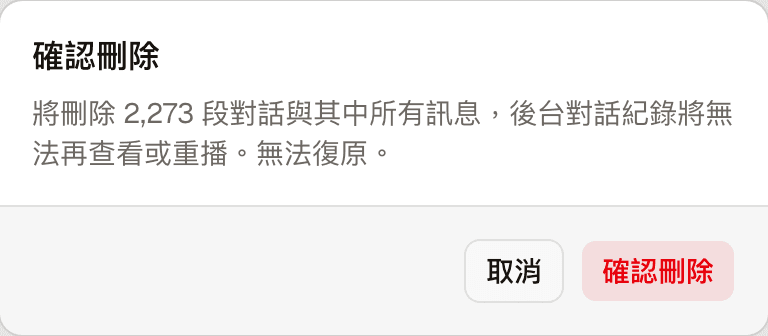
- 「整理する」を押すと「削除の確認」画面が開き、今回何が削除されるかが説明されます
- 「削除する」を押すと、実際に削除されます
削除中は進捗(削除済みの件数/全体の件数)が表示され、横の「停止」で途中で止められます。すでに削除したものは戻らず、残りは保持されます。
削除すると元に戻せません
先にこのバッチのバックアップをダウンロードしないと整理できないのはこのためです。あとでこれらのデータを確認したいときは、ダウンロードした CSV を見るしかありません。
種類ごとの削除後の影響は、確認画面に書かれています。
| 種類 | 削除すると |
|---|---|
| 匿名訪問者 | 訪問者のデータ(カートと住所を含む)が削除されます。会話履歴は残りますが、訪問者とは紐付かなくなります |
| 会話 | 会話とそのすべてのメッセージが削除され、管理画面の会話履歴で閲覧・再生できなくなります |
| お問い合わせ | お問い合わせとそのメッセージが削除され、会員側では表示されなくなります |
| 注文 | 会員の「注文履歴」に表示されなくなります。注文番号は永久に欠番となり、再使用されません |
| 未使用の画像 | 画像が削除されます。確認画面には枚数と合計サイズが表示されます |
未使用の画像
画像はほかの 4 種類と違い、まとめてダウンロードできないため、「このバッチのバックアップをダウンロード」はなく、代わりに「これらの画像が不要であることを確認しました」にチェックを入れます。 残したい画像は、先に「画像管理を開く」を押して、画像管理で 1 枚ずつ保存してください。
フルバックアップ
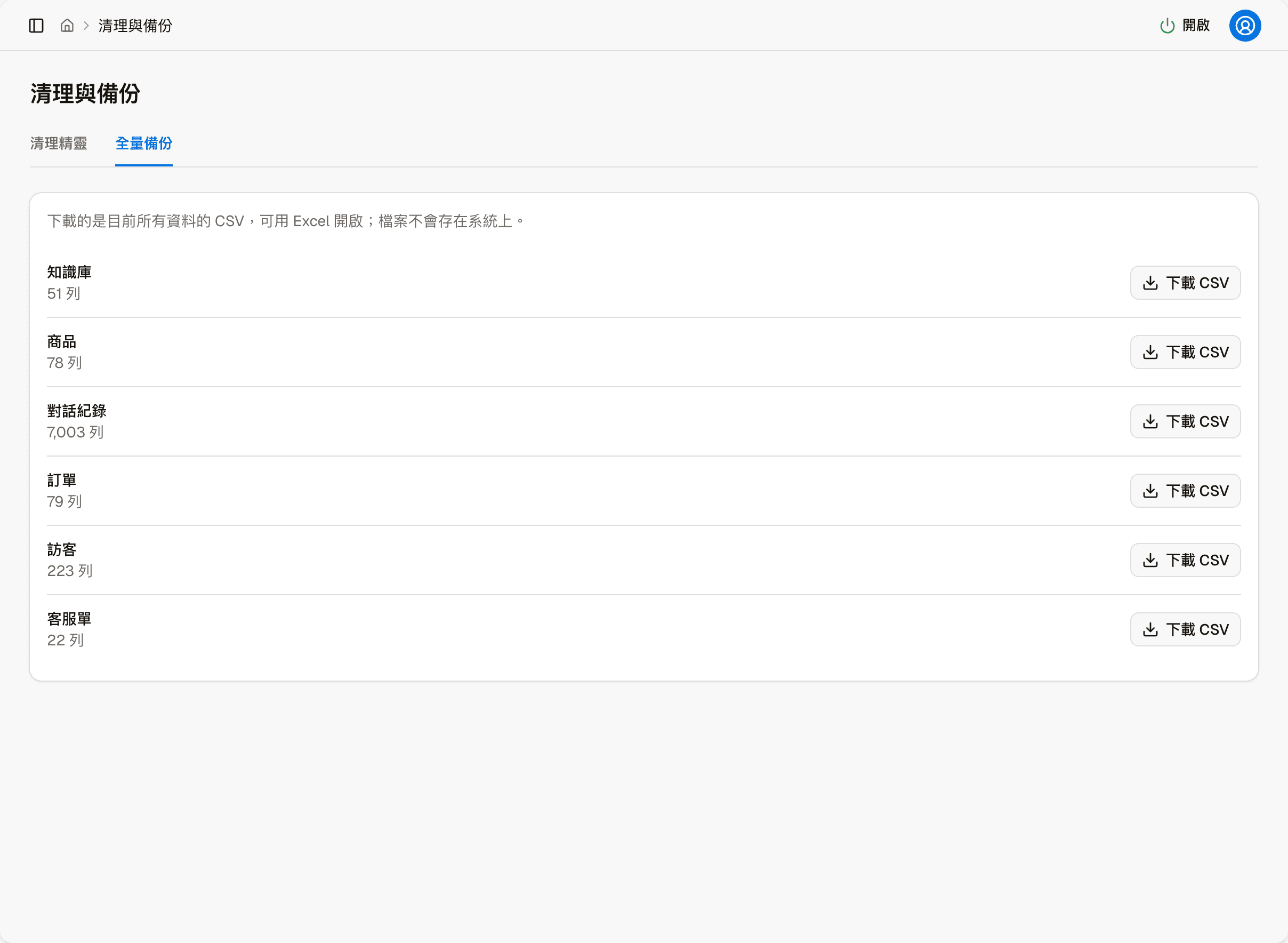
現在のすべてのデータを CSV でダウンロードします。Excel で開けます。ファイルはパソコンに直接ダウンロードされ、システムには保存されません。
ダウンロードできるのは、ナレッジベース、商品、会話履歴、注文、訪問者、お問い合わせの 6 種類です。それぞれの横に現在の行数が表示され、「CSV をダウンロード」でダウンロードが始まります。