画像管理
サイトのすべての画像をここで管理します。アップロード、タグ付け、使用箇所の確認、使われていない画像の削除
画像管理には、このサイトで使うすべての画像が集まっています。あなたがアップロードした画像、AI で生成した画像、商品画像など、 LINE リッチメニュー、LINE 一斉配信、ストア設定、商品のどこで使われていても、このページで確認できます。
まず「使用中」か「未使用」かを確認
各画像には、現在どこで使われているかが表示されます。使用中の画像は削除できません(選択しても「削除」は押せません)。 容量を空けたいときは、左の「未使用」から探してください。
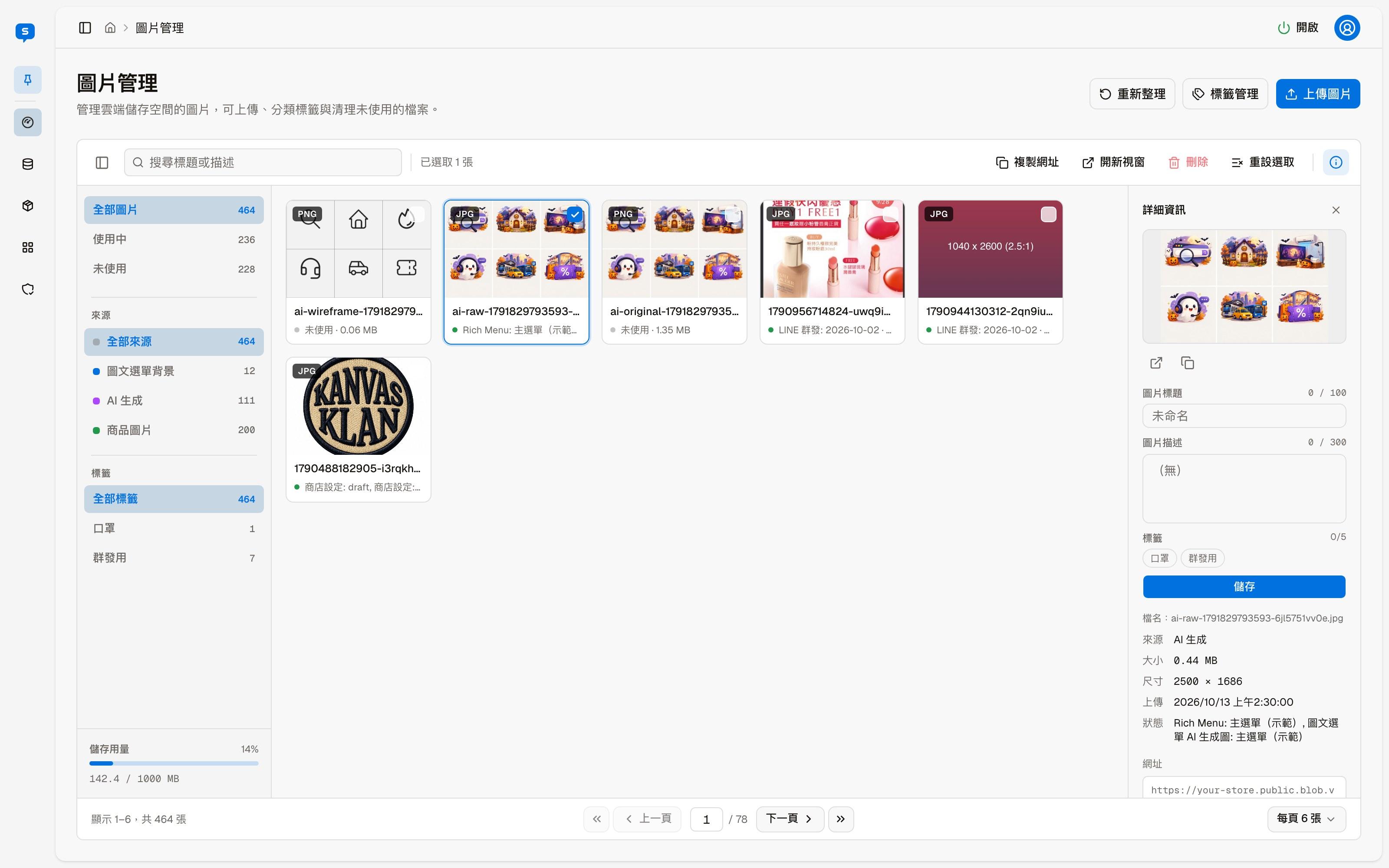
画面は 3 列に分かれています。左が絞り込みとストレージ使用量、中央が画像、右が選択した画像の詳細情報です。
ヘッダーとツールバー
| ボタン | 何をするか |
|---|---|
| 再読み込み | 画像を読み込み直します |
| タグ管理 | タグの追加、名前の変更、削除(下の「タグ」を参照) |
| 画像をアップロード | 新しい画像をアップロードします(下の「画像をアップロード」を参照) |
画像の上のツールバー:
| 項目 | 何をするか |
|---|---|
| いちばん左のボタン | 左の絞り込み欄を閉じる、または開く |
| タイトルまたは説明で検索 | 画像のタイトルや説明で画像を探します |
| N 枚選択中 | いま選択している枚数 |
| URL をコピー | 選択した画像の URL をコピーします |
| 新しいウィンドウで開く | 選択した画像を新しいタブで開きます |
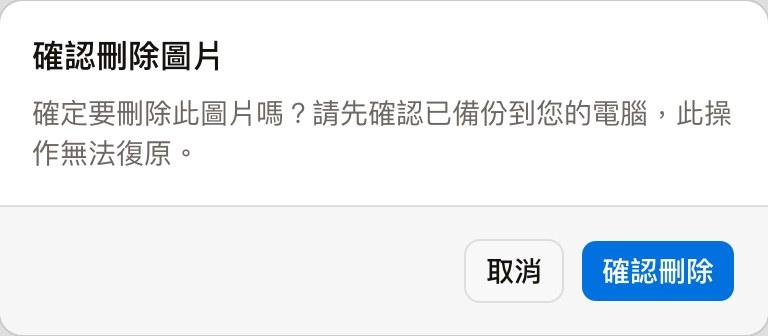
| 削除 | 選択した画像を削除します。先に確認画面が表示されます。使用中の画像では押せません |
| 選択をリセット | すべての選択を解除します |
| いちばん右の ⓘ | 右側の詳細情報を表示または非表示にします |
画像を選択していないときは、URL をコピー、新しいウィンドウで開く、削除、選択をリセットは押せません。
絞り込みとストレージ使用量
左の絞り込み欄は 3 つのグループに分かれ、各項目の横に枚数が表示されます。
- ステータス:すべての画像、使用中、未使用
- 取得元:リッチメニュー背景、AI 生成、商品画像
- タグ:自分で作成したタグ
いちばん下のストレージ使用量は、すべての画像が使っている容量と上限です。 サブスクリプションとプランの「総量の上限」にある「ファイルストレージ」と同じものです。容量が足りなくなってきたら、「未使用」の画像から整理してください。
画像
各画像には、形式(JPG、PNG など)、ファイル名、緑の点と使用箇所(例:「LINE 一斉配信: 2026-10-02」)が表示されます。 どこにも使われていない場合は灰色の点と「未使用」が表示されます。最後はファイルサイズです。
画像を押すと選択され、右上にチェックが付き、右側に詳細情報が表示されます。複数枚をまとめて選択することもできます。 下部でページの切り替えと 1 ページの表示枚数の変更ができます。
詳細情報
| 項目 | 説明 |
|---|---|
| プレビューと 2 つの小さなボタン | この画像を新しいタブで開く、URL をコピー |
| 画像のタイトル、画像の説明 | 自分で入力するタイトル(100 文字)と説明(300 文字)。検索に使えます |
| タグ | 付けたいタグを選びます。最大 5 個 |
| 保存 | 上の 3 項目を保存します |
| ファイル名、取得元、サイズ、寸法、アップロード日時 | 画像の基本情報 |
| ステータス | この画像がどこで使われているか。使われていない場合は「未使用」 |
| URL | 画像の公開 URL |
画像をアップロード
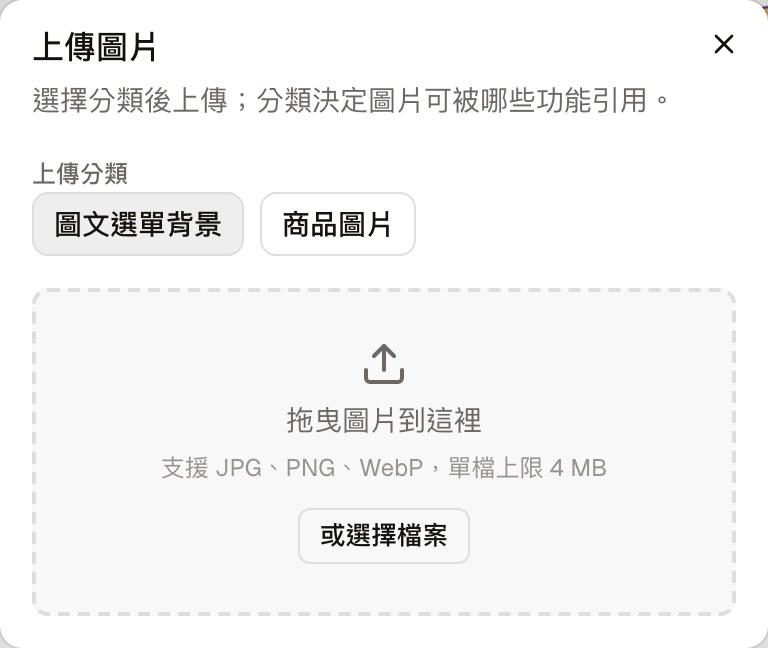
まずアップロードの分類を選び、画像を点線の枠にドラッグするか、「またはファイルを選択」を押します。 JPG、PNG、WebP に対応し、1 ファイルの上限は 4 MB です。
| アップロードの分類 | 説明 |
|---|---|
| リッチメニュー背景 | LINE リッチメニューの背景画像 |
| 商品画像 | 商品に使う画像 |
分類によって、その画像をどの機能で使えるかが決まります。アップロード後は、左の「取得元」の同じ名前の項目に入ります。 AI で生成した画像は各機能で作成されるもので、ここからはアップロードしません。
タグ
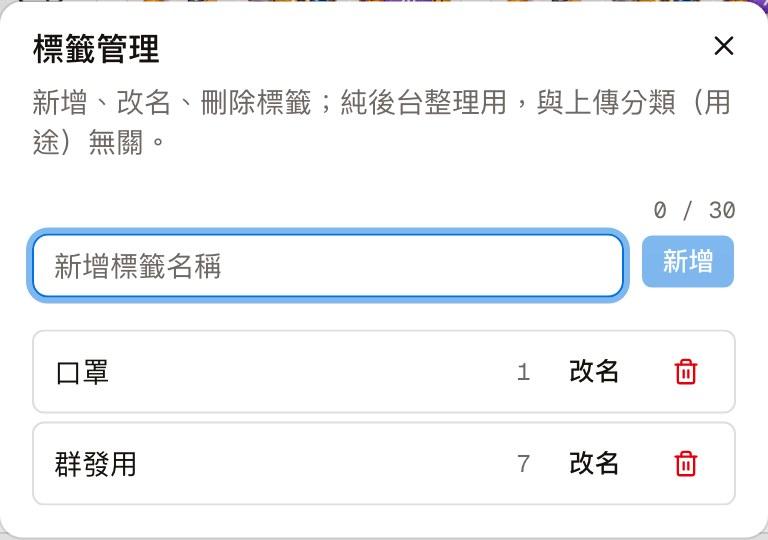
タグとアップロードの分類は別のものです
アップロードの分類は、画像をどの機能で使えるかを決めます。タグは管理画面での整理専用で、付けるかどうか、どう付けるかは、画像の使い道に影響しません。
「タグ管理」で名前(最大 30 文字)を入力し、「追加」を押すとタグを作成できます。 各タグの横には、そのタグが付いている画像の枚数が表示されます。「名前を変更」で名前を変えるか、ゴミ箱のアイコンで削除できます。