概要
リッチメニューとは何か、下書きからお客様に表示されるまでに必要な手順
リッチメニューは、LINE のチャット画面の下部に並ぶ画像のメニューです。お客様がタップするとメッセージが送信されたり、Web ページが開いたりするので、 自分で文字を入力する必要がありません。
リッチメニューは 3 つの要素でできています。背景画像 1 枚、タップできるボタンのマス数個、 チャット画面の下部に表示される 1 行の案内文(メニューバーのテキスト)です。 背景画像には自分の画像を使うことも、AI 美化画像を生成で作った画像を使うこともできます。
リッチメニューは LINE のスマートフォンアプリでしか見えません
お客様がパソコン版の LINE で会話しているときは、リッチメニューは表示されません。メニューの確認はスマートフォンのアプリで行ってください。
作っただけではお客様に表示されません。3 つの手順が必要です
- 保存 —— 下書きとして保存します。管理画面にあるだけで、LINE 側では何も起こりません
- LINE に同期 —— LINE 公式アカウントにアップロードします。ただし、お客様にはまだ表示されません
- 既定に設定 —— このとき初めて、すべての LINE ユーザーにこのメニューが表示されます
3 つの手順はどれも、このページか編集ページのボタンで行います。1 つでも抜けると反映されません。
同期するには、SNS チャネルの LINE を先に接続しておく必要があります。リッチメニューは、その Channel Access Token を使ってアップロードされます。
一覧に表示される内容
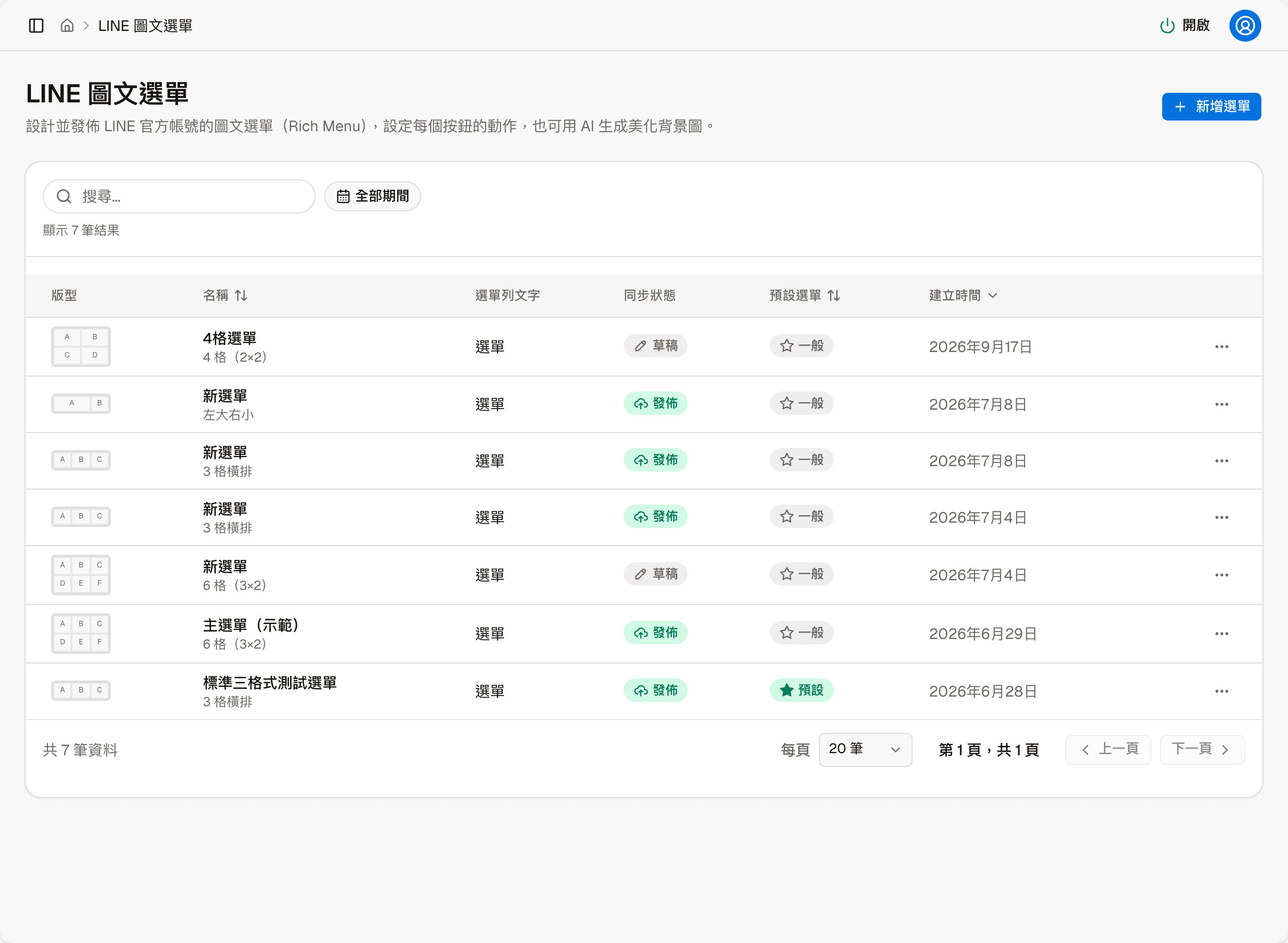
| 列 | 内容 |
|---|---|
| レイアウト | サムネイル。マスの中の英字は、編集ページのボタン A、B、C… に対応しています |
| 名前 | 自分で付けた名前。下の行はレイアウトの名前です |
| メニューバーのテキスト | チャット画面の下部に表示される 1 行の文字 |
| 同期ステータス | 下書き、または LINE にアップロード済み |
| 既定のメニュー | 「既定」と表示されているメニューだけが、お客様に表示されます。それ以外は「通常」です |
| 作成日時 |
一覧の上部で検索したり、作成期間(全期間、過去 7 日間、過去 30 日間、過去 90 日間)で絞り込んだりできます。 名前、既定のメニュー、作成日時の 3 列で並べ替えができます。
「公開済み」でもお客様に表示されているとは限りません
同期ステータスが「公開済み」になっているのは、そのメニューがLINE にアップロード済みであることを示すだけです。 お客様に実際に表示されるのは、「既定のメニュー」列が既定になっているメニューです。
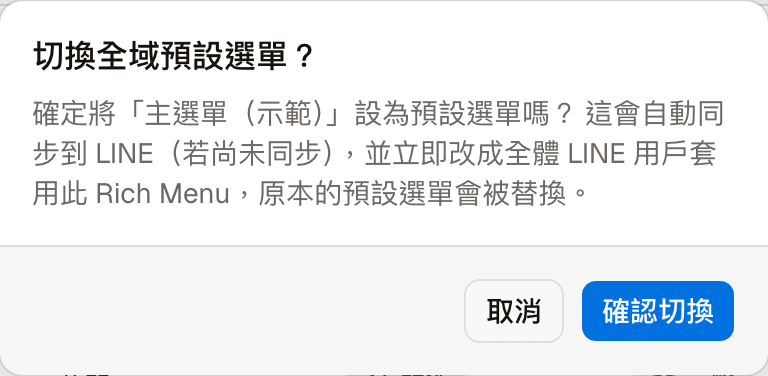
既定のメニューは常に 1 つだけです。別のメニューを既定に設定すると、それまでのメニューは置き換えられます。
メニューごとにできること
各行の右側の「その他の操作」から行います。
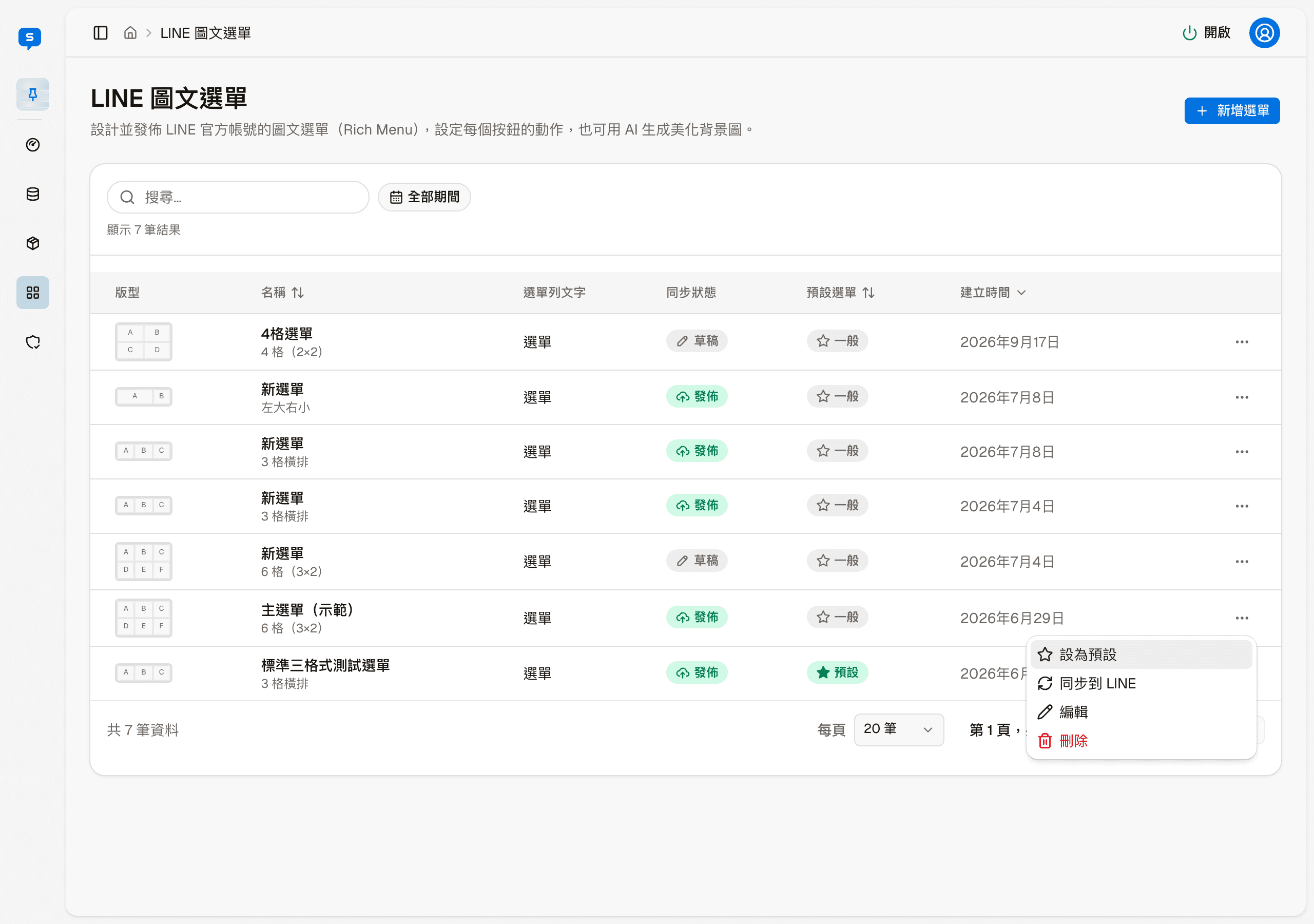
| 操作 | 説明 |
|---|---|
| 既定に設定 | このメニューをお客様に実際に表示します。押すと先に確認画面が表示されます。まだ同期していないメニューは、確認後に自動で LINE に同期されます。すでに既定のメニューでは押せません |
| LINE に同期 | 現在の内容を LINE 公式アカウントにアップロードします。押すとそのままアップロードされ、確認はありません。完了すると表示が出ます。このメニューがまだ既定でない場合は、LINE ユーザーにはまだ表示されないことが案内されます |
| 編集 | 編集画面で、名前、ボタン、スタイル、背景画像を変更します |
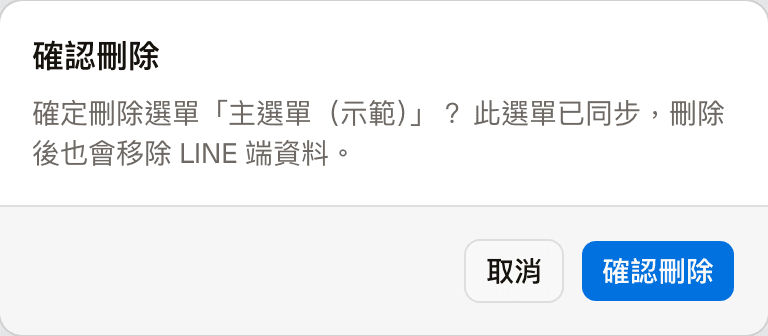
| 削除 | 押すと先に確認画面が表示されます。同期済みのメニューを削除すると、LINE 側のメニューも一緒に削除されます |
メニューの追加:まずレイアウトを選ぶ
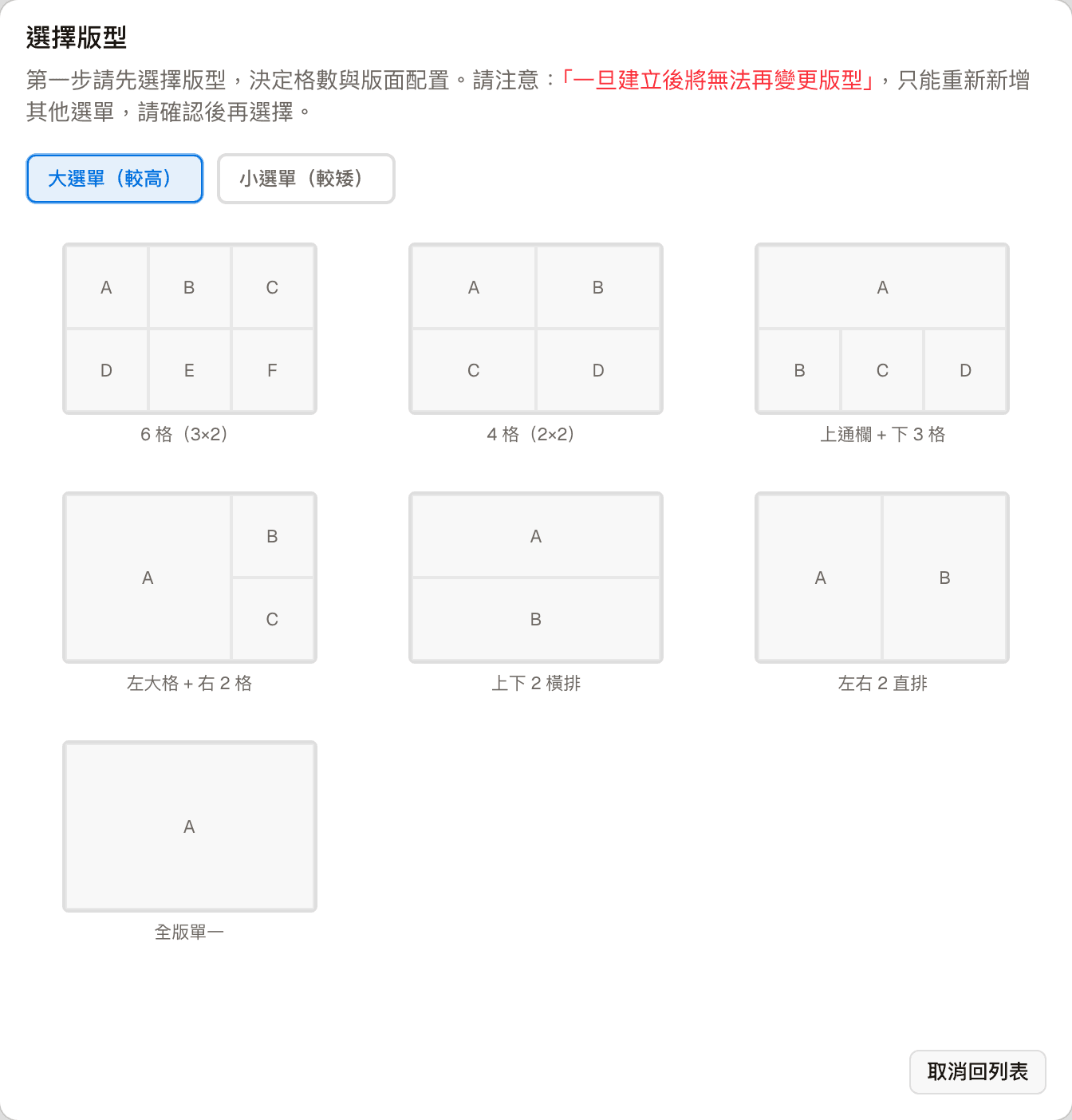
「メニューを追加」の最初の手順はレイアウトの選択で、マスの数と配置を決めます。 サイズは 2 種類、レイアウトは合計 12 種類あり、上部の「大きいメニュー(高め)」「小さいメニュー(低め)」で切り替えます。
| サイズ | レイアウト |
|---|---|
| 大きいメニュー(高め) | 6 マス(3×2)、4 マス(2×2)、上部全幅 + 下 3 マス、左に大 1 マス + 右 2 マス、上下 2 段、左右 2 列、全面 1 マス |
| 小さいメニュー(低め) | 横並び 3 マス、横並び 2 マス、左大・右小、左小・右大、全面 1 マス |
レイアウトを 1 つ選ぶと追加画面に移動します。項目は編集画面と同じです。 追加をやめる場合は、右下の「キャンセルして一覧に戻る」を押します。
追加画面には「LINE に同期」ボタンはありません。先に保存してから、一覧に戻って「その他の操作」から同期します。
作成後はレイアウトを変更できません
一度選ぶと変更できません。配置を変えたい場合は新しいメニューを追加し直し、古いメニューは自分で削除してください。 選ぶ前に、ボタンがいくつ必要かをよく考えてください。