AI 美化画像を生成
AI でリッチメニューの背景画像を生成します。生成設定、そのまま適用できるテンプレートカタログ、生成後にメニューへ適用する方法
編集画面の上部にある「AI 美化画像を生成」から開きます。 システムは「ボタン」セクションで設定したアイコンとラベルを構図にし、あなたが入力したスタイルとテーマを加えて、このメニュー専用の装飾画像を生成します。 右上の「編集画面に戻る」で編集画面に戻ります。
注意事項
AI 美化画像の生成は追加の費用がかかるサービスです。使う前に、サブスクリプションプランと利用枠が足りていることを確認してください。
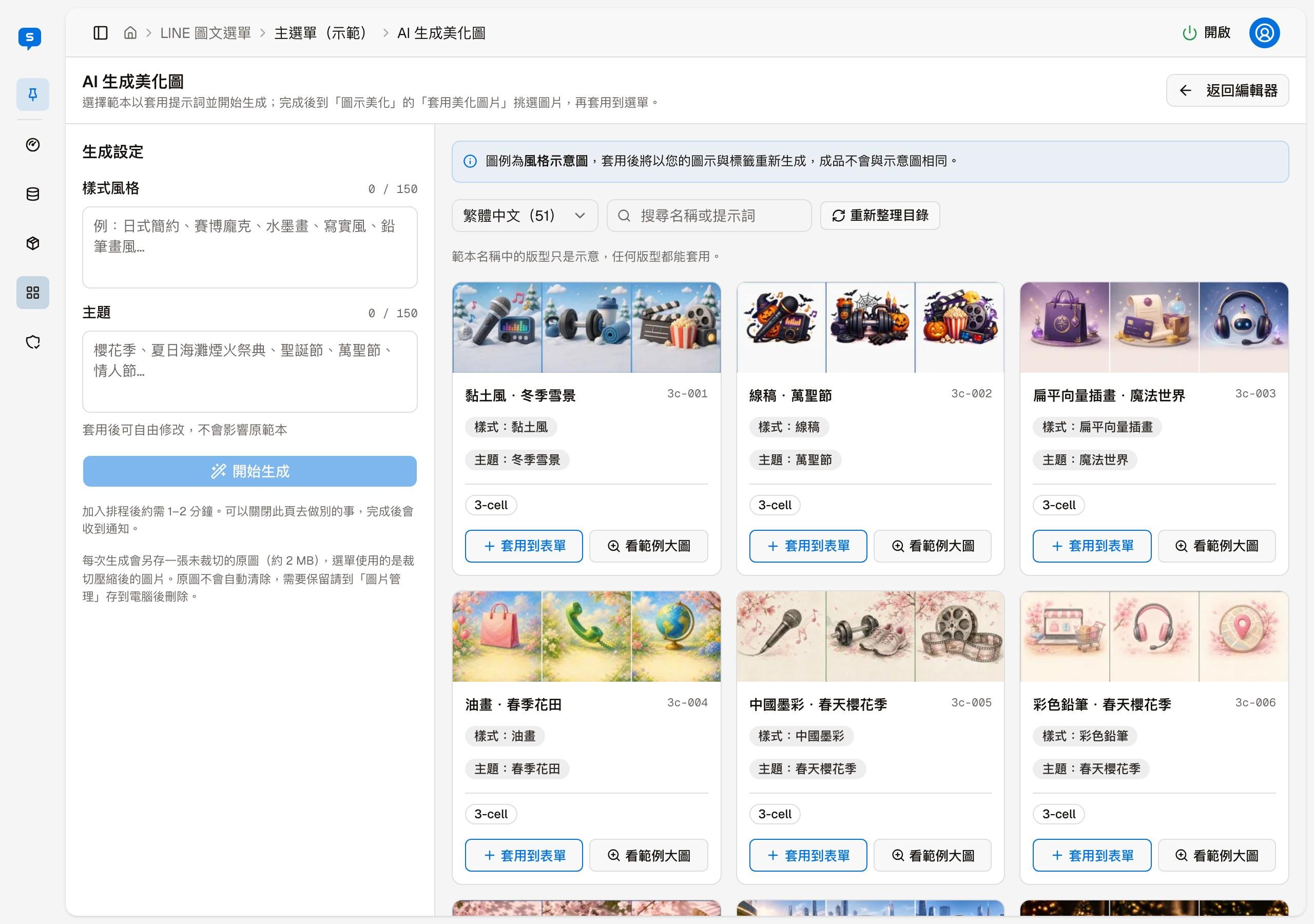
生成設定
| 項目 | 説明 |
|---|---|
| スタイル | 画風。例:和風ミニマル、サイバーパンク、水墨画、写実的、鉛筆画風。最大 150 文字 |
| テーマ | 場面や季節の行事。例:桜の季節、夏の海辺の花火大会、クリスマス、ハロウィン、バレンタインデー。最大 150 文字 |
2 つの項目を入力して「生成を開始」を押すと、まず「生成前のチェック」が表示され、4 つの条件が並びます。
| 条件 | 意味 |
|---|---|
| 利用枠 | 今期の使用回数と上限。上限に達していると生成できません |
| ストレージ | 残りのストレージ容量。4 MB 以上が必要です |
| アイコン/ラベル | ボタンのアイコンとラベルを先に編集しておく必要があります。既定の状態のままでは生成できません |
| モデルの対応 | 現在のプランが画像生成に対応しているかどうか |
4 つの条件をすべて満たすと「生成」を押せるようになり、押したときに実際に生成が始まります。満たしていない条件には、その理由がそのまま表示されます。
生成はキューに追加され、約 1〜2 分かかります。このページを閉じてほかの作業をしても構いません。完了すると通知が届きます。
生成した画像は自動では適用されません
生成した画像はライブラリに追加されるだけです。編集画面の「装飾画像」に戻り、「ライブラリから選択」で選んで適用してください。 装飾画像を適用を参照してください。
生成のたびに、トリミング前の元画像(約 2 MB)が別に保存されます。メニューで使われるのは、トリミング・圧縮後の画像です。元画像は自動で削除されないため、 残したい場合は画像管理でパソコンに保存してから削除してください。
クラウドストレージの使用量と、元画像・適用画像の違い
クラウドストレージを有効に使うため、画像を生成する前後に、以前生成した元画像をパソコンにダウンロードして保存し、削除して容量を空けることをおすすめします。
画像を 1 枚生成するたびに、システムは元画像からサイズを調整して圧縮した画像(JPG)を自動で作ります。ファイル名は ai-raw-* で、LINE 公式の制限とテンプレートのサイズに合わせるためのものです。元画像(ファイル名 ai-original-*)もストレージに残るため、1 枚生成するには 4 MB 以上の空き容量があると安心です。
テンプレートカタログ
スタイルとテーマをどう書けばよいかわからない場合は、右側のテンプレートカタログから選べます。カタログには「スタイル+テーマ」の組み合わせが並び、 それぞれに例の画像と、名前、番号、スタイル、テーマ、例の画像のレイアウト(例:「3-cell」)が表示されます。
上部左側の「テンプレートの言語」でテンプレートの言語を切り替えます。各選択肢の後ろの数字は、その言語のテンプレート数です(例:「日本語(10)」)。 ページを開いたときは、管理画面の表示言語が選ばれています。各言語のテンプレートはそれぞれ別に作られたもので、同じテンプレートの翻訳ではないため、数も内容も異なります。 ほかの言語のテンプレートも同じようにフォームに適用できます。
その横で、テンプレートの名前やプロンプトを検索できます。「カタログを再読み込み」で最新のテンプレートを読み込みます。
| ボタン | 何をするか |
|---|---|
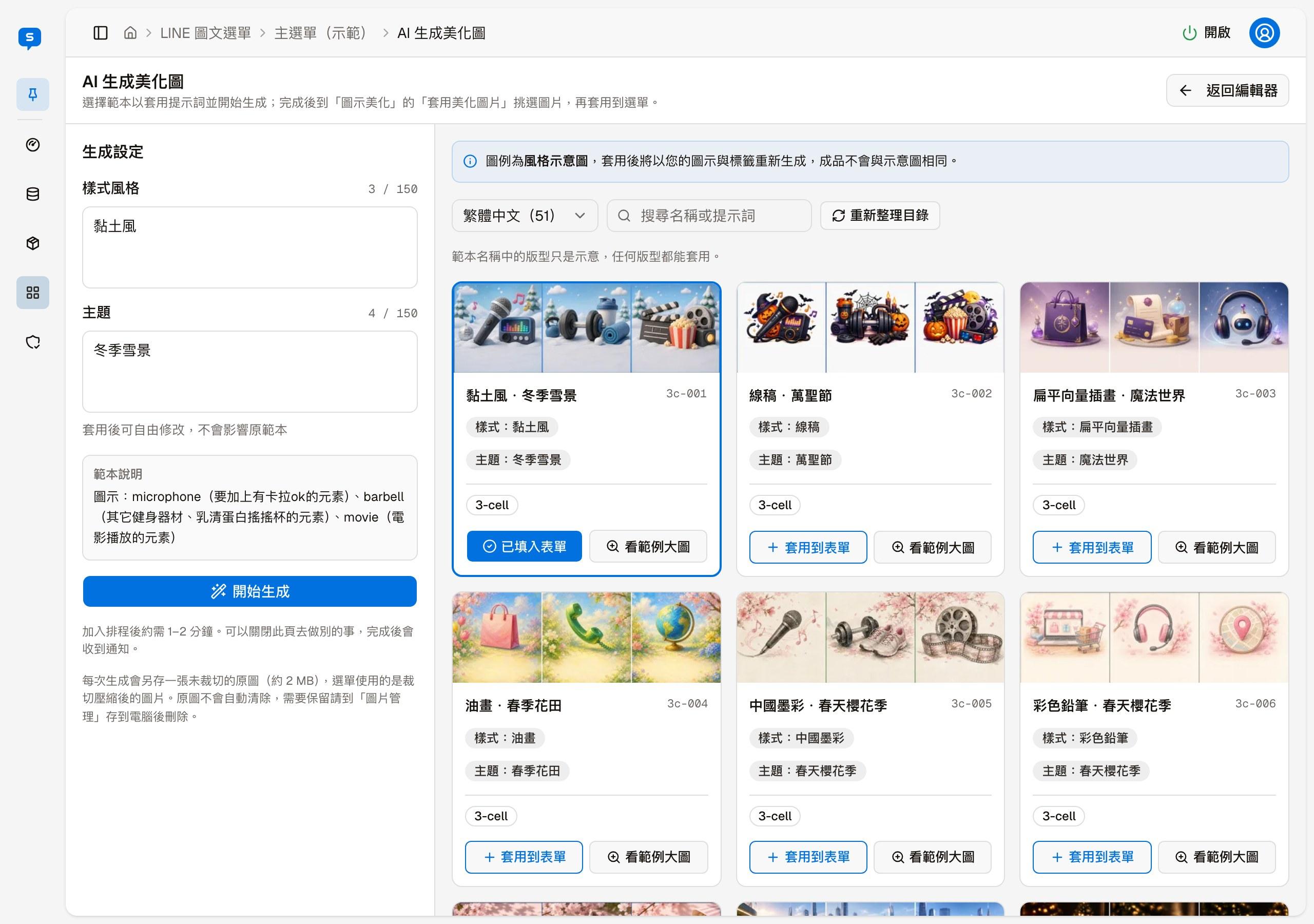
| フォームに適用 | この組み合わせのスタイルとテーマを左側のフォームに入力します。ボタンは「フォームに反映済み」に変わり、フォームの下にこの組み合わせのテンプレートの説明が表示されます。入力後は自由に変更でき、元のテンプレートには影響しません |
| 例の大きな画像を見る | この組み合わせの大きな画像と詳細を開きます |
「例の大きな画像を見る」の画面には、例の大きな画像、スタイル、テーマ、説明、タグ、更新日時が表示されます。 「新しいタブで画像を開く」で元の画像を別のタブで開きます。「フォームに適用」はカタログのカードにある同じ名前のボタンと同じです。
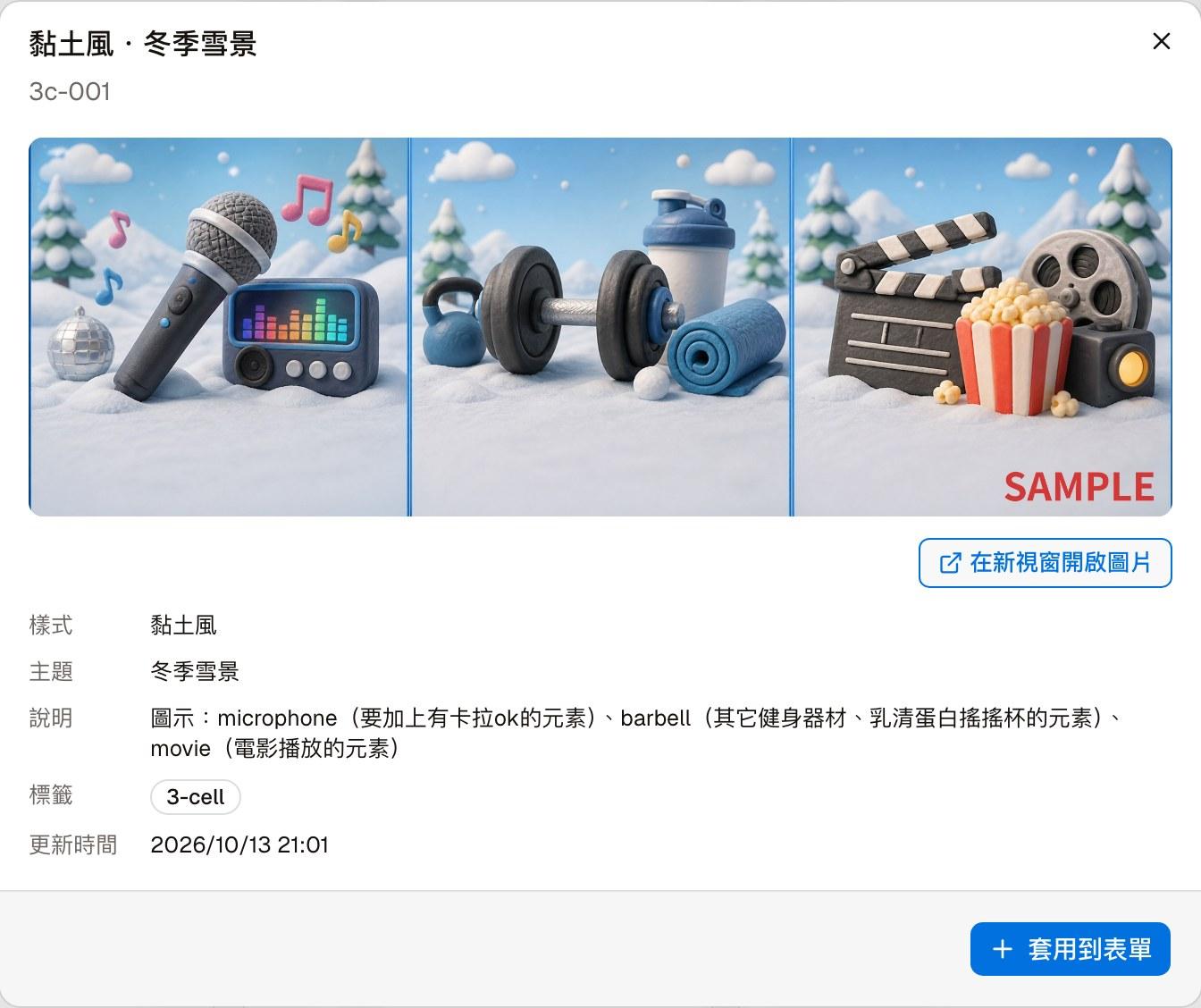
テンプレートの例の画像は、あくまでスタイルのイメージです。適用すると、あなたのメニューのアイコンとラベルで生成し直すため、仕上がりは例の画像と同じにはなりません。
テンプレートがすべて 3 マスである理由
テンプレートカタログは、「スタイル+テーマ」でどんな雰囲気になるかを先に確認するためのもので、例の画像は主に横並び 3 マス(ラベルは 3-cell)です。 ほかのレイアウトでも結果は似たものになるため、メニューが 6 マスでも 4 マスでも 3 マスでも、適用できます。
横並び 3 マスで生成した画像は安定していて、配置も整いやすくなります。マスが均等に分かれたレイアウト(横並び 3 マス、6 マス(3×2)など)も、一般にきれいに仕上がります。 ただし、AI の生成で毎回満足できる結果になるとは限りません。
初めて使うときは、横並び 3 マスから
まだ AI 美化画像を生成したことがない場合は、まず横並び 3 マスのメニューで試すと結果がいちばん安定します。慣れてからほかのレイアウトに変えてください。
テンプレートの説明
テンプレートによっては「テンプレートの説明」が付いています。フォームに適用すると左側のフォームの下に表示され、「例の大きな画像を見る」でも確認できます。 その例の画像でどのアイコンを使ったかと、括弧内に各アイコンに入力したイラストのアイデアが書かれています。
例の画像に近い仕上がりにしたい場合は、テンプレートの説明を参考に、編集画面の「ボタン」セクションで近いアイコンを選び、近いイラストのアイデアを入力してください。
生成結果に影響するその他の要素
スタイルとテーマだけでなく、「ボタン」セクションの設定も仕上がりに影響します。 AI はこのメニューの「ボタン」セクションのアイコンと設定を構図にするため、 同じスタイルとテーマでも、ボタンの設定が違えば生成される結果も変わります。
| 要素 | 影響 |
|---|---|
| アイコンの位置 | アイコンの配置が構図を決めます。あとで加わるメニューのラベルのテキストのために、余白を残しておくことを忘れないでください |
| 選んだアイコン | アイコン名そのものに意味があり、名前が違えば生成される画面も変わります。たとえば Shopping Cart(ショッピングカート)と Shopping Bag(ショッピングバッグ)では別の結果になります |
| イラストのアイデア | 各ボタンの「イラストのアイデア」の項目を、AI は生成時に最終的なイラストの参考にします。空欄の場合はアイコン名が使われます |
「イラストのアイデア」を使うと、同じアイコンでも違う表現にできます。たとえば Shopping Cart のアイコンに、イラストのアイデアとして「花でいっぱいのショッピングカート」や 「クリスマスプレゼントでいっぱいのショッピングカート」と入力すると、生成時にそのアイデアに沿って描かれます。画面上の案内では、選んだアイコンに近い短い説明を入力することが勧められています。
アイコン、位置、イラストのアイデアは、すべて編集画面の「ボタン」セクションで設定します。