LINE 一斉配信
テキスト、画像、カードを、LINE での会話履歴がある訪問者に一斉に送ります。内容、カード、送信前の配信枠と受信者、配信の履歴と下書き
LINE 公式アカウントから、公式アカウントと会話したことのある訪問者に、メッセージを 1 通、自分から送ります。新商品の発売やイベントのお知らせなどに使います。 メッセージは複数回に分けて順番に送信され、一度にすべてが送られるわけではありません。
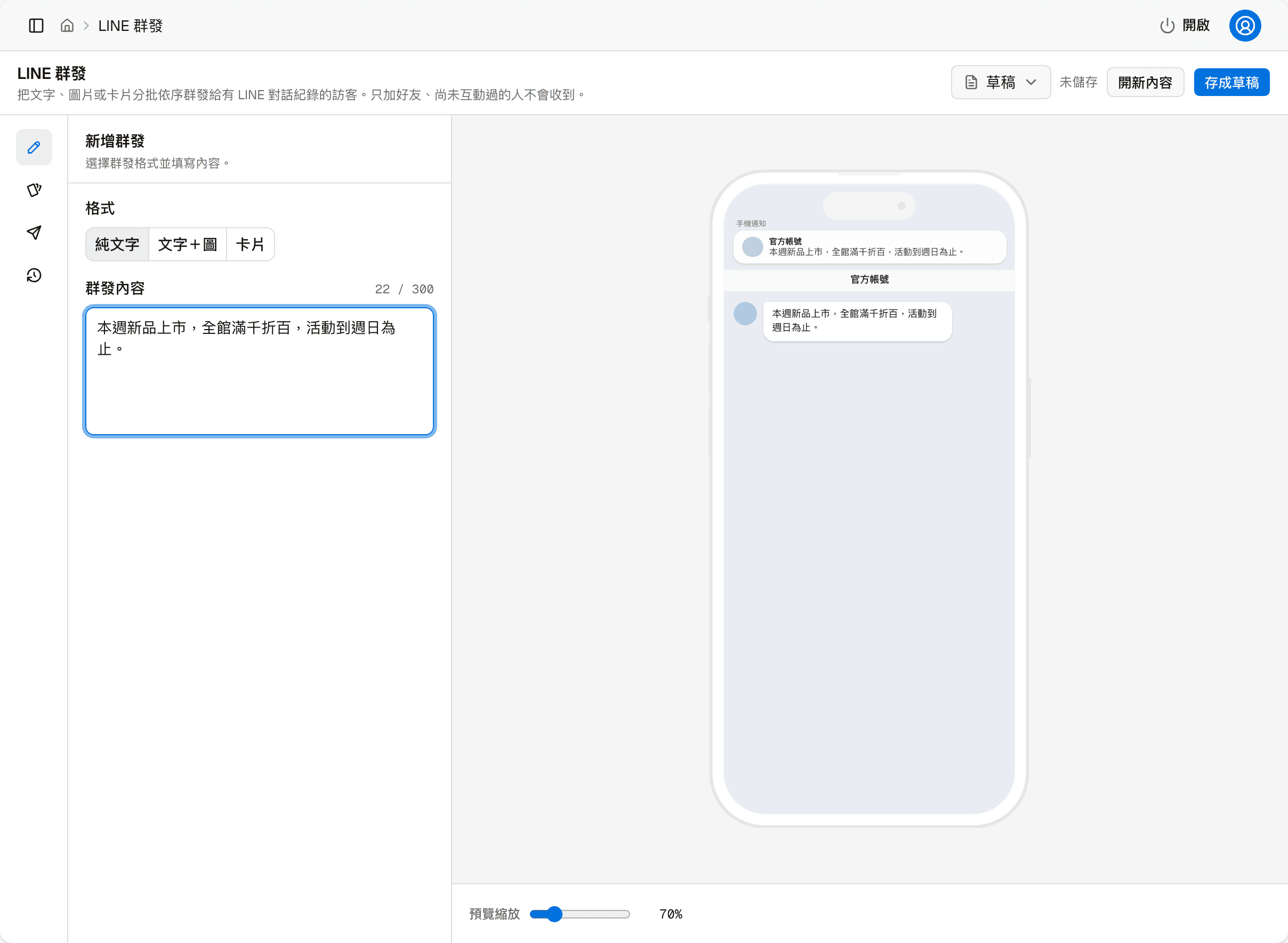
左側の 4 つのボタンが 4 つの手順に対応しています
- 内容(鉛筆)—— 形式を選び、文章を書きます
- カード(カード)—— 形式で「カード」を選んだときに、ここでカードを作ります
- 送信(紙飛行機)—— 今月の配信枠と受信者数を確認し、修正が必要な項目がないことを確かめてから送信します
- 履歴(時計)—— 直近 20 件の一斉配信の結果
4 つのボタンは左側の編集エリアを切り替えるだけなので、自由に行き来できます。右側は LINE のチャット画面のプレビューで、内容に合わせてリアルタイムで更新されます。「プレビューの拡大縮小」でプレビューの大きさを調整します。
始める前に
一斉配信を使うには、先に LINE 公式アカウントを接続しておく必要があります。LINEを参照してください。
受信者は「LINE での会話履歴がある訪問者」です
公式アカウントの友だち全員ではなく、LINE で AI カスタマーサポートと会話したことがあり、システムに記録が残っている訪問者です。 そのため、友だち追加しただけで一度もメッセージを送ったことのない人には届きません。
内容
まず形式を選びます。3 種類あります。
| 形式 | 内容 |
|---|---|
| テキストのみ | 文章 1 つ。最大 300 文字 |
| テキスト+画像 | 文章 1 つと、その下に画像 1 枚 |
| カード | 画像付きのカード 1 枚または複数枚。「カード」の手順で作ります |
テキスト+画像
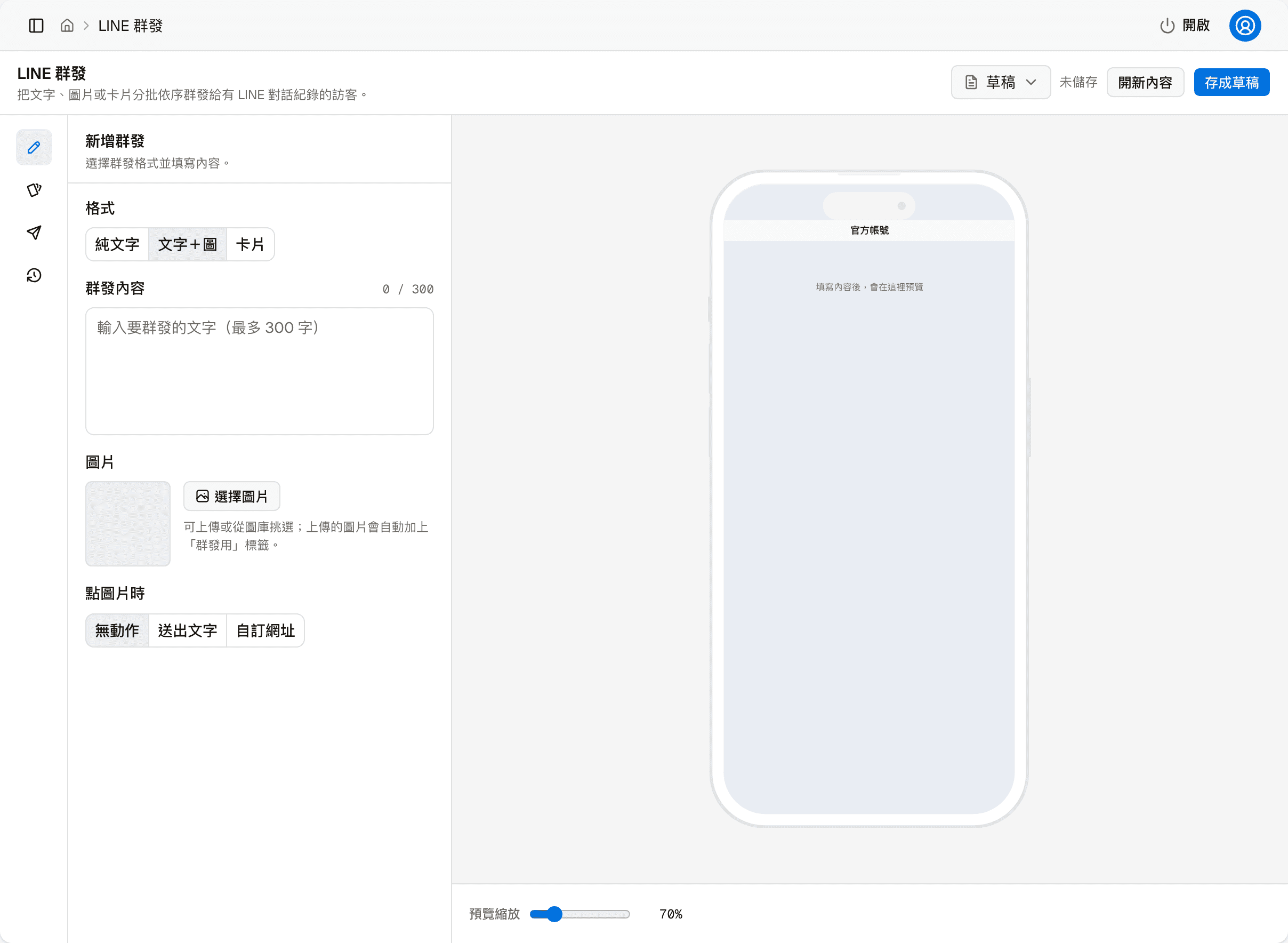
文章のほかに、設定が 2 つ増えます。
- 画像 —— 「画像を選択」を押し、新しい画像をアップロードするか、画像管理のライブラリから 1 枚選びます。 アップロードした画像には LINE 一斉配信用のタグが自動で付くので、あとで画像管理で探しやすくなります
- 画像をタップしたとき —— 訪問者がこの画像をタップしたときの動作です。
- アクションなし
- テキストを送信:入力した文を訪問者の代わりに送信します。訪問者が自分で入力したのと同じで、AI カスタマーサポートが続けて返信します
- カスタム URL:入力した URL を開きます(
https://で始まる必要があります)
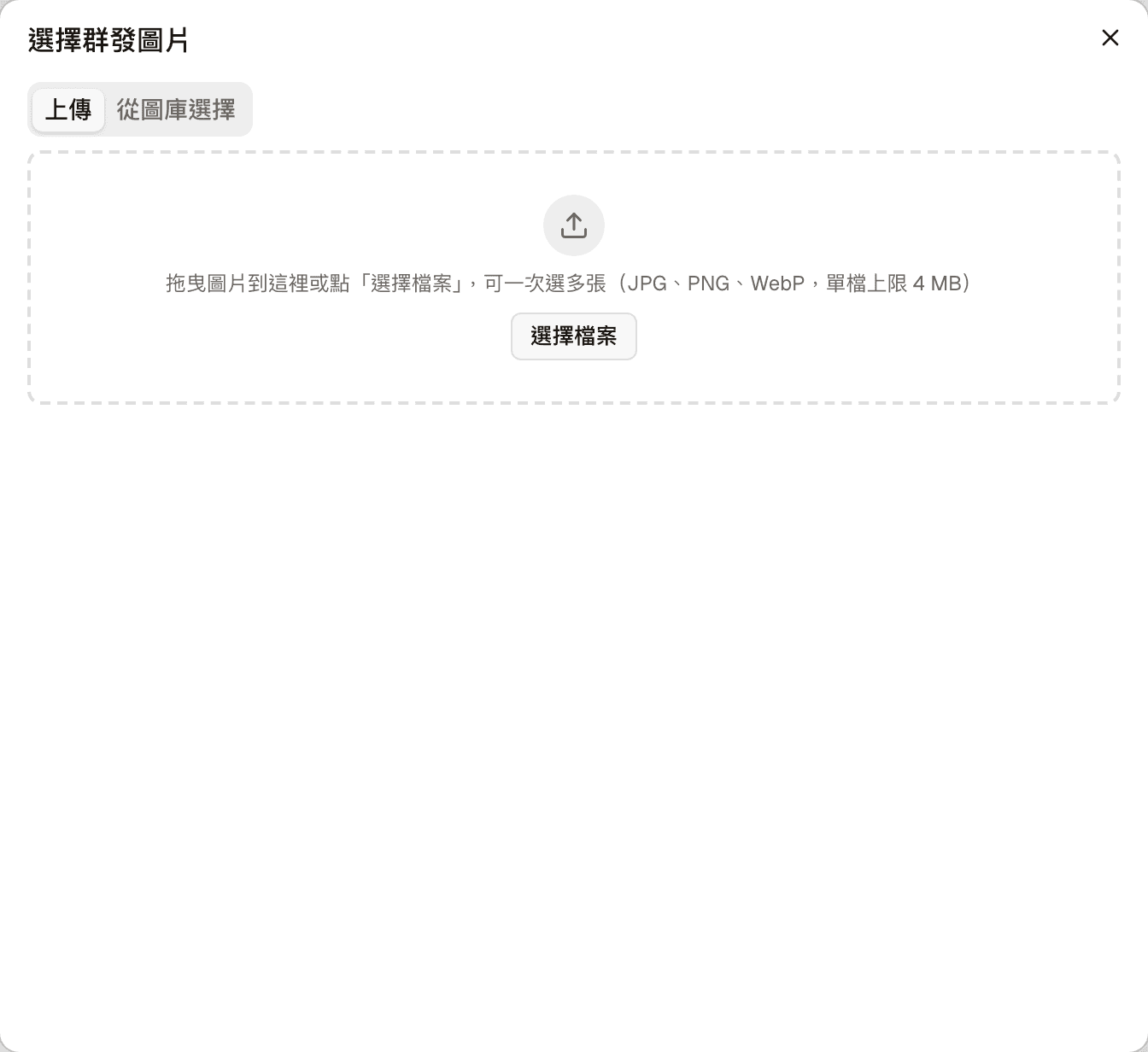
「一斉配信の画像を選択」の画面には 2 つのタブがあります。「アップロード」ではドラッグするか、複数枚をまとめて選べます(JPG、PNG、WebP、1 ファイル最大 4 MB)。「ライブラリから選択」では、アップロード済みの画像から選びます。
カード
形式で「カード」を選んだら、この手順でカードを作ります。形式が「カード」でない場合は、先に「内容」に戻って選び直すよう案内が表示されるだけです。
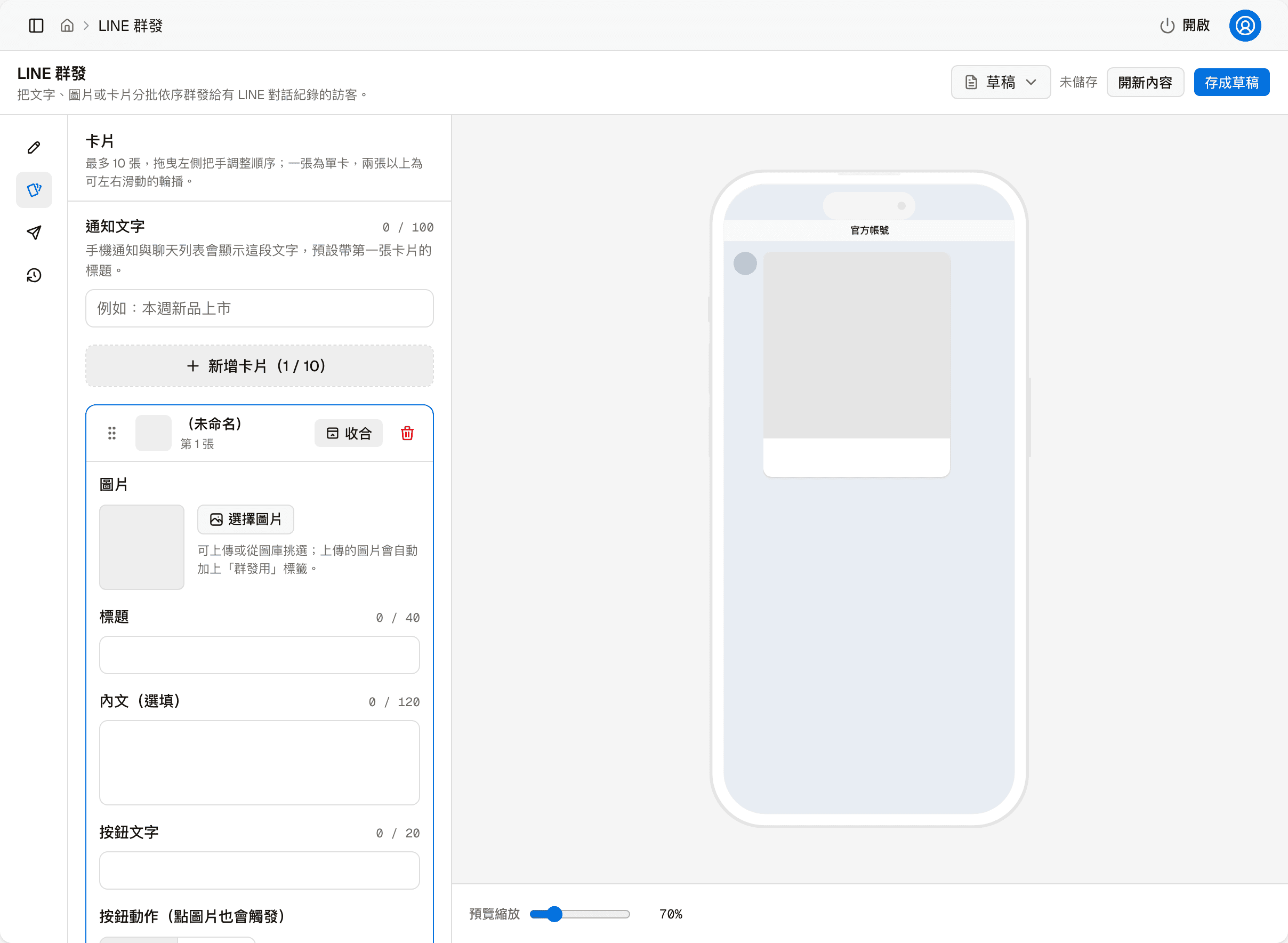
- 通知テキスト —— 訪問者のスマートフォンの通知や LINE のトーク一覧に表示される 1 行の文字です。最大 100 文字。既定では 1 枚目のカードのタイトルが入ります
- カードを追加 —— 最大 10 枚。1 枚なら単独のカード、2 枚以上なら訪問者は左右にスワイプできるカルーセルとして見ます
- 各カードの左のハンドルでドラッグで並べ替えができ、「折りたたむ」でそのカードを閉じ、ゴミ箱のアイコンでそのカードを削除します
各カードの項目:
| 項目 | 説明 |
|---|---|
| 画像 | 「テキスト+画像」と同じく、アップロードするかライブラリから選びます |
| タイトル | 最大 40 文字 |
| 本文(任意) | 最大 120 文字 |
| ボタンのテキスト | カードの下のボタンに表示される文字。最大 20 文字 |
| ボタンのアクション | テキストを送信、またはカスタム URL を開きます。カードの画像をタップしても同じアクションが実行されます |
送信
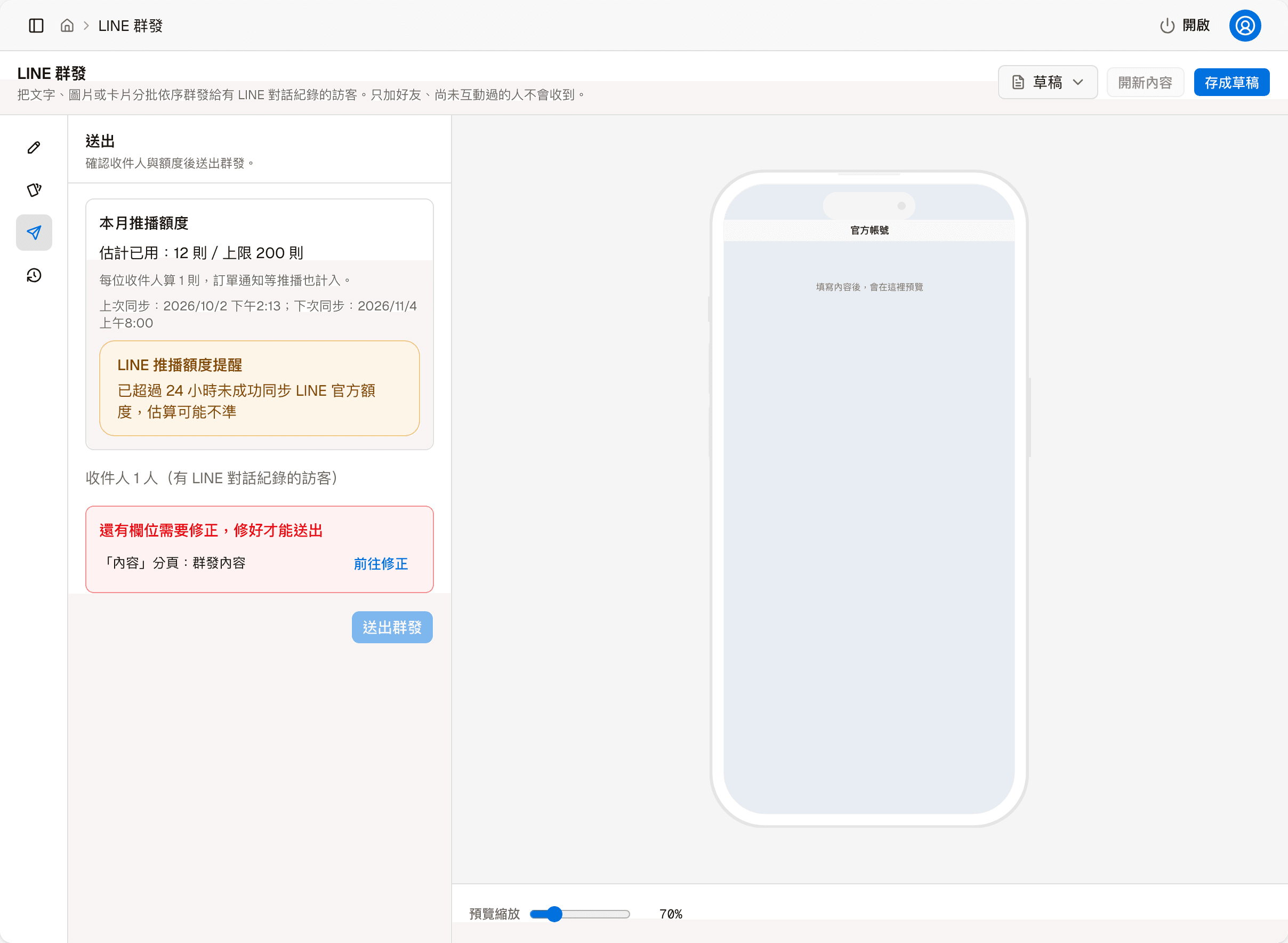
送信する前に、ここで 3 つのことを確認します。
今月のプッシュ配信枠 —— 今月すでに何通使ったか、上限は何通か。受信者 1 人につき 1 通として数え、注文通知などのほかのプッシュ配信もこの枠に含まれます。数字は LINE 公式アカウントから取得し、定期的に同期しているため、 「推定」と表示され、下に前回と次回の同期日時が書かれています。24 時間以上同期に成功していないときは「LINE プッシュ配信枠のお知らせ」が表示され、この推定値が正確でない可能性を示します。
受信者数 —— 今回、LINE での会話履歴がある訪問者の何人に送るか。
修正が必要な項目 —— 必須の項目が未入力の場合、どの手順のどの項目かが 1 つずつ表示されます。「修正する」でその場所に移動します。すべて直すと「一斉配信を送信」を押せるようになります。
「一斉配信を送信」を押すと、先に確認画面が表示され、受信者数、何回に分けて送るか、所要時間の目安が示されます。注意すべき点があればあわせて表示されますが、お知らせだけで送信はブロックされません。
一斉配信は LINE 公式アカウントのメッセージ通数を使います
LINE 公式アカウントが毎月送れるメッセージの通数はプランによって決まり、一斉配信は受信者数で数えられます。通常の 1 対 1 のチャットの返信は含まれません。 枠を使い切ると、一斉配信は途中で止まります。プランと通数は LINE の公式情報に従ってください(アカウントを開設した国・地域によって異なります): 台湾のLINE 公式アカウントと料金プランのお知らせ(繁体字中国語)、 日本の料金プラン。
履歴
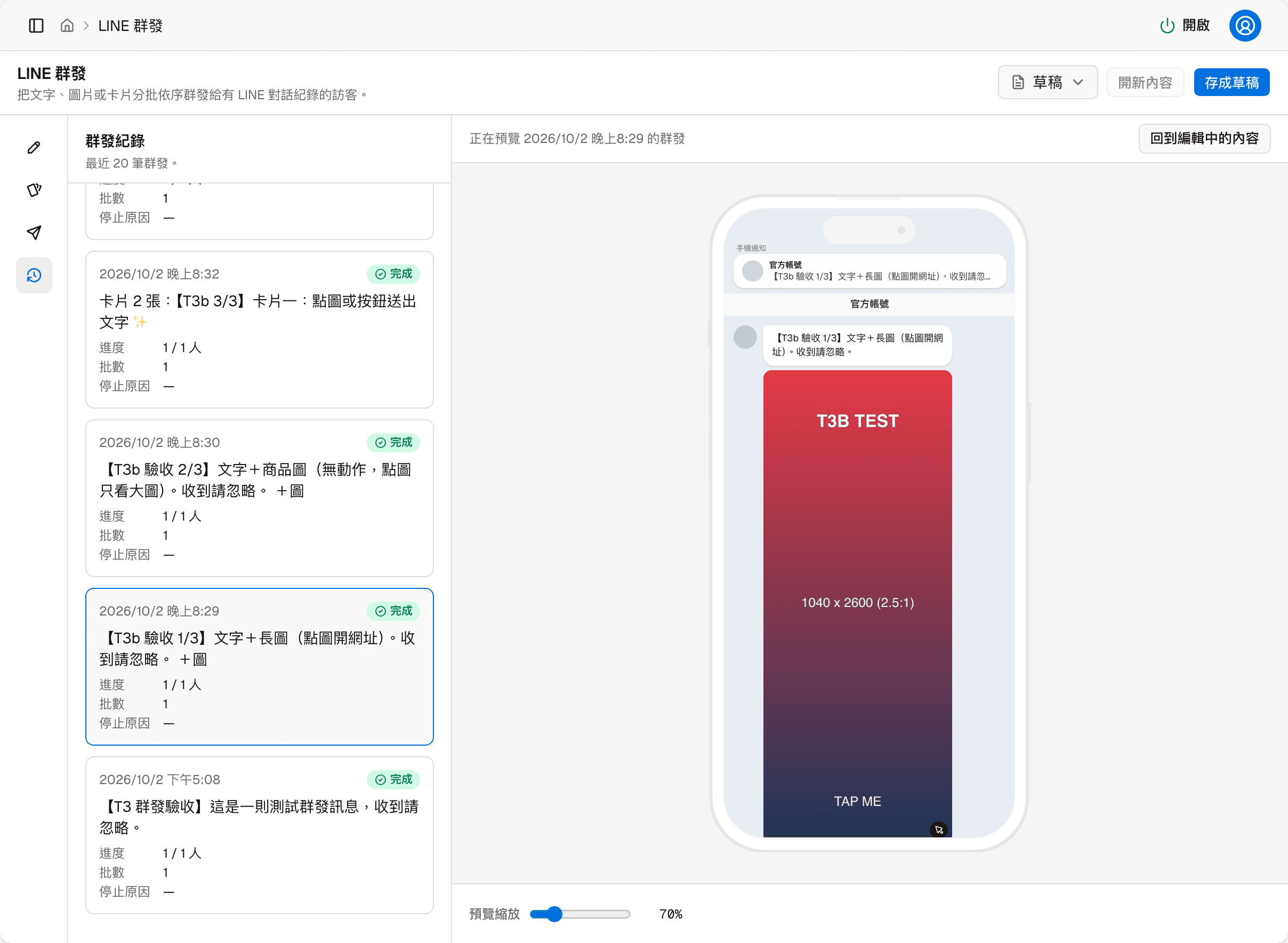
直近 20 件の一斉配信です。それぞれに作成日時、ステータス、内容の概要と、次の項目があります。
| 項目 | 説明 |
|---|---|
| 進捗 | 送信済みの人数/全体の人数 |
| 回数 | 今回何回に分けて送ったか |
| 停止理由 | 送り終わらなかったときの理由。たとえば今月の配信枠を使い切った場合など。問題なく送り終わった場合は「—」 |
いずれかを押すと、右側がそのとき送った内容のプレビューに変わり、上部に「… の一斉配信をプレビュー中」と表示されます。「編集中の内容に戻る」で、編集していた内容に戻ります。
下書き
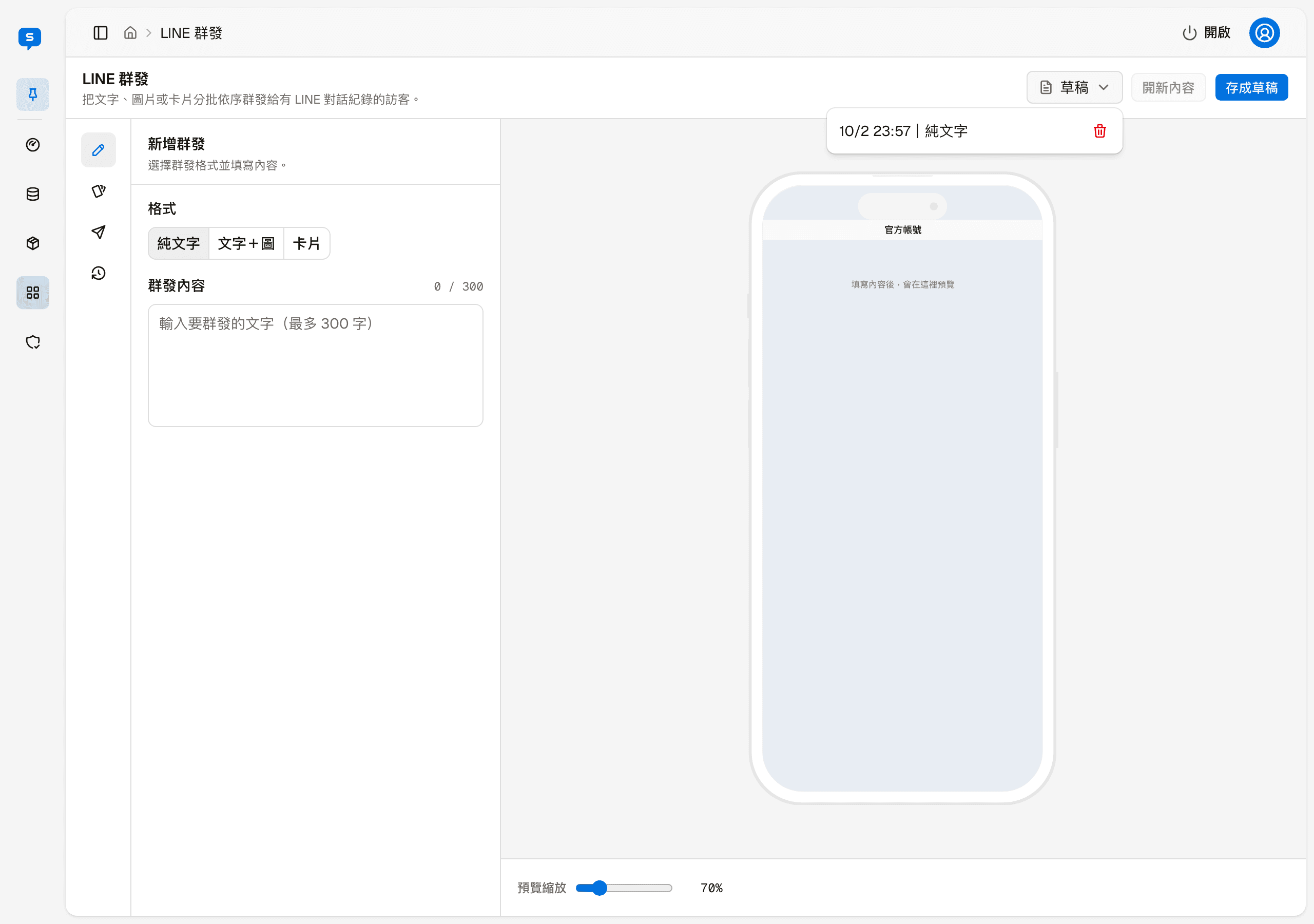
ヘッダーの右側にある 3 つのボタン:
| ボタン | 説明 |
|---|---|
| 下書き | 保存済みの下書きの一覧を開きます。1 件を押すと編集エリアに読み込まれます。各下書きの横のゴミ箱のアイコンで、その下書きを削除します |
| 新しい内容 | 編集エリアを空にして、新しいメッセージを最初から書きます |
| 下書きとして保存 | 編集中の内容を保存し、あとで続きを書いたり送信したりできるようにします |
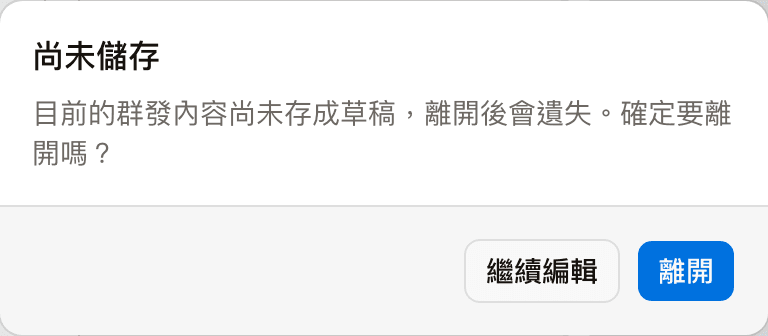
編集中の内容をまだ下書きとして保存していないときは、ボタンの横に「未保存」と表示されます。
内容を下書きとして保存していないときに「新しい内容」を押したり、別の下書きを読み込んだりすると、先に「未保存」の確認が表示されます。 「編集を続ける」でそのまま残り、「離れる」で現在の内容を破棄します。