LINE
LINE 公式アカウントの接続。Webhook URL、2 つのキー、接続テスト、友だち追加の QR コード、ボタンのポストバック、スレッド切り替えの条件、詳細設定
LINE は 3 つのタブの中で唯一、自分で入力が必要なチャネルです。接続すると、カードのタイトルに公式アカウント名と ID が表示され、横に接続状態と「LINE の接続をテスト」があります。 右上の「最終保存」は、このページの設定を最後に保存した日時です。
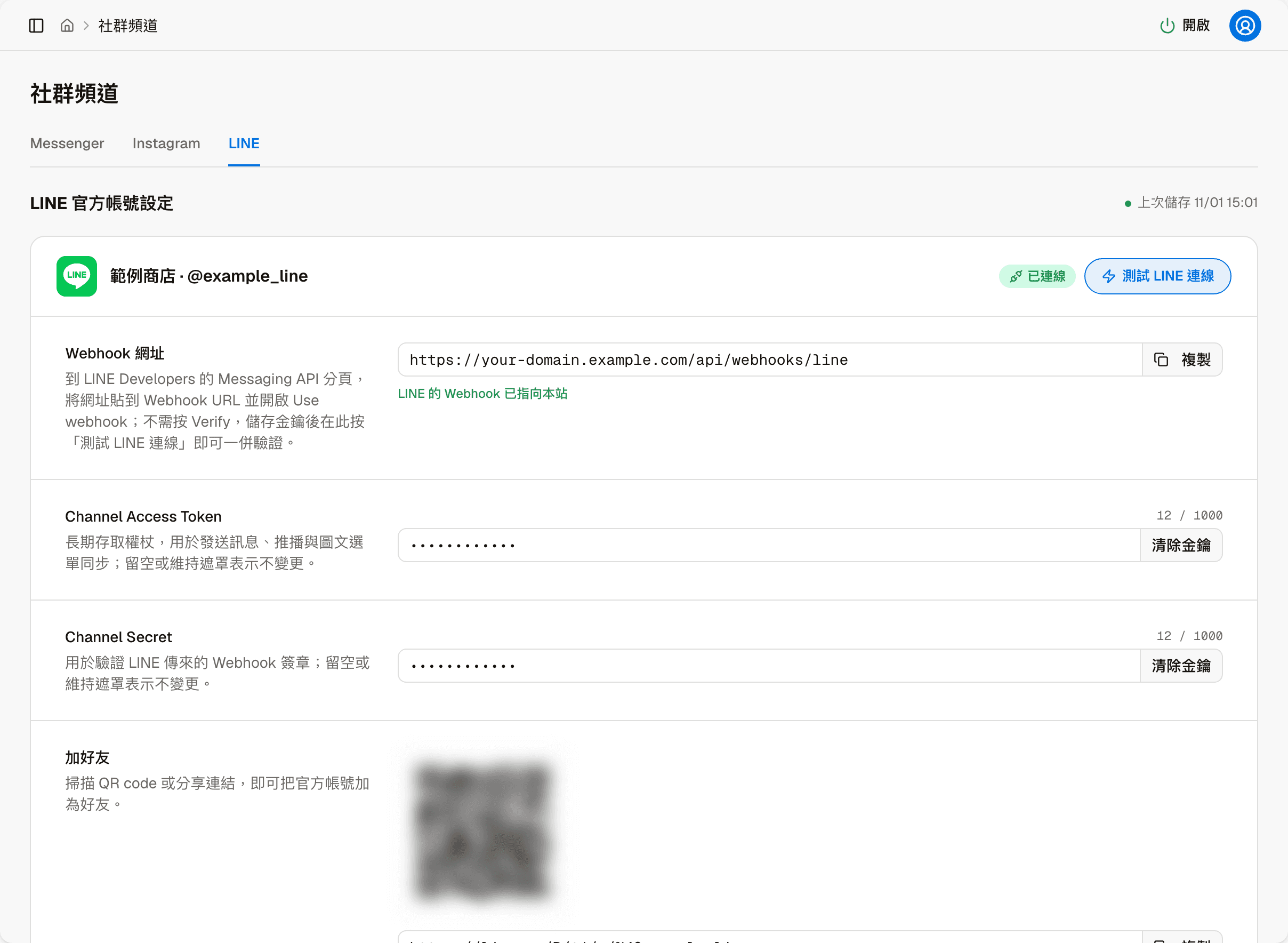
設定が終わったら、ここで「LINE の接続をテスト」を 1 回押すだけ
Webhook URL を LINE 側に貼り付けたあと、LINE Developers で Verify を押す必要はありません。2 つのキーを保存したら、ここに戻って「LINE の接続をテスト」を押すと、 キーと Webhook がどちらも正しく通じているかをまとめて検証します。
始める前に
この手順でサポートが必要な場合
LINE 公式アカウントの申し込み、キーの設定やテストで問題が起きた場合は、申し込みと設定の手順の動画をご覧いただくか、テクニカルサポートにお問い合わせください。
LINE 公式アカウントをまだ持っていない場合は、先に申し込む必要があります(台湾、繁体字中国語/日本)。申し込みには利用中の LINE アカウントが必要ですが、 事業者や個人の身分証明書類は不要で、LINE の公式サイトで申し込みフォームを送信すればすぐに完了します。
申し込んだあと、次の作業をすべて終えると 2 つのキー(アクセストークンと署名用のシークレット)が手に入ります。
| 順番 | すること | 場所 |
|---|---|---|
| 1 | LINE 公式アカウントを申し込む | entry.line.biz |
| 2 | プロバイダー(Provider)を作成し、2 つのキーを取得する | LINE Developers Console |
| 3 | Messaging API を有効にする | LINE Official Account Manager |
詳しい手順は LINE の公式ドキュメントに従ってください:Messaging API を始めよう。
Webhook URL
LINE はお客様のメッセージを受け取ると、この URL に転送します。これによってシステムが返信できます。「コピー」で URL をコピーし、LINE Developers の Messaging API タブで Webhook URL に貼り付けて、Use webhook をオンにします。
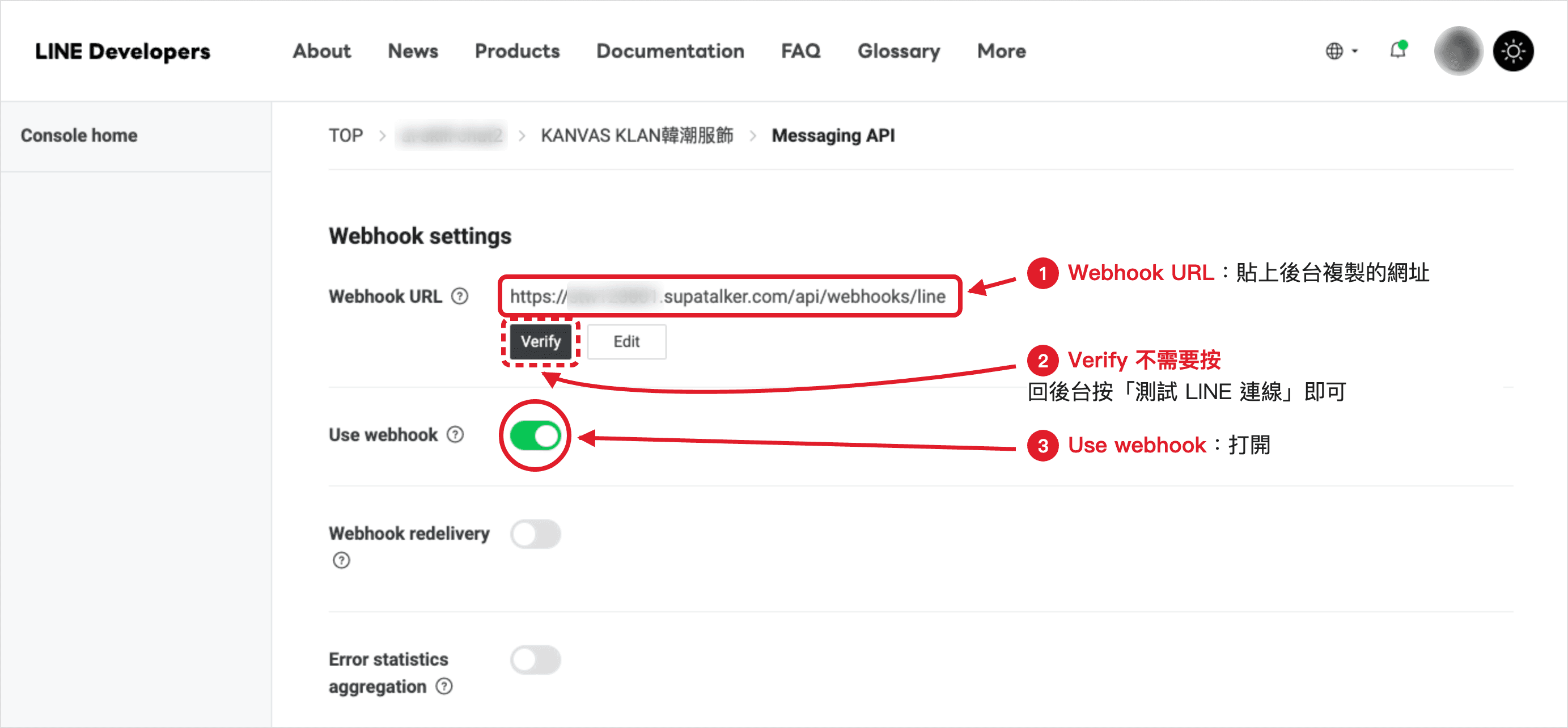
上の画像は LINE Developers Console の画面(Messaging API タブの Webhook settings)で、本システムの管理画面ではありません。 Webhook URL の「Edit」で URL を貼り付け、Use webhook をオンにします。横の「Verify」は押す必要はありません。
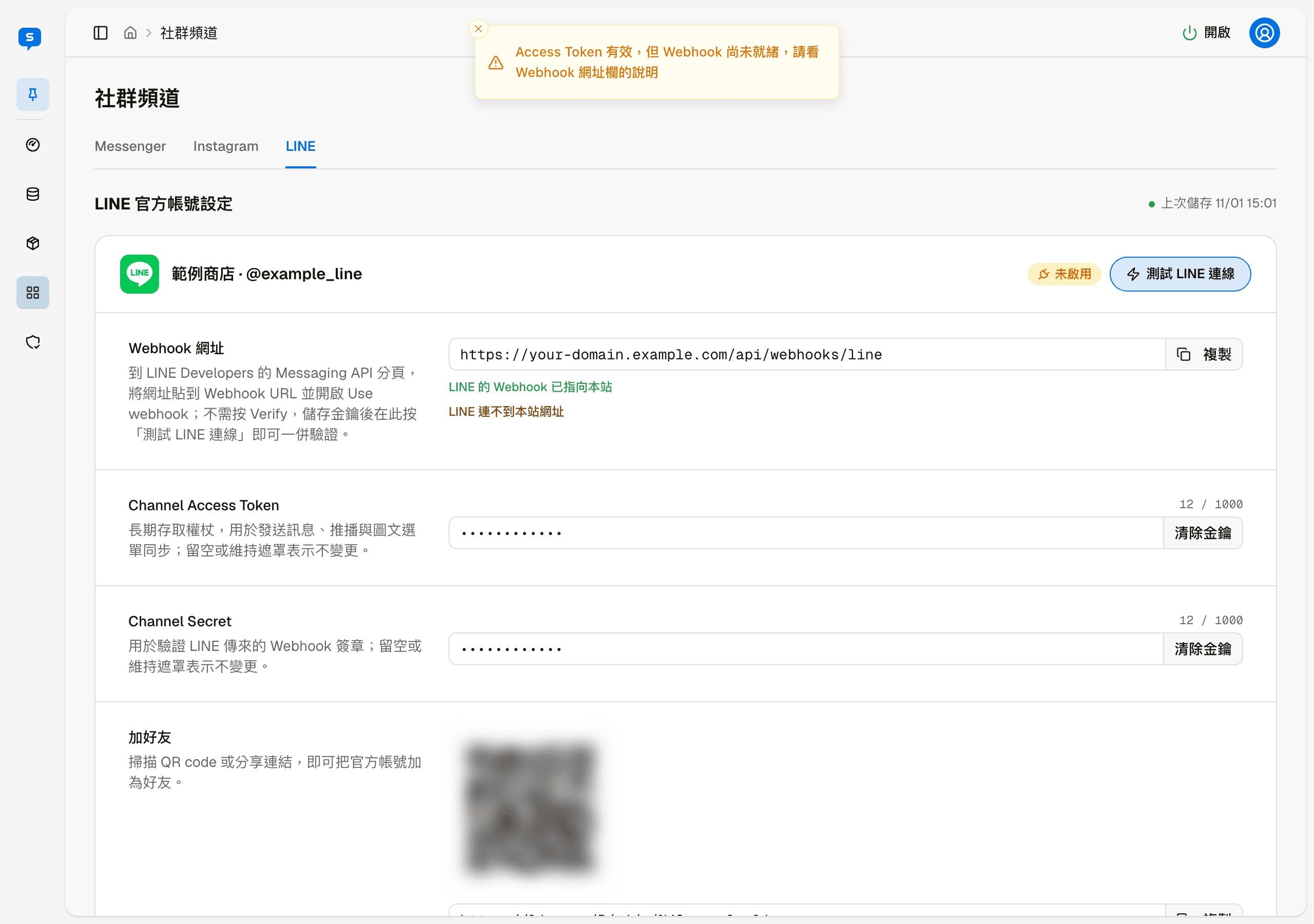
URL の下に現在の状態が表示されます。例:「LINE の Webhook はこのサイトを指しています」。
2 つのキー
| 項目 | 用途 |
|---|---|
| Channel Access Token | 長期アクセストークンです。システムが公式アカウントとしてメッセージの送信、プッシュ配信、リッチメニューの同期を行うために使います |
| Channel Secret | LINE から届くメッセージが本当に LINE からのものかを検証します |
すでに設定済みのキーは完全には表示されず、マスクされています。欄を空にするかマスクのままにすると、変更されません。変更するときはキー全体を貼り直します。
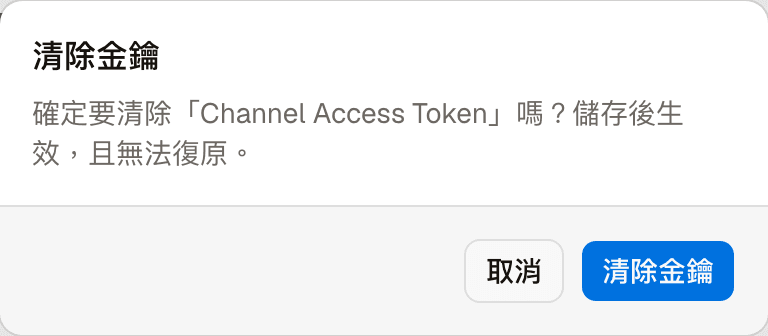
各欄の横には「キーをクリア」もあります。押すと先に確認画面が表示され、確認したあとに保存しないと反映されません。元に戻すこともできません。
LINE の接続をテスト
「LINE の接続をテスト」を押すと、実際に LINE に 1 回接続します。成功すると「接続に成功しました!」と公式アカウント名が表示され、 Webhook URL の下にも「テストイベントがこのサイトに届き、Channel Secret が一致しました」と表示されます。キーと Webhook の両方が正しく設定されていることを意味します。
友だち追加
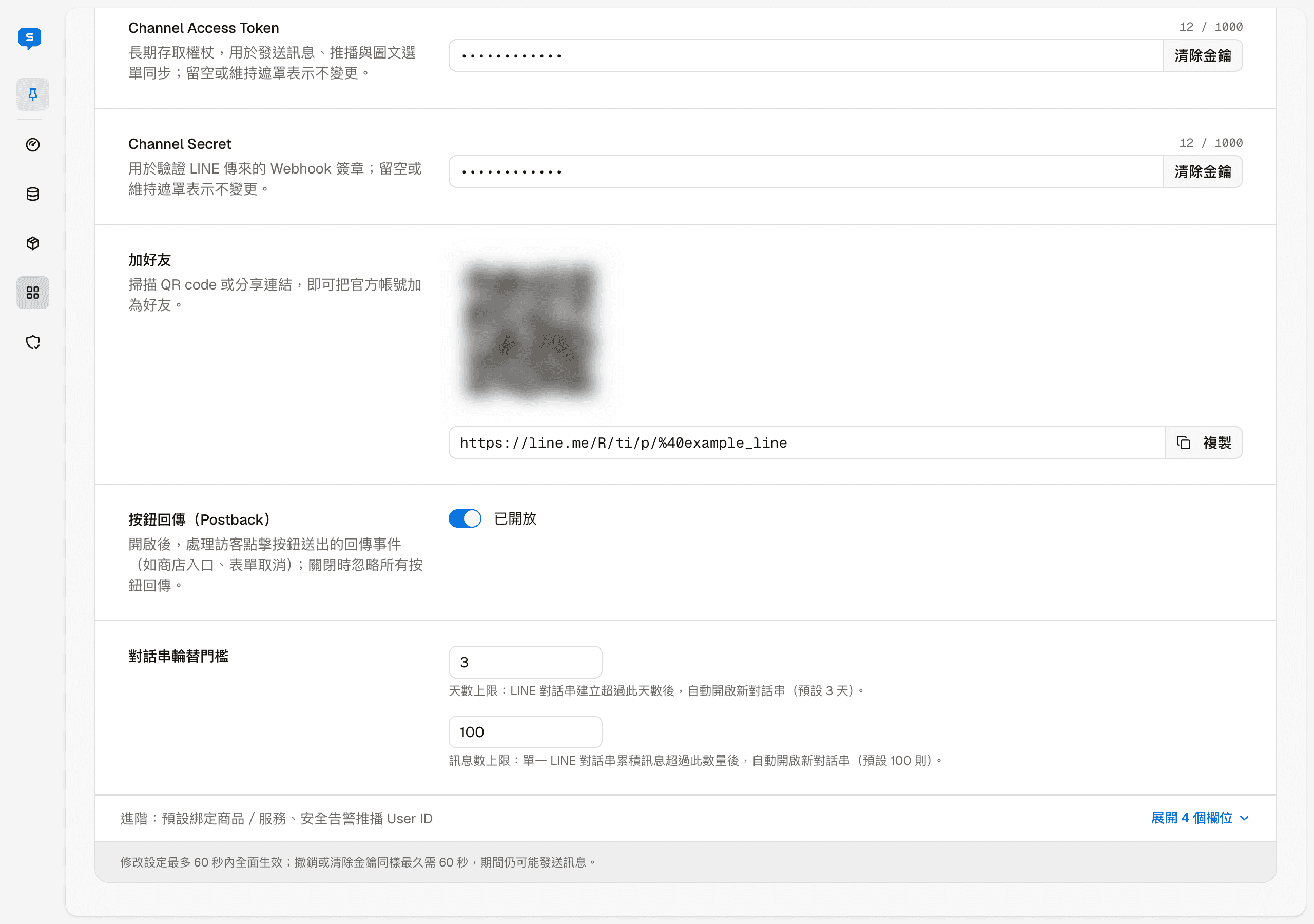
公式アカウントの友だち追加用の QR コードと共有リンクです。お客様が QR コードをスキャンするかリンクを開くと、公式アカウントを友だちに追加できます。「コピー」で共有リンクをコピーします。
ボタンのポストバック(Postback)
お客様がメッセージ内のボタン(ストア入口、フォームのキャンセルなど)をタップすると、LINE からポストバックイベントが送られてきます。 このスイッチがオンのときはシステムがそのイベントを処理します。オフにすると、お客様がボタンをタップしても何も起こりません。用途がわからない場合はオンのままにしてください。
スレッド切り替えの条件
LINE の会話をどれくらいで新しい区切りにするかを決めます。2 つの条件はそれぞれ独立しています。
| 項目 | デフォルト |
|---|---|
| 日数の上限 | 3 日 |
| メッセージ数の上限 | 100 件 |
どちらかの条件を超えると、それ以降のメッセージは新しいスレッドに記録されます。
会話が分かれるいちばん多い理由は、30 分間の無操作です
お客様が 30 分間メッセージを送らないと、その会話は終了します。これはこのページの設定ではありません。 そのため、会話履歴で同じお客様の会話がいくつにも分かれている場合、多くは無操作によるもので、このページの条件によるものではありません。
詳細設定
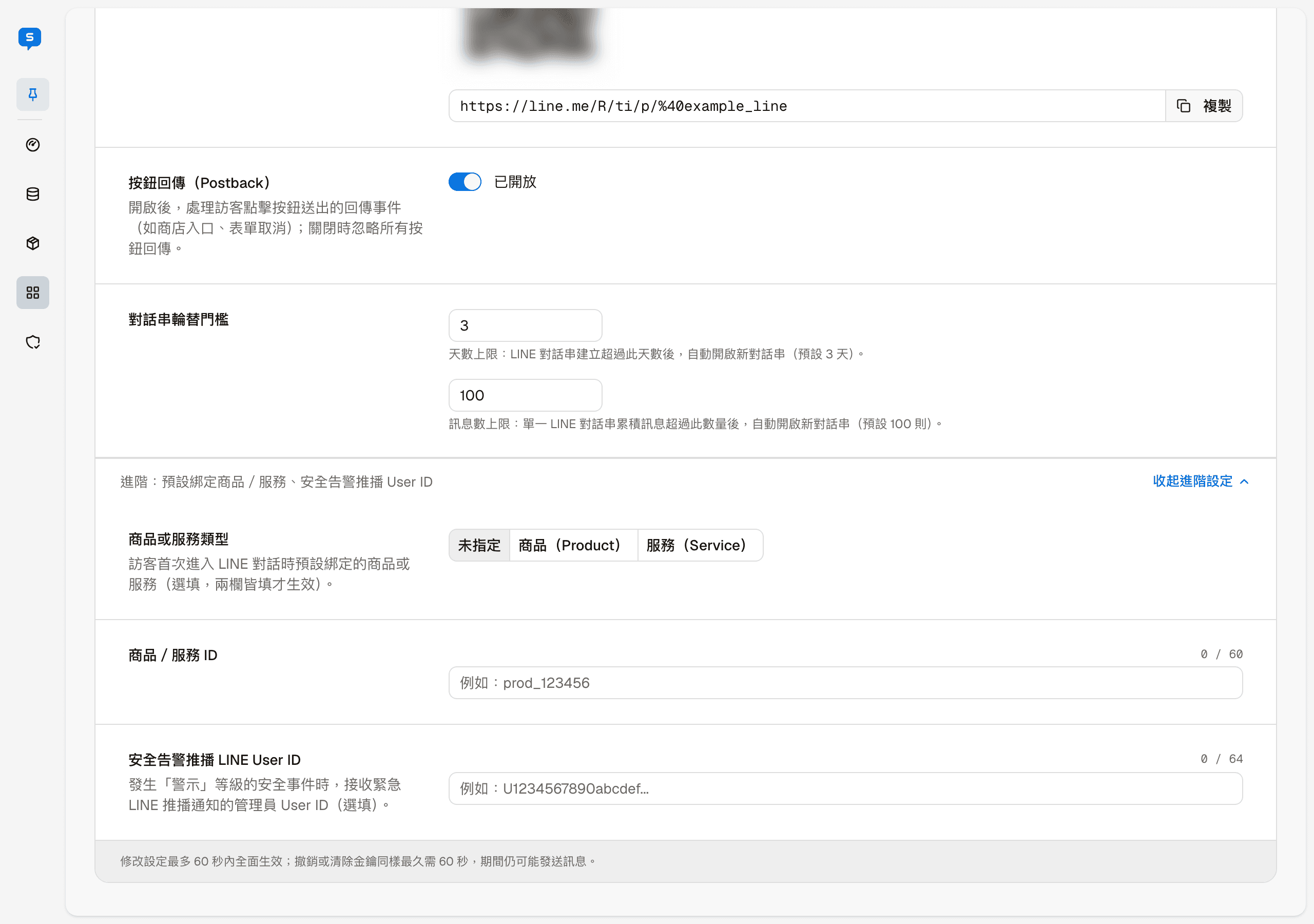
折りたたまれた詳細のエリアには、任意の項目が 3 つあります。
| 項目 | 説明 |
|---|---|
| 商品/サービスの種類 | 未指定/商品/サービス |
| 商品/サービス ID | 訪問者が初めて LINE の会話に入ったときに、デフォルトで紐付ける商品またはサービス |
| セキュリティアラート通知先 LINE User ID | 「警報」レベルのセキュリティイベントが起きたときに、緊急の LINE プッシュ通知を受け取る管理者 |
最初の 2 つは、両方入力して初めて有効になります。何に使うものかわからない場合は、既定値のまま変更しないでください。
反映されるまでの時間
キーをクリアしたあとも、最長 60 秒間はメッセージが送信されることがあります
設定の変更は最大 60 秒以内に全体へ反映されます。キーの取り消しやクリアも同じく最長 60 秒かかり、 その間はボットがまだメッセージを送ることがあります。すぐに止まるわけではありません。