概要
チャットウィジェットを埋め込めるサイトの登録。匿名の埋め込み、会員認証の埋め込みとサイトごとの secret、コード、既定の言語、訪問者に表示されるチャットウィジェット
「埋め込み先サイト」は、チャットウィジェットを埋め込むサイトのことです。このページで管理するのは「どのサイトに、どう埋め込めるか」だけです。 チャットウィジェットの色、吹き出しボタン、リンクなどの外観の設定は、全体設定にあります。
2 つの埋め込み方
- 匿名の埋め込み —— 訪問者はログイン不要で、ナレッジベースの Q&A のみ利用できます。URL を登録して、埋め込みコードを貼るだけです
- 会員認証の埋め込み —— サイトで会員がログインすると、サイトのバックエンドが secret で入場チケットを発行し、訪問者は会員として会話します。匿名の訪問者より多くのスキルを使えます。サイトの開発担当者による連携作業が必要です
埋め込みコードとコードの断片をサイトに入れる方法は、コードの組み込みを参照してください。
2 種類の訪問者がそれぞれ使える機能は、プラットフォーム概要を参照してください。
埋め込み許可リスト
ヘッダーの下の説明:2 つのエリアに登録した URL は、埋め込みを許可するリストに追加され、約 1 分以内に反映されます。
- 会員認証のエリアの URL は匿名チャットも埋め込めるため、両方に登録する必要はありません
- 同じ URL はどちらか一方のエリアにのみ登録できます
匿名の埋め込み
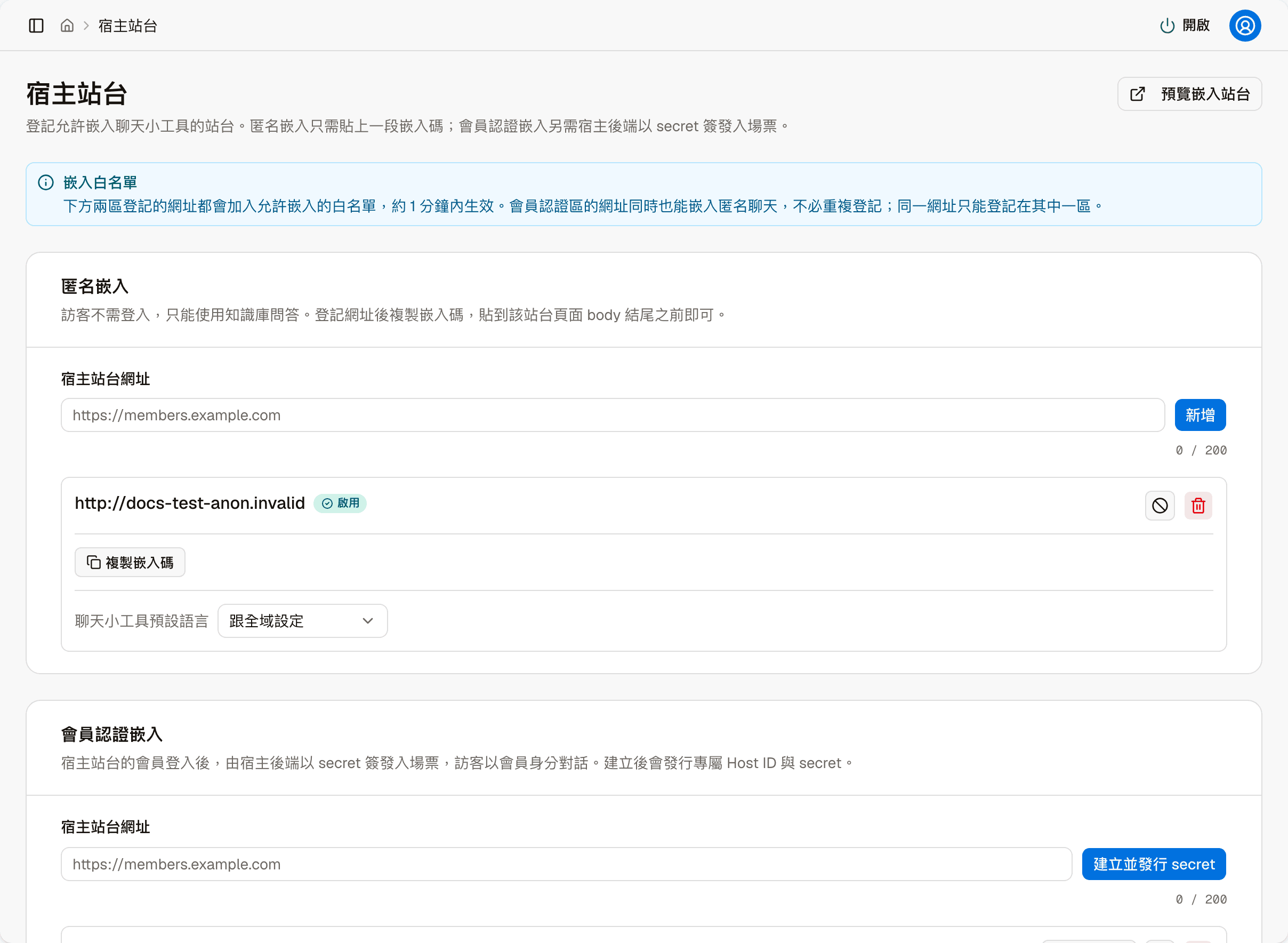
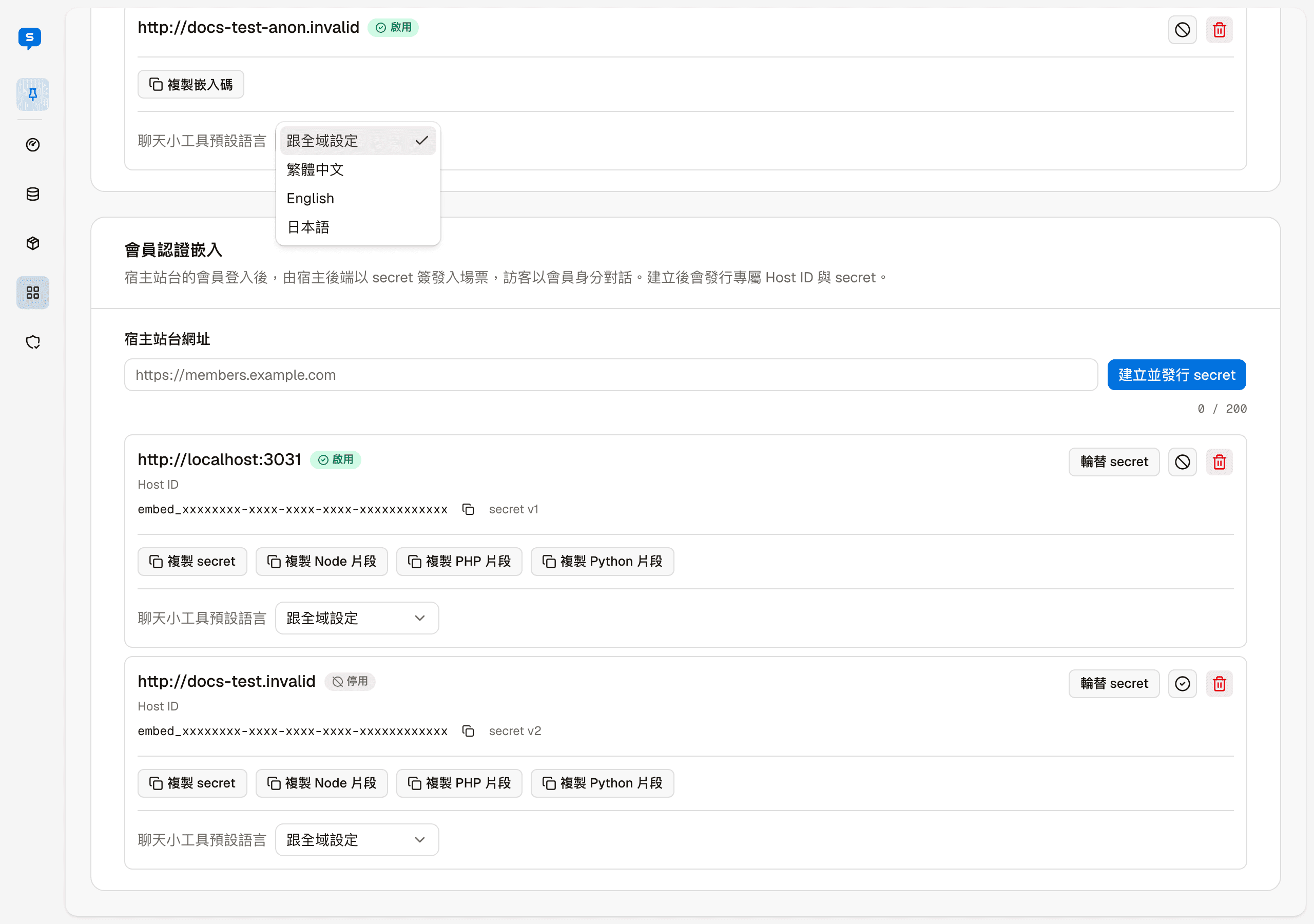
「埋め込み先サイトの URL」にサイトの URL を入力し(最大 200 文字)、「追加」を押します。
登録すると、そのサイトが下に表示されます。「埋め込みコードをコピー」を押し、埋め込みコードをサイトのページの body の終わりの直前に貼り付ければ完了です(このページの最初の画像を参照)。
サイト名の横のラベルは現在の状態(有効/無効)です。右上の無効化、削除、「チャットウィジェットの既定の言語」は、下の会員認証のサイトと同じ使い方です。
会員認証の埋め込み
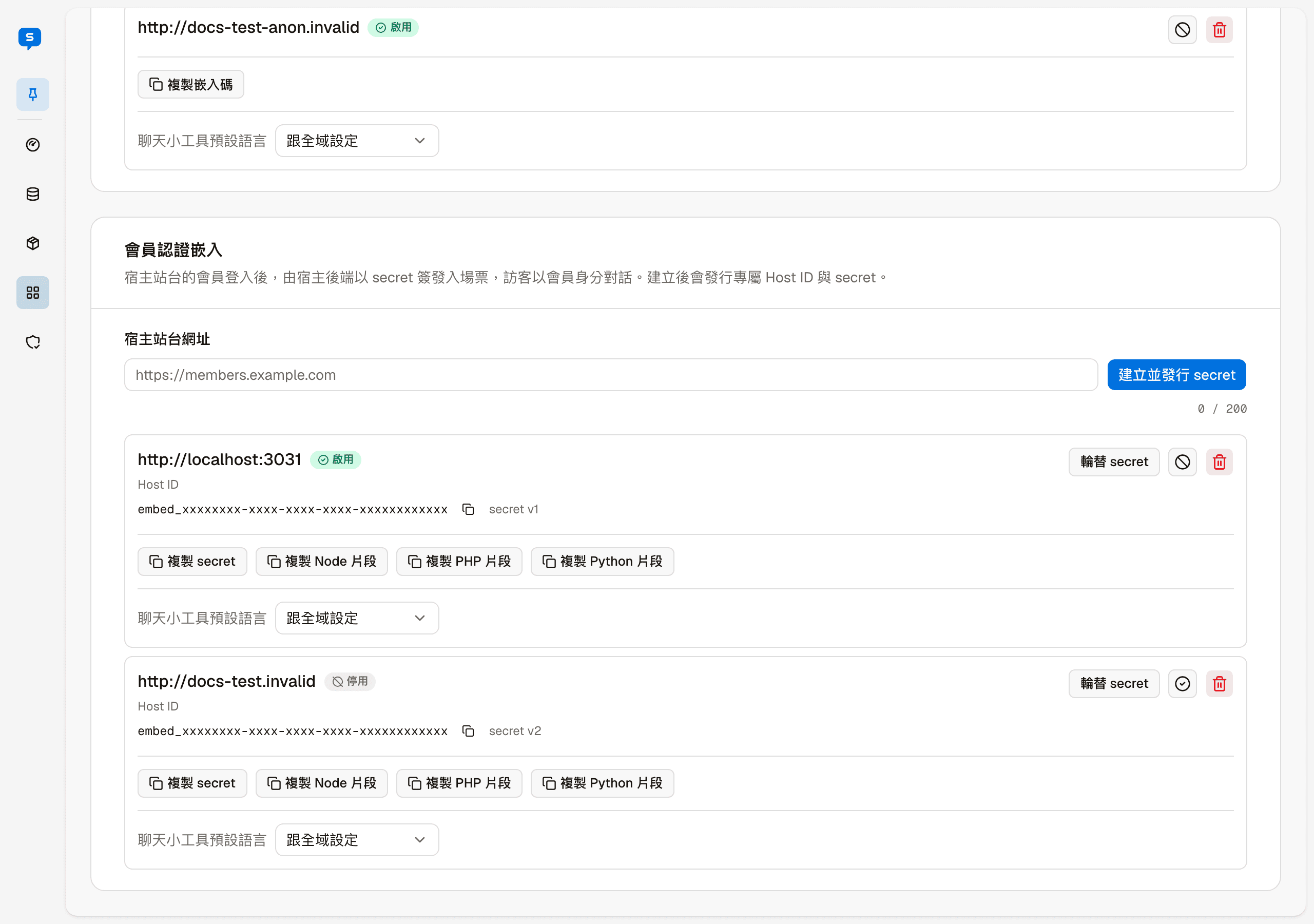
サイトの URL を入力し、「作成して secret を発行」を押します。作成すると、このサイトに Host ID と secret の 2 つが発行されます。 サイトのバックエンドは、これらを使って入場チケットを発行します。
サイト名の横のラベルは現在の状態(有効/無効)です。Host ID は画面にそのまま表示されます。secret は表示されず、コピーのみできます。 横の「secret v1」は secret の何番目の版かを示し、ローテーションするたびに 1 ずつ増えます。
| ボタン | 説明 |
|---|---|
| Host ID をコピー | Host ID の横の小さなアイコン。Host ID をクリップボードにコピーします |
| secret をコピー | secret をクリップボードにコピーし、連携の担当者に渡します |
| Node/PHP/Python のコードをコピー | サイトのバックエンドで連携するためのコードの断片をコピーします。3 つの言語から 1 つを選びます |
| secret をローテーション | 新しい secret に切り替えます |
| 無効にする(⊘ アイコン) | このサイトを一時的に埋め込めないようにします。無効にするとアイコンが ✓ に変わり、押すと有効に戻せます |
| 削除(ゴミ箱) | このサイトを完全に削除します |
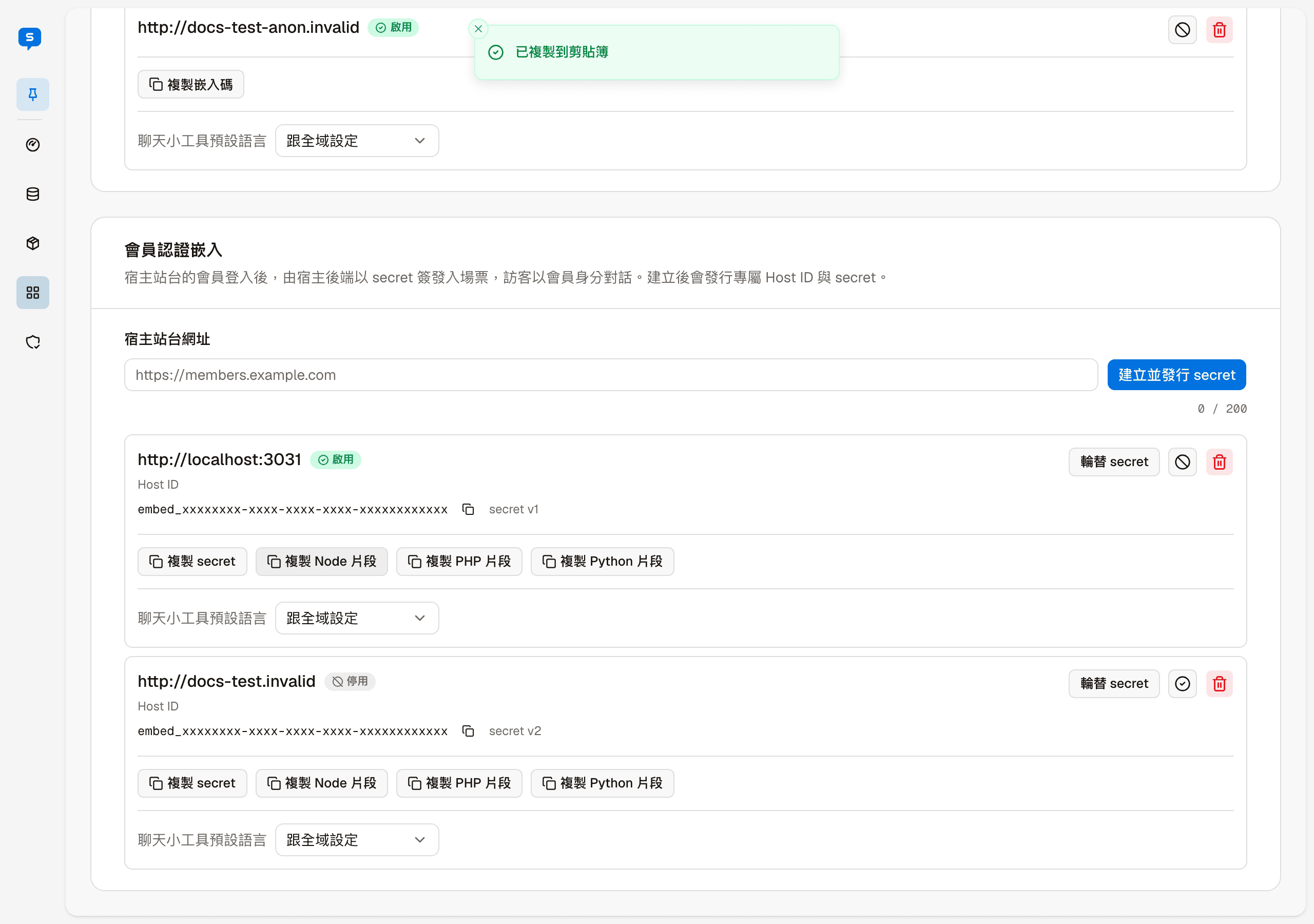
コピー系のボタンを押すと、画面の上部に「クリップボードにコピーしました」と表示されます。
ローテーション、無効化、有効化、削除は、いずれも先に確認画面が表示され、その操作の影響が説明されます。確認すると実行されます。
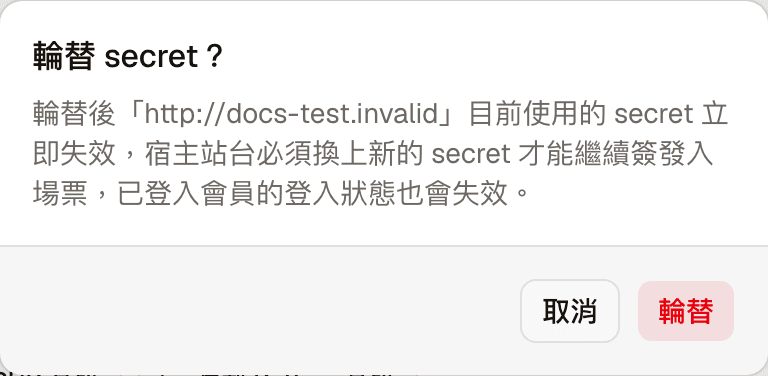
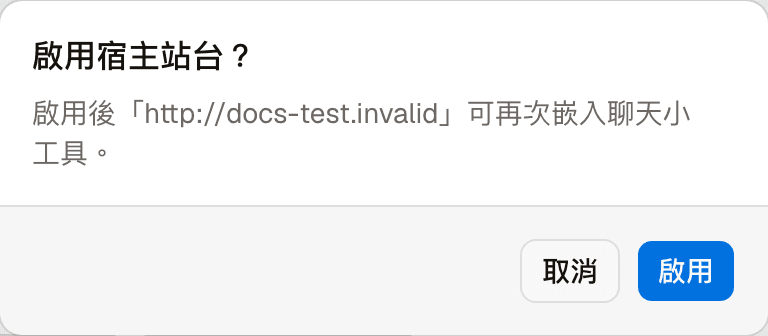
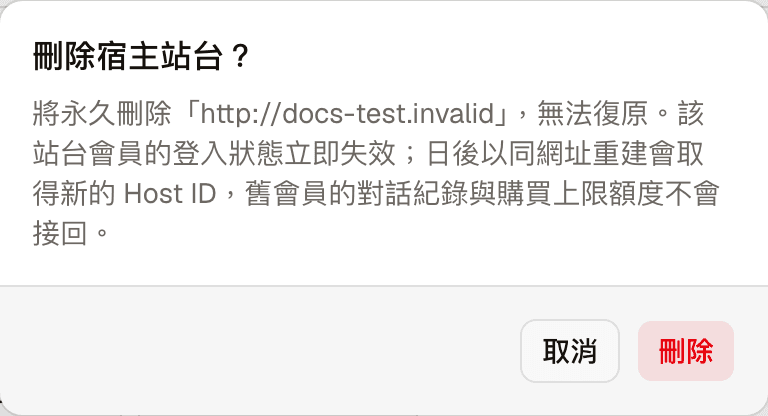
ローテーションと削除をすると、サイトはすぐに接続できなくなります
secret をローテーションすると古い secret はすぐに無効になり、サイトのバックエンドで新しい secret に置き換えないと入場チケットを発行し続けられません。ログイン済みの会員も再ログインが必要です。 削除は元に戻せません。あとで同じ URL で作り直すと新しい Host ID が発行され、以前の会員の会話履歴はつながりません。 サイトの担当者の準備ができていることを確認してから押してください。
チャットウィジェットの既定の言語
サイトごとに、チャットウィジェットの既定の言語を指定できます:全体設定に従う、繁體中文、English、日本語。 既定は「全体設定に従う」で、全体設定のサイトのデフォルト言語を使います。
埋め込みプレビュー
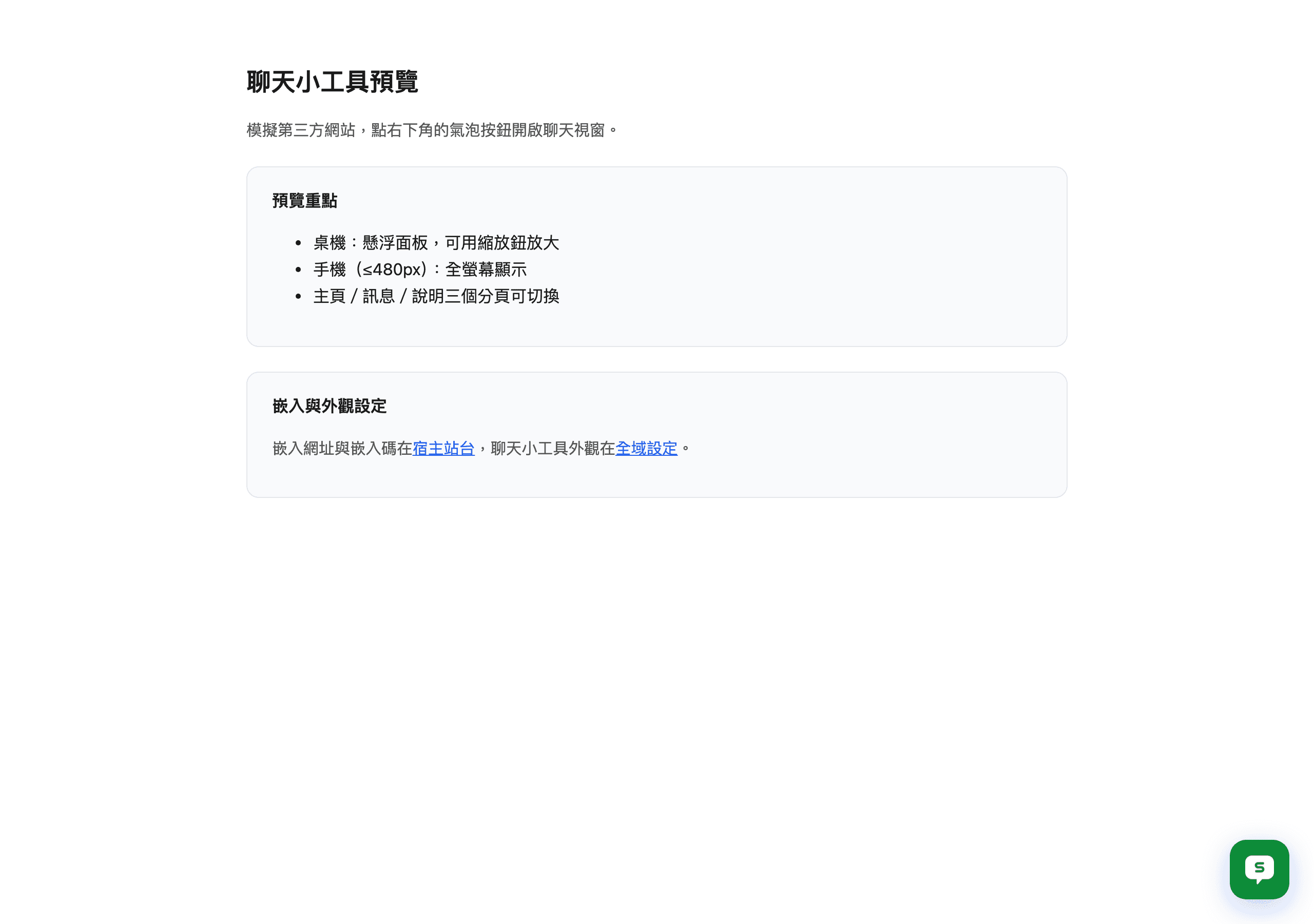
ヘッダーの右上の「埋め込みプレビュー」を押すと、外部のサイトを模したテストページが別に開きます。右下の吹き出しボタンを押すとチャットウィジェットが開き、 実際に埋め込んだときの見え方を確認できます。テストページには、埋め込み先サイトと全体設定へのリンクがあります。
チャットウィジェット:訪問者に表示される画面
埋め込むと、サイトの右下に吹き出しボタンが表示され、訪問者が押すとチャットウィジェットが開きます。 匿名と会員認証の 2 種類の埋め込みは画面が同じなので、ここでは会員の画面で説明します。2 つの違いはこの節の最後にあります。
ウィジェットのいちばん下には ホーム、メッセージ、ヘルプ の 3 つのタブがあります。右上の 2 つのボタンはどのタブにもあります。 拡大のボタンでウィジェットを大きく表示し、「×」でウィジェットを閉じます(吹き出しボタンを押すと再び開きます)。
色、吹き出しボタンのスタイル、名前、リンクは全体設定で調整します。
ホーム
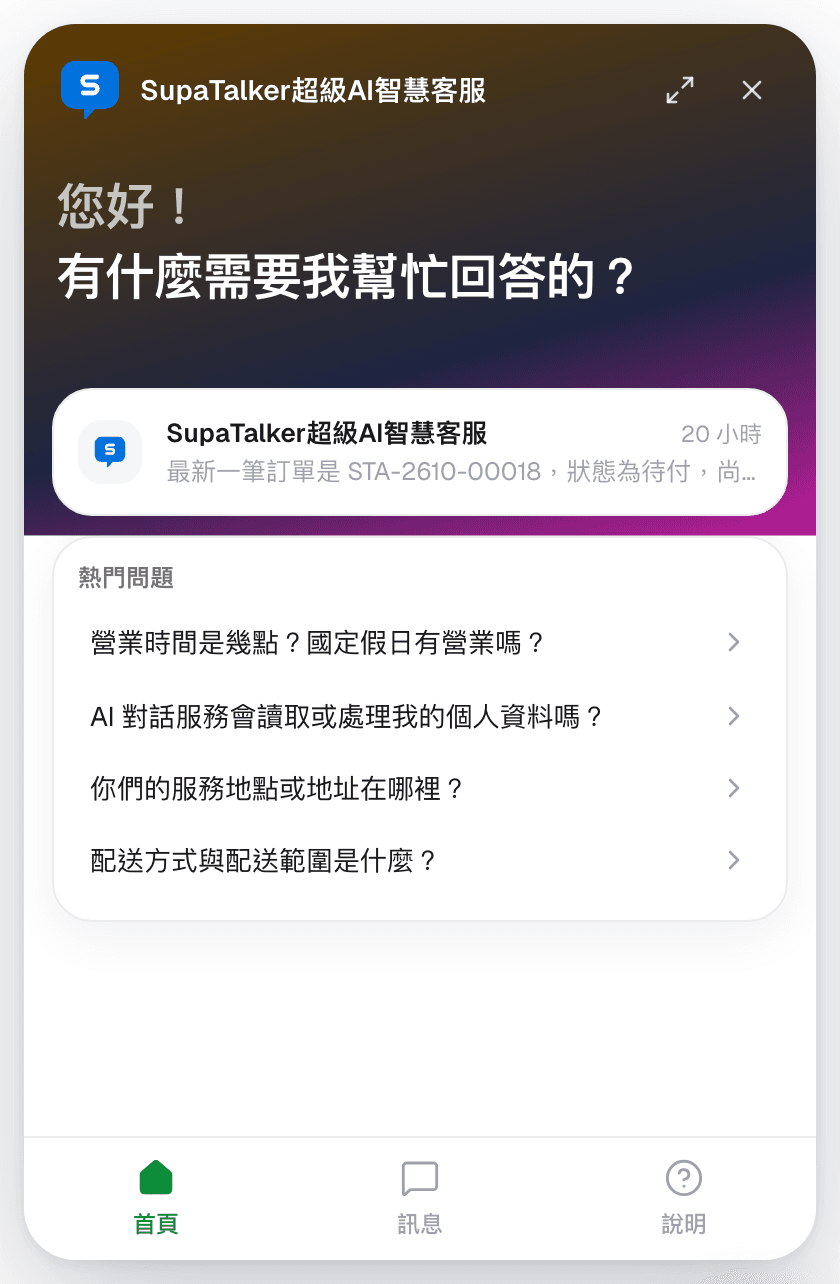
ウィジェットを開いて最初に表示される画面です。
- あいさつとブランド名
- 最近の会話 —— 会員の直近の会話のカード。押すと続きを見られます
- 人気の質問 —— ナレッジベースから選ばれたよくある質問。押すとその文でそのまま AI に質問します
メッセージ
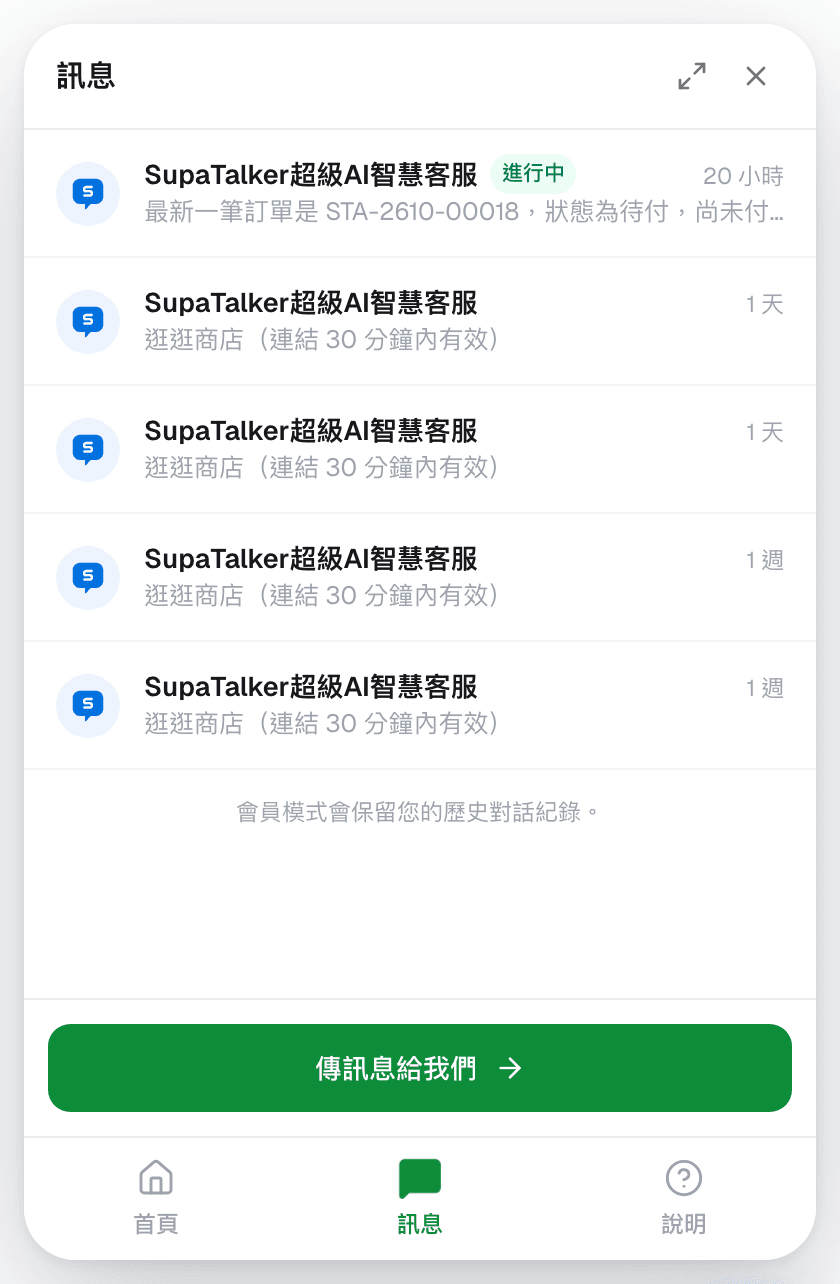
訪問者のこれまでの会話の一覧で、各会話に最後のメッセージと日時が表示され、進行中の会話には「進行中」と表示されます。押すと内容を確認できます。 いちばん下の「メッセージを送る」で新しい会話を始めます。
ヘルプ
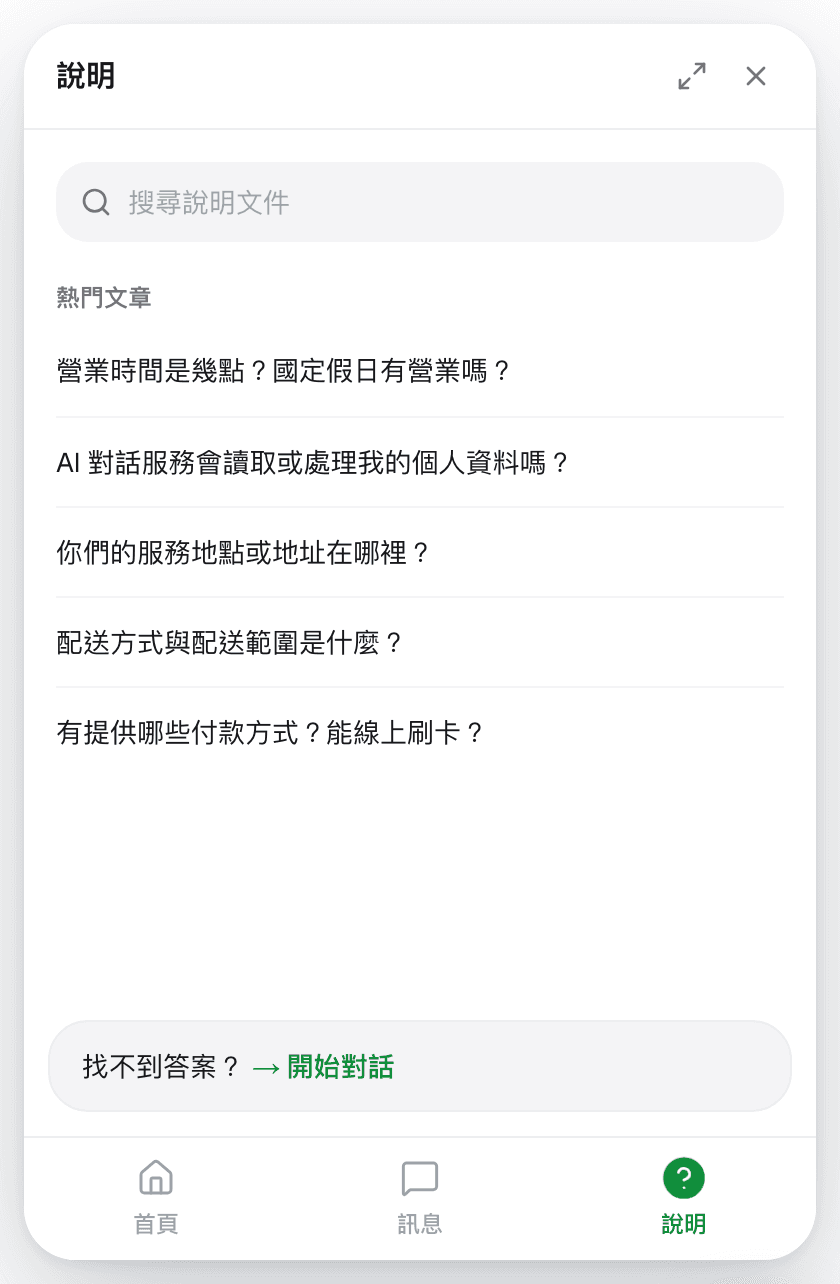
AI の返信を待たずに、訪問者が自分でナレッジベースを調べられます。
- ヘルプ記事を検索 —— キーワードでナレッジベースの内容を探します
- 人気の記事 —— 1 つ押すと、回答がその下に展開されます
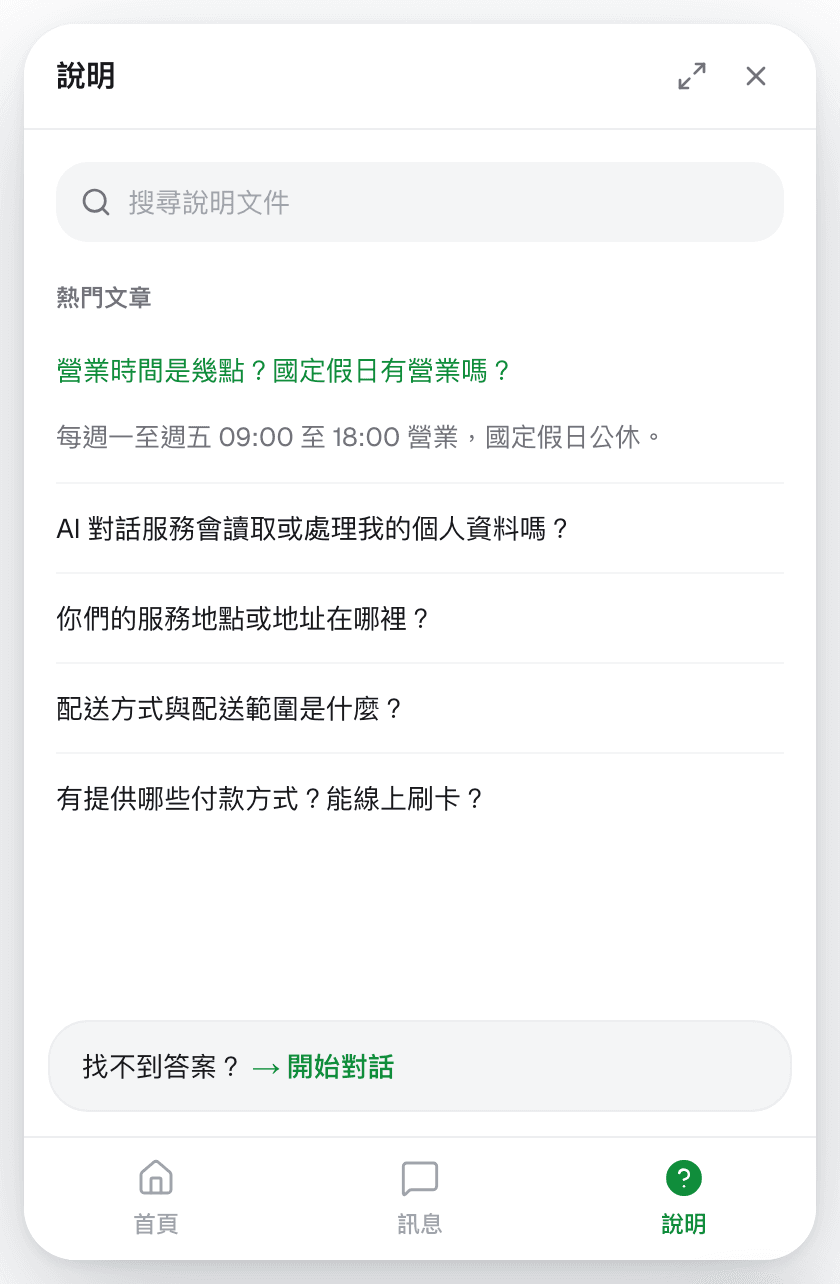
ここ(とホームの人気の質問)に表示されるのは、全体設定でチェックを入れたナレッジベースのカテゴリです。いちばん下の「答えが見つかりませんか? → 会話を始める」で会話に切り替わります。
会話の画面
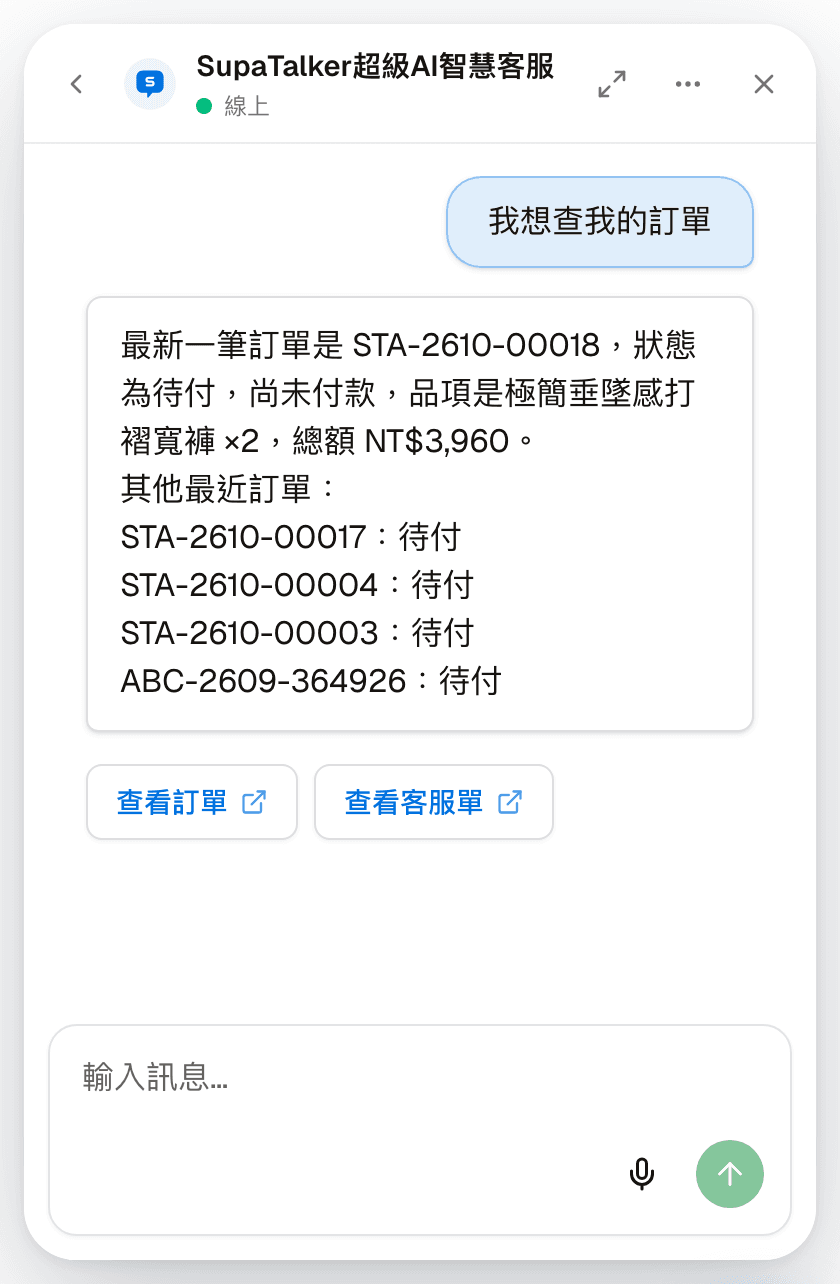
訪問者は下の入力欄に文字を入力し、送信(または Enter)を押します。AI の返信にはボタンが付くことがあります。たとえば上の画像では、注文を調べたときに「注文を見る」などのボタンが付いています。 入力欄の横のマイクは音声入力で、音声は先に文字に変換されてから AI に渡されます。
上部の左側の「‹」で前の画面に戻ります。右側の「⋯」には 2 つの選択肢があります。
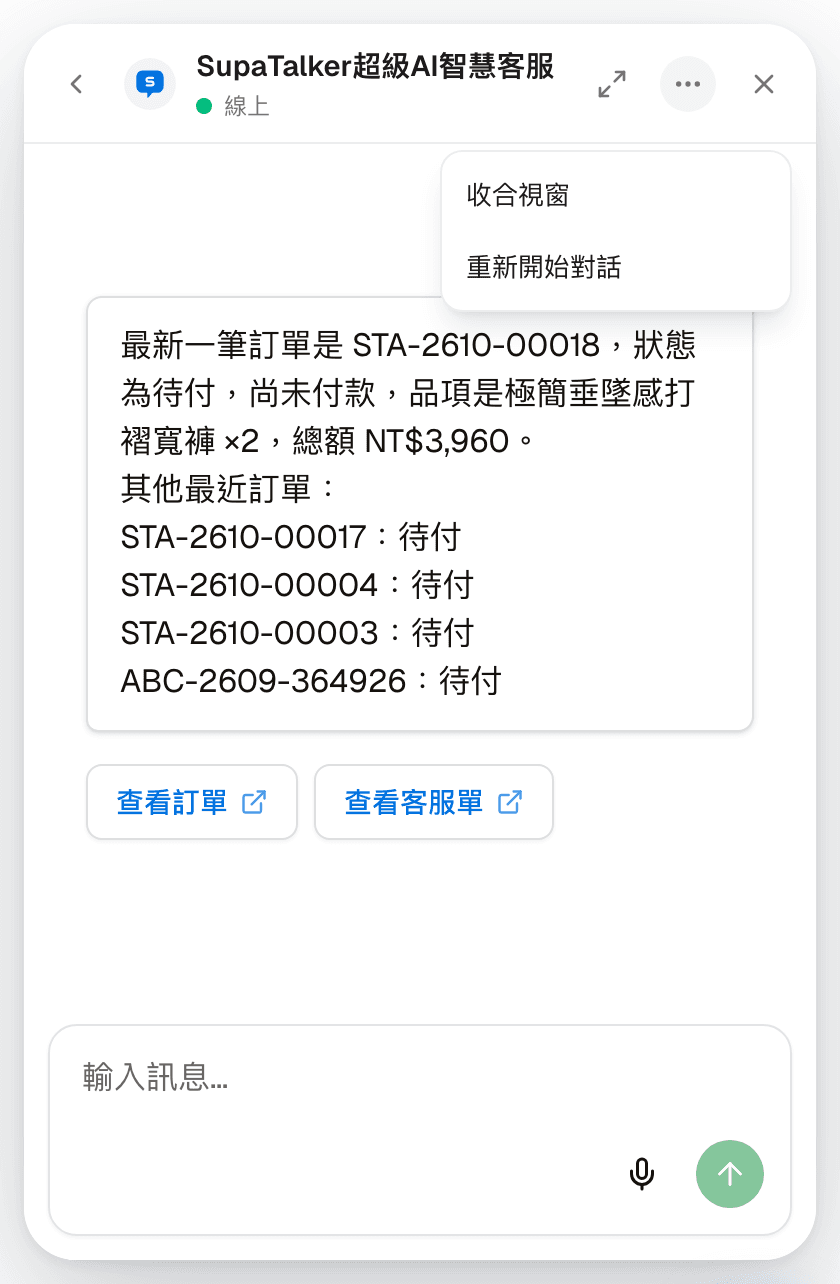
| 選択肢 | 説明 |
|---|---|
| ウィンドウを閉じる | ウィジェットを閉じます |
| 会話を最初からやり直す | 先に確認が表示され、確認すると前の会話が終了して新しい会話が始まります |
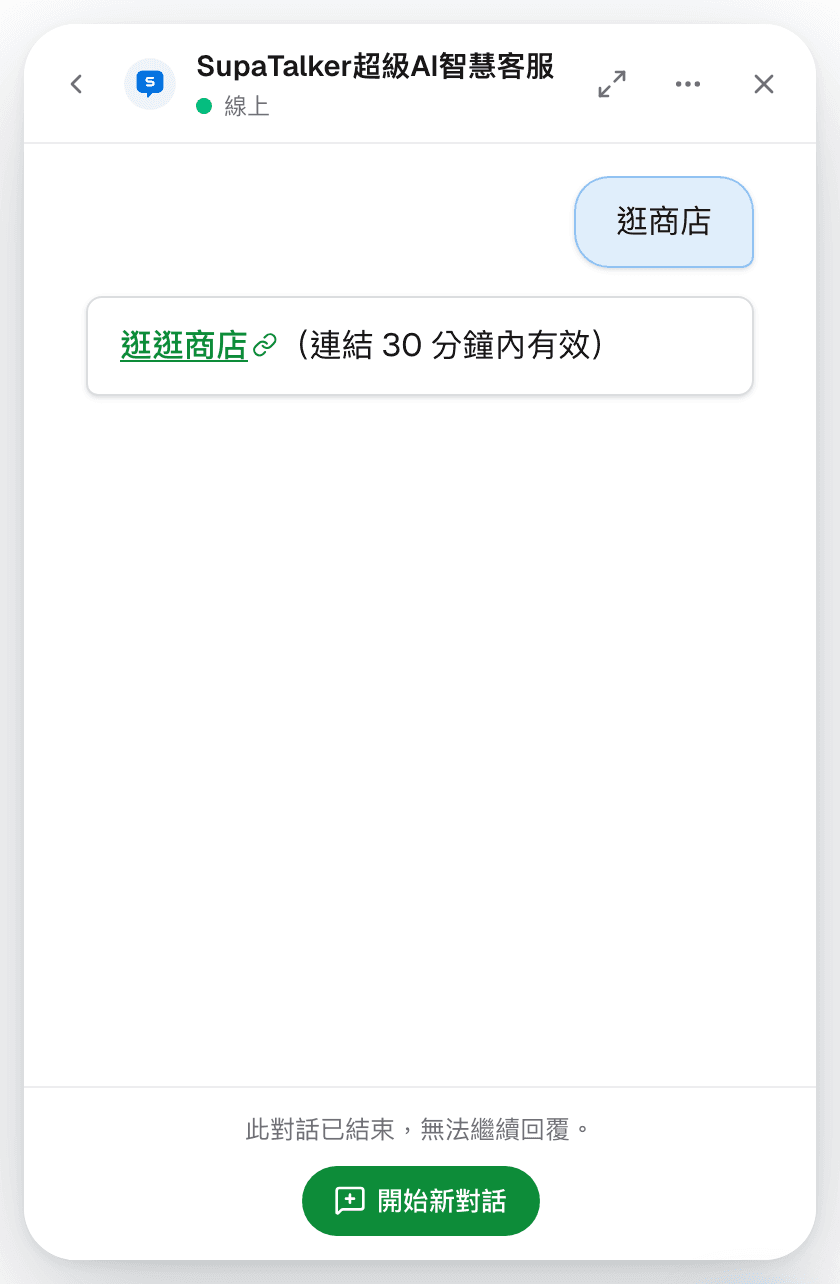
会話が終了したあとに開くと、表示はできますが返信はできず、下に「この会話は終了したため、返信できません。」と表示されます。「新しい会話を始める」で続けて質問できます。
匿名と会員認証の違い
2 種類の埋め込みは画面は同じですが、できることと、会話を覚えているかどうかが違います。
| 匿名の埋め込み | 会員認証の埋め込み | |
|---|---|---|
| 質問できること | ナレッジベースの Q&A のみ | ナレッジベースに加えて、会員に公開されているスキル(上の画像の注文の照会、ストアの閲覧など) |
| 会話の履歴 | 今回の閲覧中だけ保持されます。「メッセージ」タブに「匿名の会話は今回の閲覧中のみ保持されます。ログインすると履歴を保存できます。」と表示されます | 会員アカウントに保存され、次にログインしたときも見られます。「メッセージ」タブに「会員モードでは会話の履歴が保存されます。」と表示されます |
| ホームの最近の会話 | なし | あり |
| 音声入力 | マイクのボタンはありません | 全体設定の「音声入力」のスイッチに従います |
| ボット対策の確認 | 会話の前に人間確認があり、ボットや悪意のある攻撃を防ぎます。通らなかった場合は、ページを再読み込みしてもう一度試すよう案内されます | ありません。本人確認はサイトの会員ログインで済んでいます |
匿名の訪問者が会話できるようにするには、全体設定で「Web 匿名チャットチャネル」をオンにしておく必要もあります。 会員が使えるスキルは、各スキルのチャネル制限と必要な最低認証レベルによって決まります。