スキル
AI カスタマーサポートが対応できること。スキル、データソース、MCP コネクタの 3 つのタブと、あなたが調整できる有効・無効と対象チャネル
スキルは、AI カスタマーサポートが対応できる質問の種類です。たとえば、店舗情報への回答、注文の照会、現在時刻の案内などがあります。 訪問者からメッセージが届くと、システムは内容をもとに、どのスキルに回答させるかを判断します。
スキル、データソース、MCP コネクタ:現在、追加と削除はできません
- 現在、追加と削除の機能は公開されていません。スキルの内容(スキル情報とルーティング用トリガーフレーズ)はシステムが定義しています。あなたが調整できるのは一部の権限とチャネルの設定です:有効・無効、チャネル制限、必要な最低認証レベル
- 新しいスキルが必要な場合はカスタムプランになります。サービス提供元にお問い合わせください
- 各サイトに組み込まれているスキル、データソース、MCP コネクタは、業種テンプレートとサブスクリプションプランによって異なり、下のスクリーンショットとは同じになりません。データソースと MCP コネクタに何もないのは正常です
画面には スキル、データソース、MCP コネクタ の 3 つのタブがあります。以下のスクリーンショットはテスト用のサイトのもので、画面に何があるかを説明するためのものです。
スキル
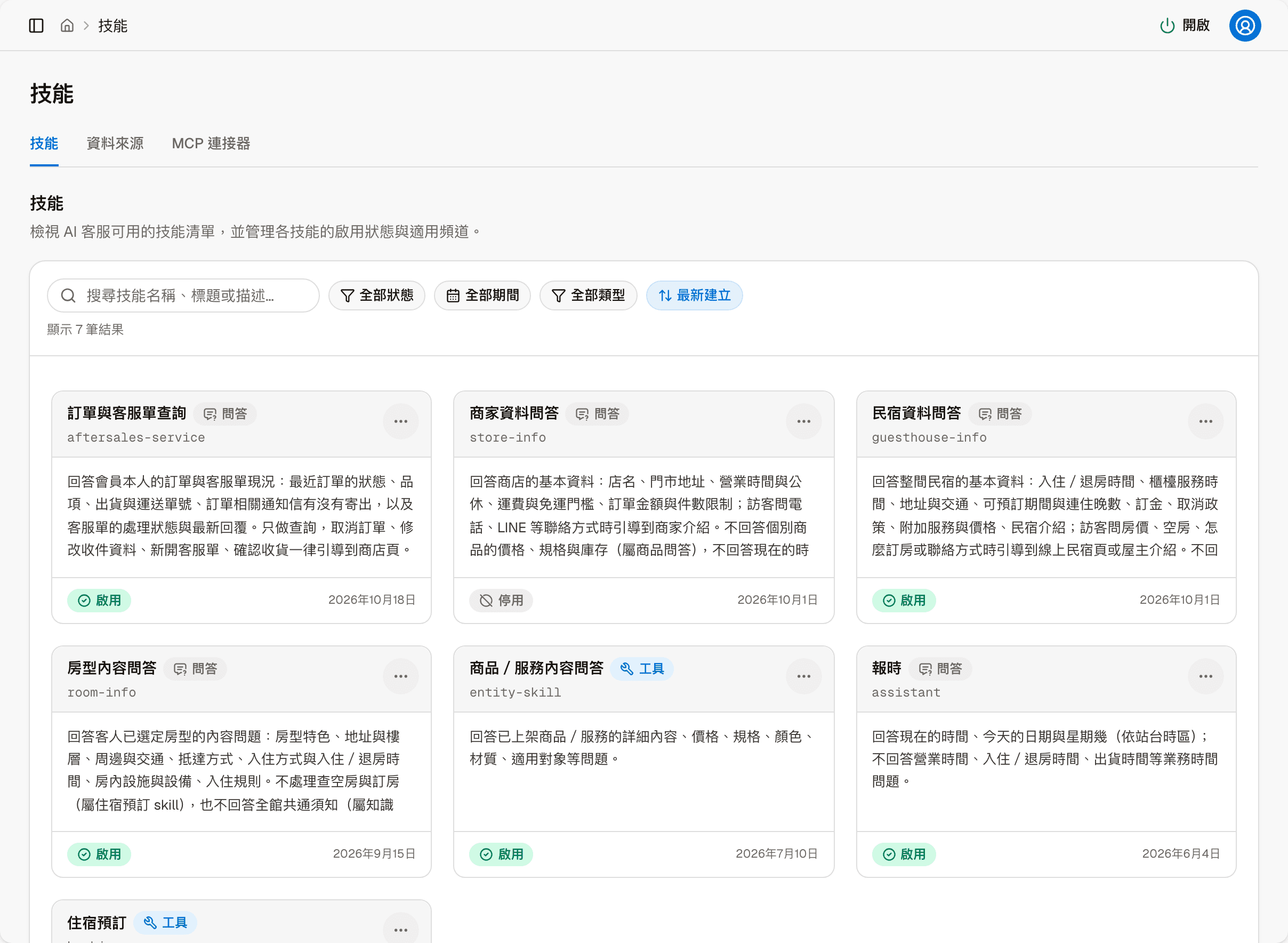
各カードが 1 つのスキルです。
| 項目 | 内容 |
|---|---|
| タイトル | スキルの名前。下の行は英語のコードです |
| 種類 | Q&A:スキル自体の設定に沿って回答します。ツール:システム内のデータを調べてから回答します(空室の照会など) |
| 説明 | このスキルが何に回答し、何に回答しないか |
| ステータス | 有効または無効 |
| 日付 | 作成日 |
上部でスキル名、タイトル、説明を検索でき、ステータス、期間、種類で絞り込めます。 右側の並べ替えでは、作成日が新しい順、作成日が古い順、名前 A→Z、有効を優先を選べます。下部でページの切り替えと表示件数の変更ができます。
各カードの右上の「その他の操作」には、編集と無効にする(無効のスキルでは有効にする)の 2 つがあります。
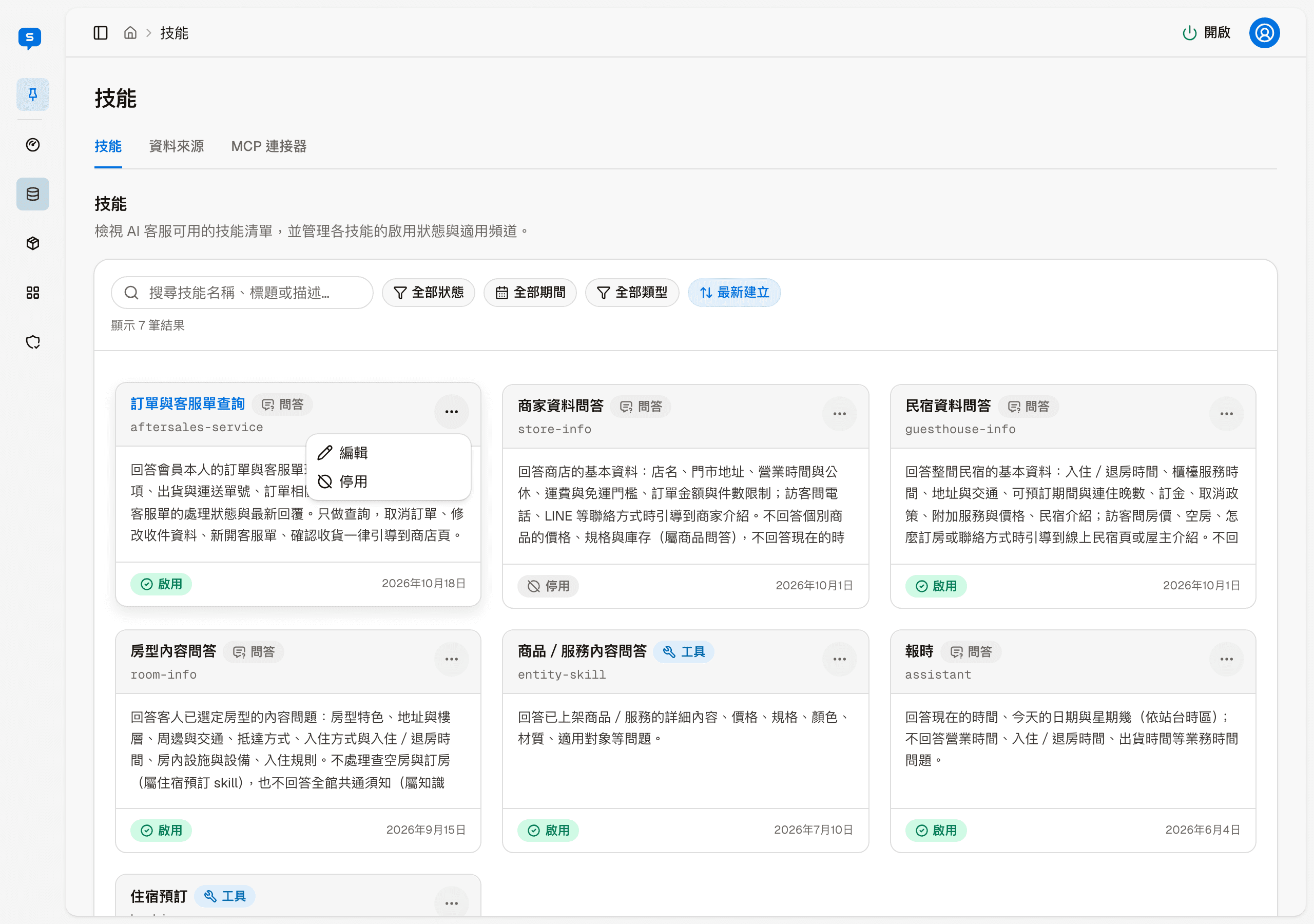
スキル設定
「編集」を押すと「スキル設定」が開きます。
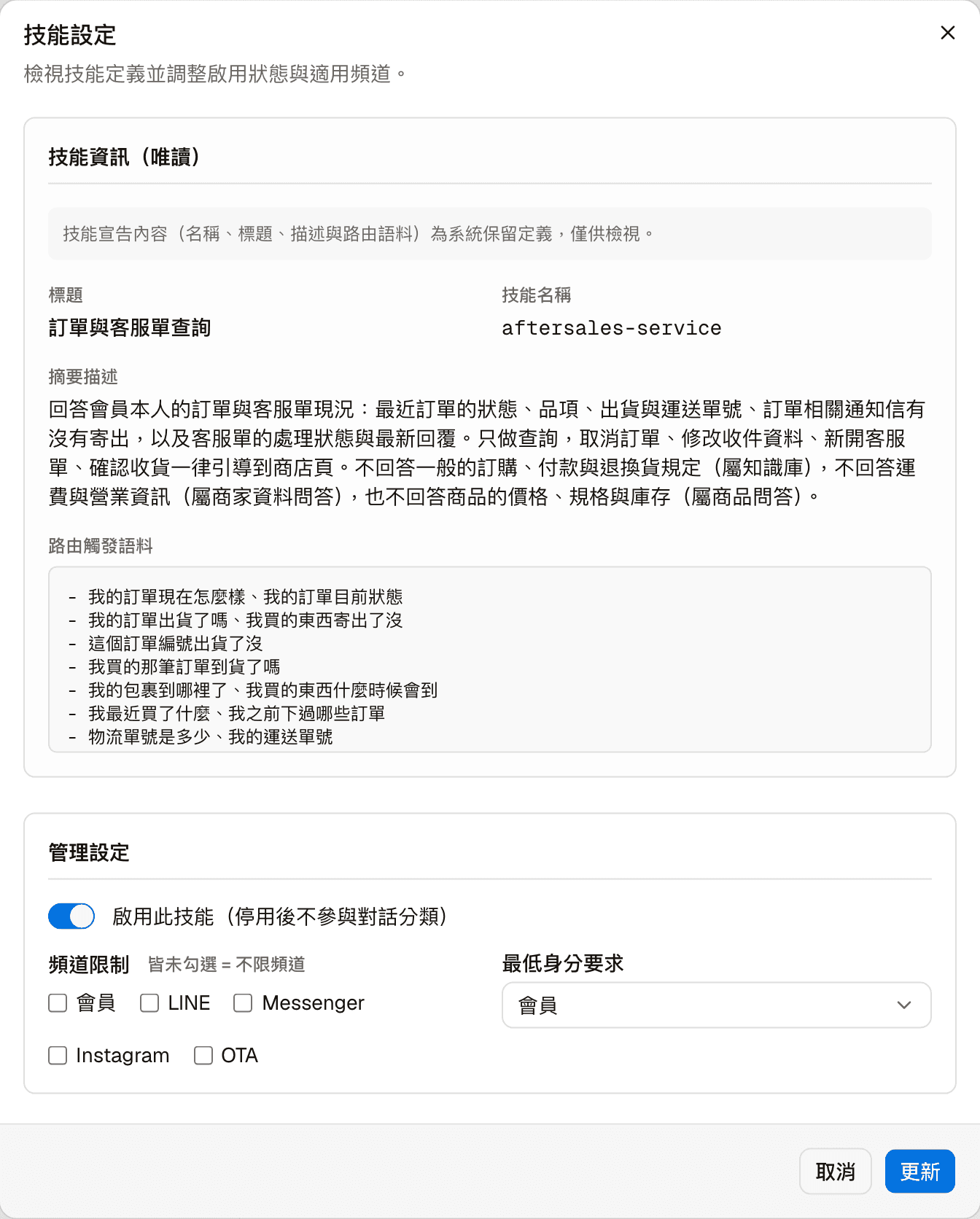
上半分のスキル情報は閲覧専用で、システムが定義しており、確認のみできます。
| 項目 | 説明 |
|---|---|
| タイトル、スキル名 | スキルの名前と英語のコード |
| 概要 | このスキルが何を担当し、何を担当しないか |
| ルーティング用トリガーフレーズ | 訪問者によくある聞き方です。システムはこれをもとに、メッセージをこのスキルに渡すかどうかを判断します |
下半分の管理設定はあなたが調整できる部分です。変更したら「更新」を押します。
| 設定 | 説明 |
|---|---|
| このスキルを有効にする | オフにすると、このスキルは判断の対象から外れ、訪問者の質問がこのスキルに渡されなくなります |
| チャネル制限 | チェックしたチャネルだけがこのスキルを使えます:会員、LINE、Messenger、Instagram、OTA。何も選択しなければすべてのチャネルが対象です |
| 必要な最低認証レベル | 会員:通常はこれを選びます。サイトの匿名訪問者はもともとナレッジベースしか使えないため、スキルは使えません。内部:システム内部用で、一般の訪問者、会員、管理者のいずれも該当しません。内部にすると、すべてのチャネルでこのスキルが表示されなくなり、チャットテストでもテストできません |
業種に関係のないスキルは、有効にしても使われません
スキルが使えるかどうかは、サイトの業種設定にも左右されます。たとえば、ストアのサイトでは宿泊施設関連のスキルはシステムが自動的にスキップするため、ここで有効にしても効果はありません。
データソース
本番のサイトには現在データソースがないか、特定の業種テンプレートのサイトにしかない場合があります。自分で追加することもできません。下のスクリーンショットはテスト用のサイトのものです。
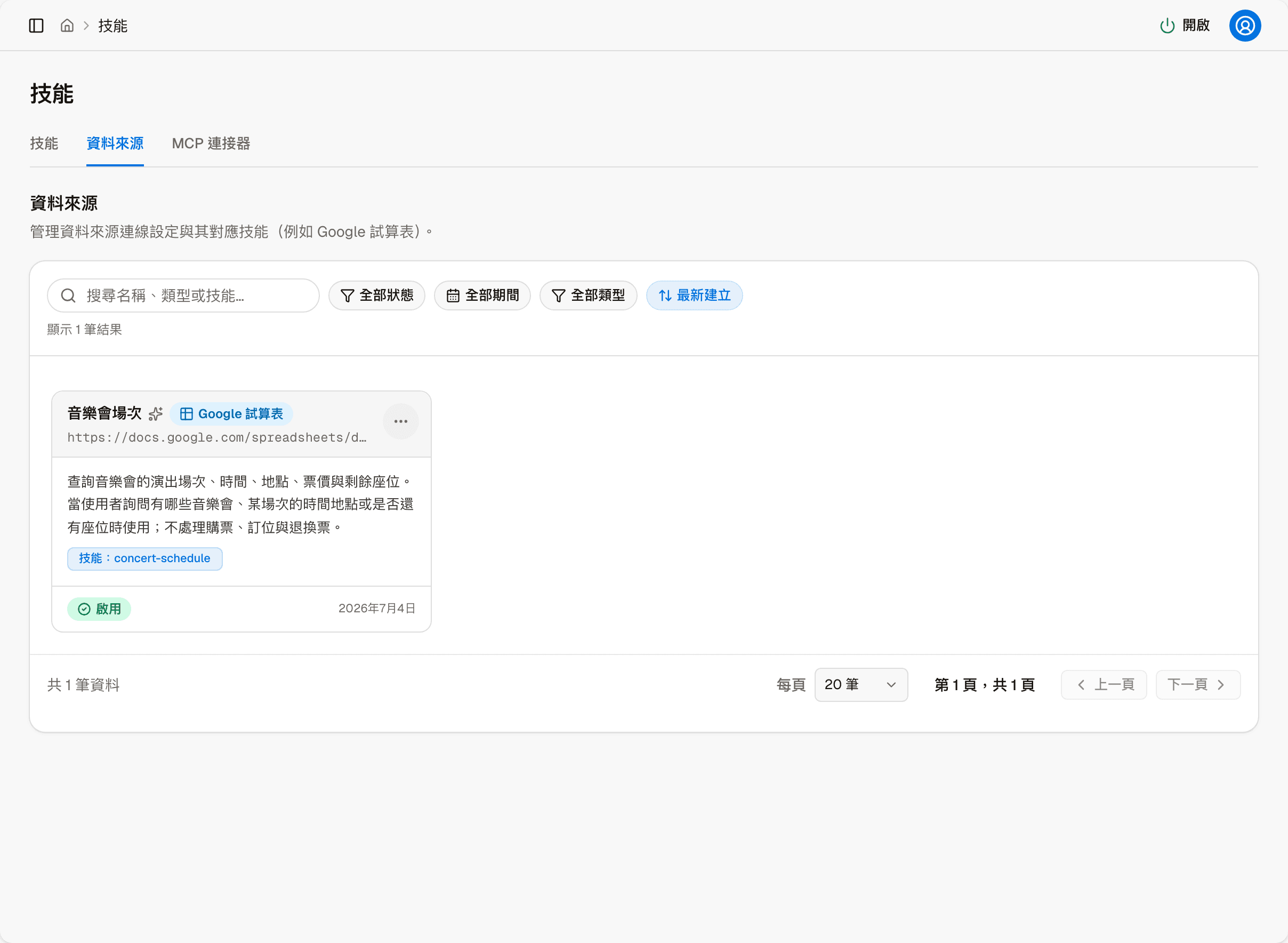
データソースは、AI カスタマーサポートが外部のデータを調べるためのスキルです。たとえば、公開されている Google スプレッドシートからコンサートの日程を調べます。 各カードには、名前、種類、データの URL、説明、対応するスキルのコード、ステータス、作成日が表示されます。 上部の検索、絞り込み、並べ替えは「スキル」タブと同じです。
各カードの「その他の操作」には編集と無効にするがあります。
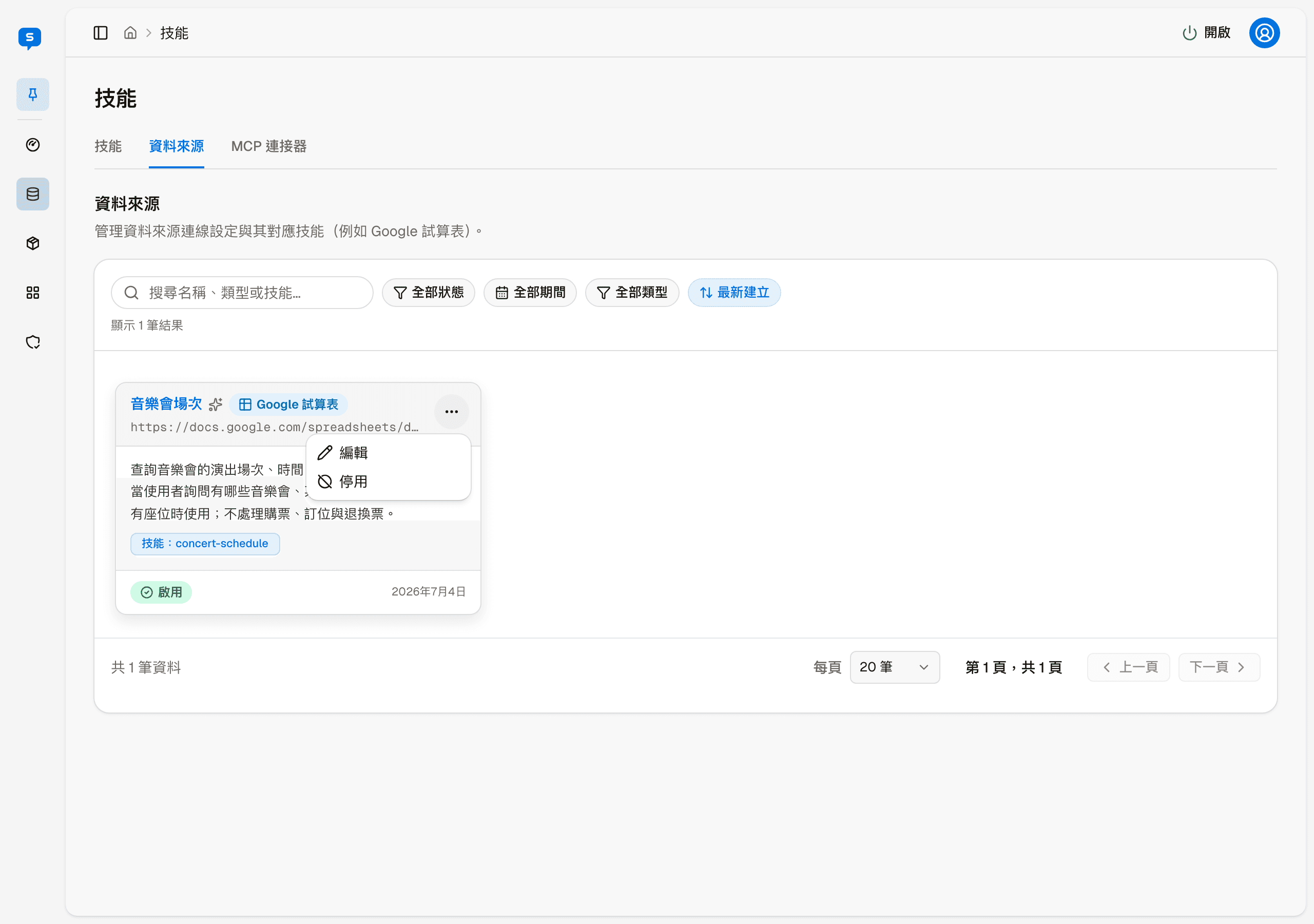
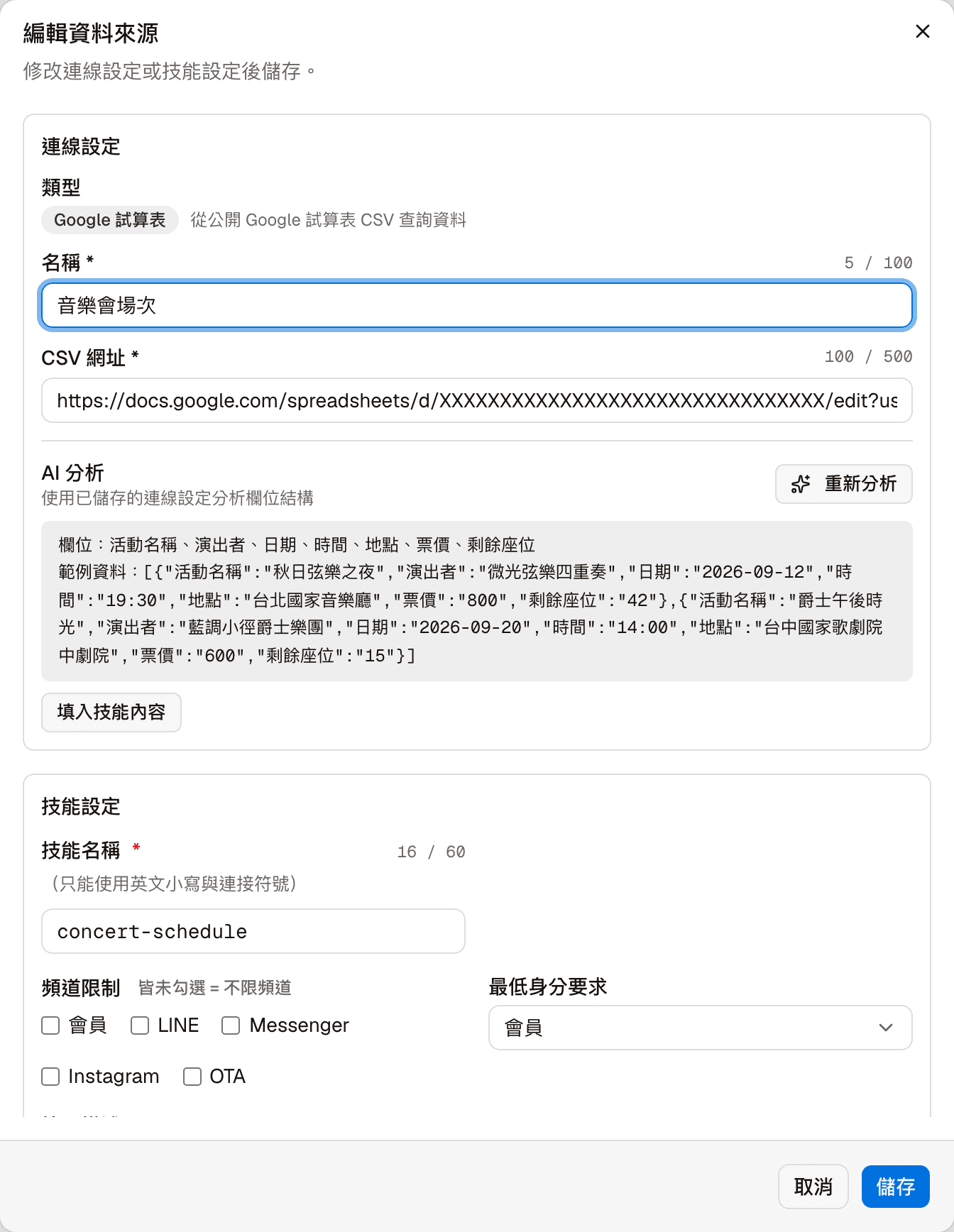
「編集」で開く画面は、接続設定(データをどこから取得するか)、AI 分析(システムがデータを読んで整理した項目と例)、 スキル設定(このスキルが何を担当し、どのチャネルに公開するか)に分かれています。 このうちあなたが調整できるのは、スキル設定のチャネル制限と必要な最低認証レベルだけで、意味は上の「スキル設定」と同じです。ほかの項目はそのままにしておいてください。
MCP コネクタ
本番のサイトには現在 MCP コネクタがないか、特定の業種テンプレートのサイトにしかない場合があります。自分で追加することもできません。下のスクリーンショットはテスト用のサイトのものです。
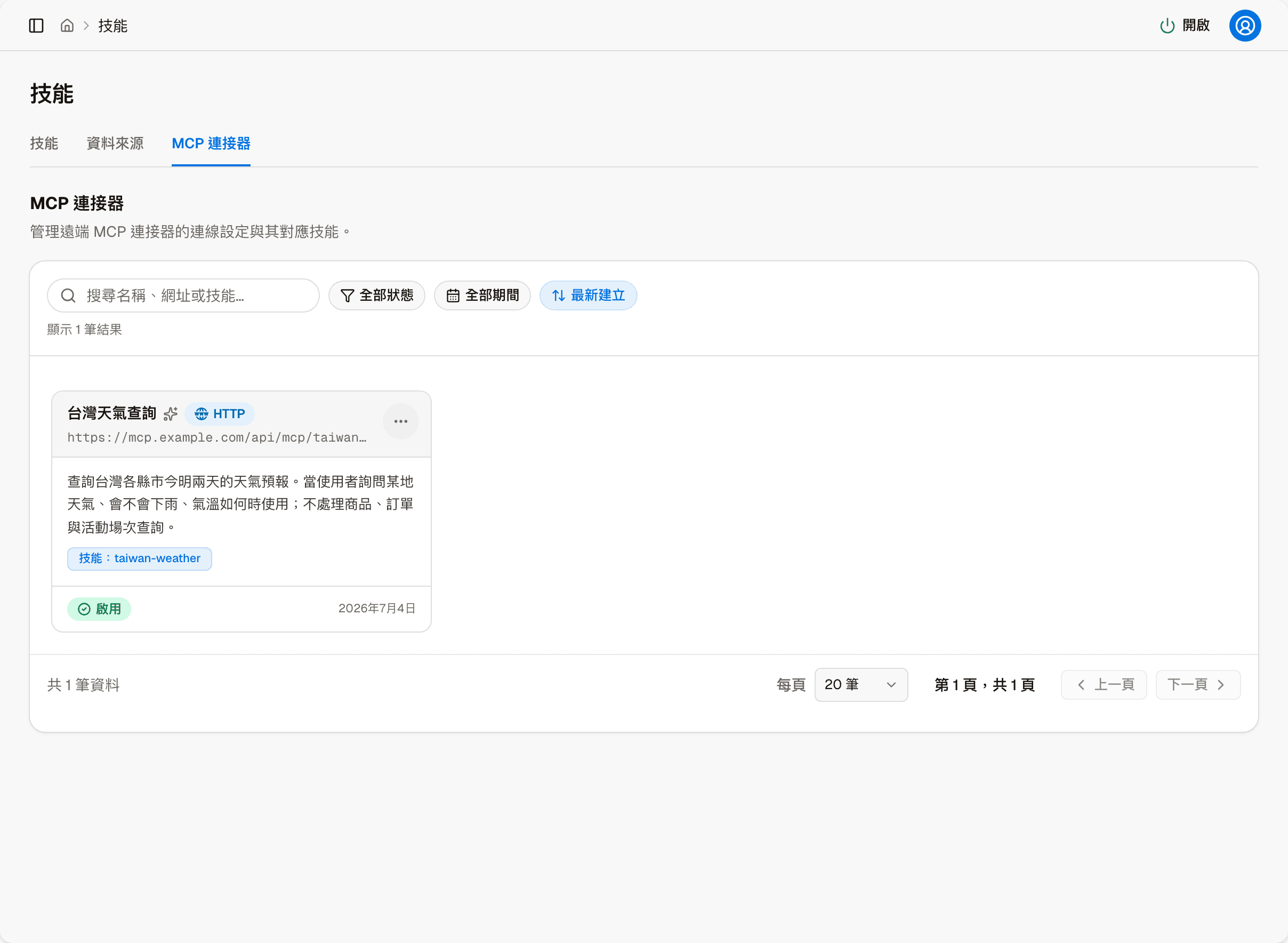
MCP コネクタは、AI カスタマーサポートが外部に接続して、外部サービスの機能を使うためのものです。たとえば、天気予報を調べます。 カードの内容と操作はデータソースと同じです。編集画面の接続設定は外部サービスの URL と接続用の認証情報で、 調整するのはやはりチャネル制限と必要な最低認証レベルだけです。
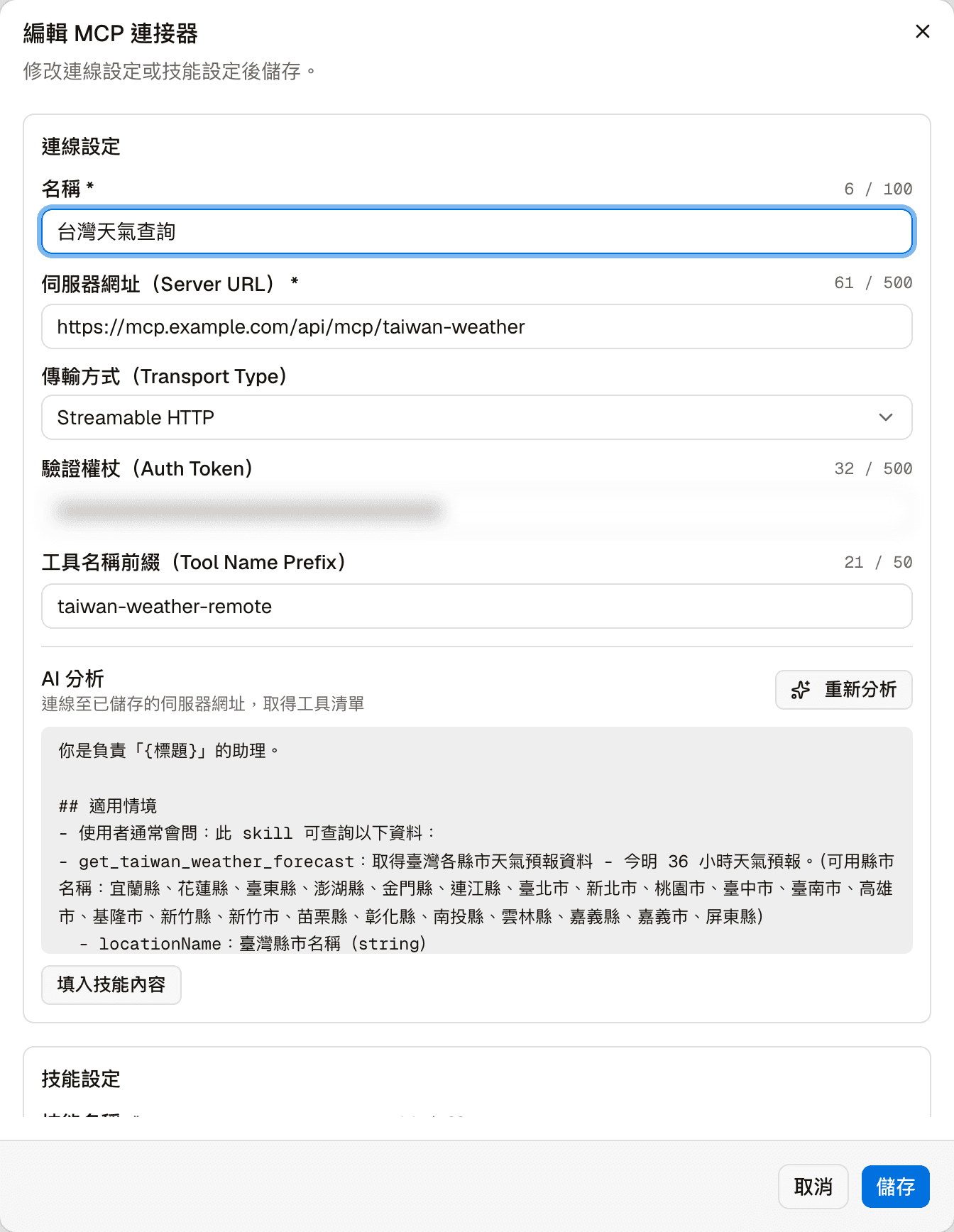
MCP コネクタと MCP サーバーキーは方向が逆です。 コネクタは本プラットフォームから外部に接続してほかのサービスを使うもの、キーは外部の AI ツールがこちらに接続してあなたのナレッジベースを管理するためのものです。
データソースと MCP コネクタ:チャネルと認証レベル以外は変更しないでください
接続設定とスキルの内容は技術面・セキュリティ面の細部に関わるため、変更すると機能が動かなくなることがあります。調整が必要な場合はサービス提供元にお問い合わせください。
一時的に使わない場合は「無効にする」を選んでください。