MCP サーバーキー
外部の AI ツールからナレッジベースを管理するためのキーの発行、使えるツールの限定、接続設定、取り消し
このページで発行するのは、外部の AI ツール用のキーです。Claude Code、Codex、claude.ai などの AI ツールは、 MCP で本プラットフォームに接続してナレッジベースを管理できます。接続するときには、ここで発行したキーが必要です。 1 本のキーは 1 つの外部ツールの通行証にあたり、そのツールが使える機能を限定することもできます。
スキルページの「MCP コネクタ」とは方向が逆です。コネクタは本プラットフォームから外部に接続してほかのサービスを使うもの、キーは外部ツールがこちらに接続するためのものです。
現在公開している範囲
現在はナレッジベース関連の管理と操作だけを公開しています。今後、プラットフォームのほかの内容の管理と操作も順次公開する予定です。
まず知っておくこと
- このページは Owner にしか表示されません。管理者アカウントと同じです
- ホワイトリストでチェックを入れたものが、相手がナレッジベースに対してできることのすべてです
キーの一覧
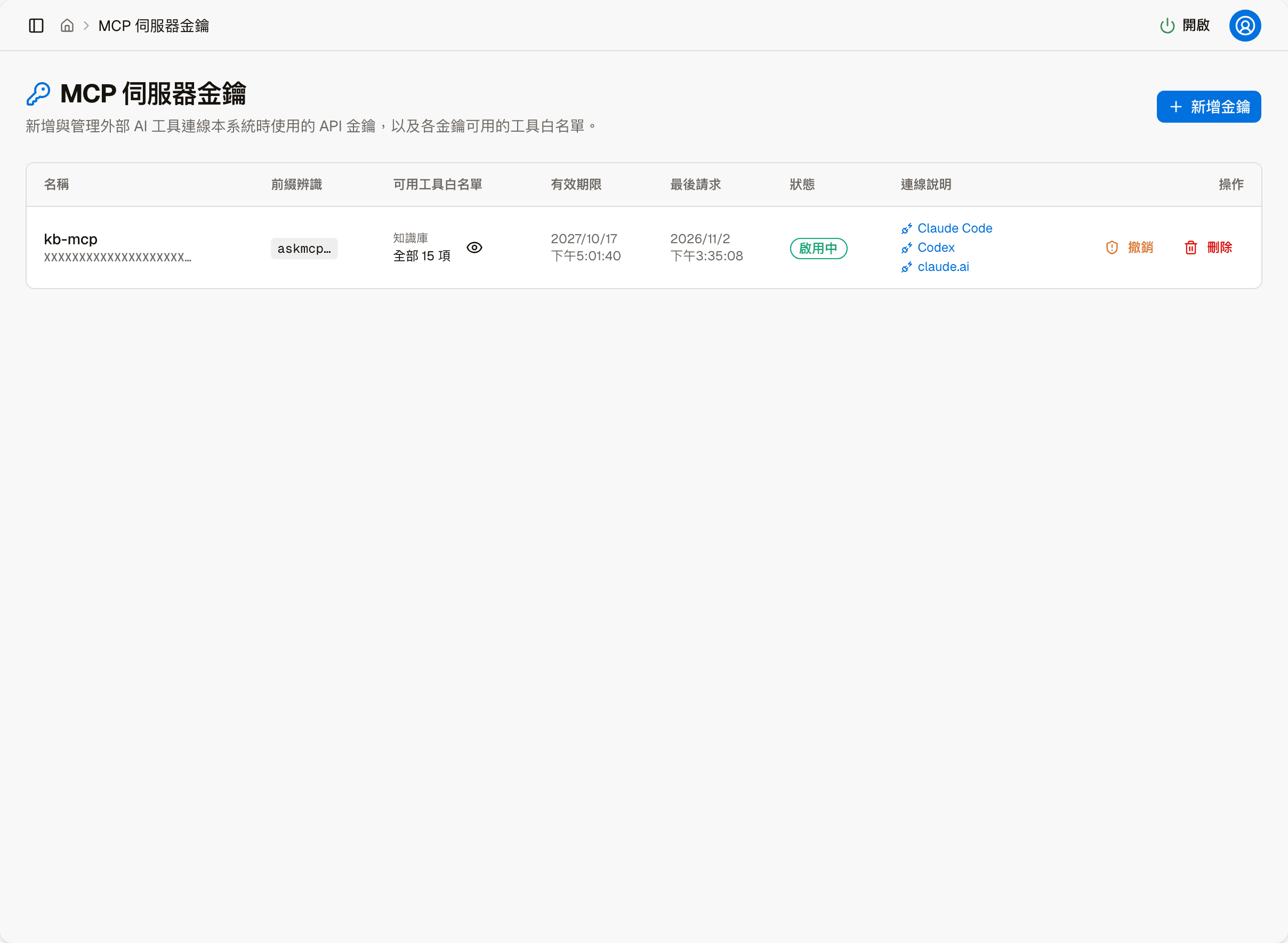
| 列 | 内容 |
|---|---|
| 名前 | 自分で付けた名前。下の行はこのキーの識別子です(キーそのものではありません) |
| プレフィックス | キーの先頭の数文字。どのツールがどのキーを使っているかを照合するのに使います |
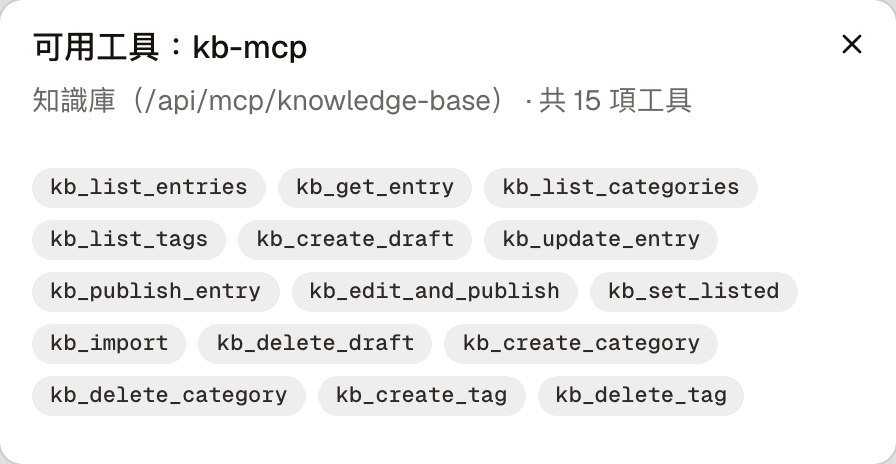
| 利用可能なツール | このキーの接続先(例:「ナレッジベース」)と使えるツールの数。目のアイコンで一覧を表示します |
| 有効期限 | 期限の日時 |
| 最終リクエスト | 最後に使われた日時。まだ使われていない場合は「リクエストなし」と表示されます。このキーがまだ使われているかの判断に使えます |
| ステータス | 有効、または取り消し済み |
| 接続方法 | Claude Code、Codex、claude.ai の 3 つのツールの接続設定(下の「接続方法」を参照) |
| 操作 | 取り消しと削除。取り消し済みのキーでは、「取り消す」が「復元」に変わります |
キーを追加
右上の「キーを追加」を押します。
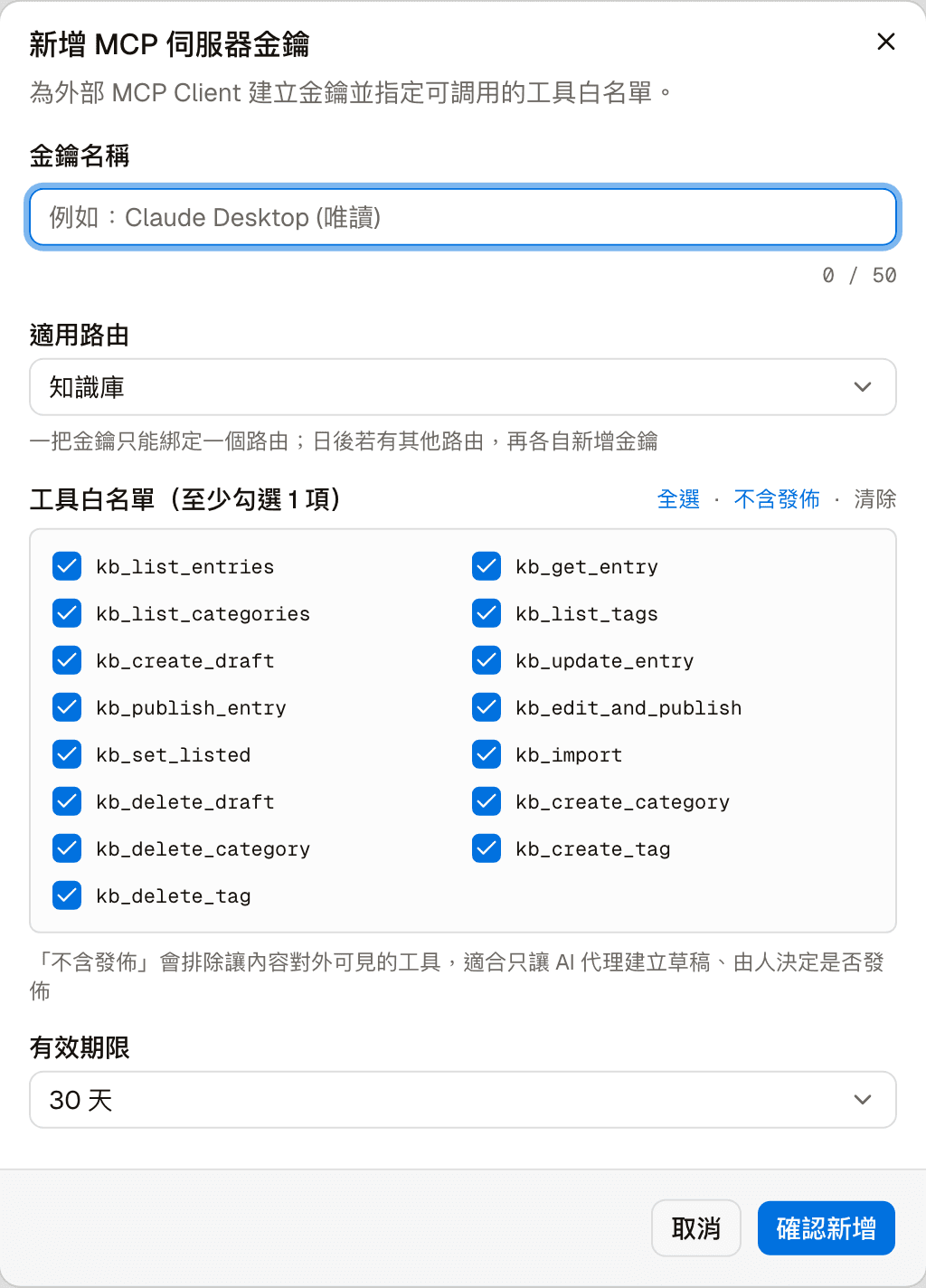
| 項目 | 説明 |
|---|---|
| キーの名前 | 最大 50 文字。誰に使わせるキーなのかがわかる名前をおすすめします。例:「Claude Desktop(読み取り専用)」 |
| 対象ルート | このキーの接続先。現在は「ナレッジベース」のみです。1 つのキーは 1 つのルートにのみ紐付きます |
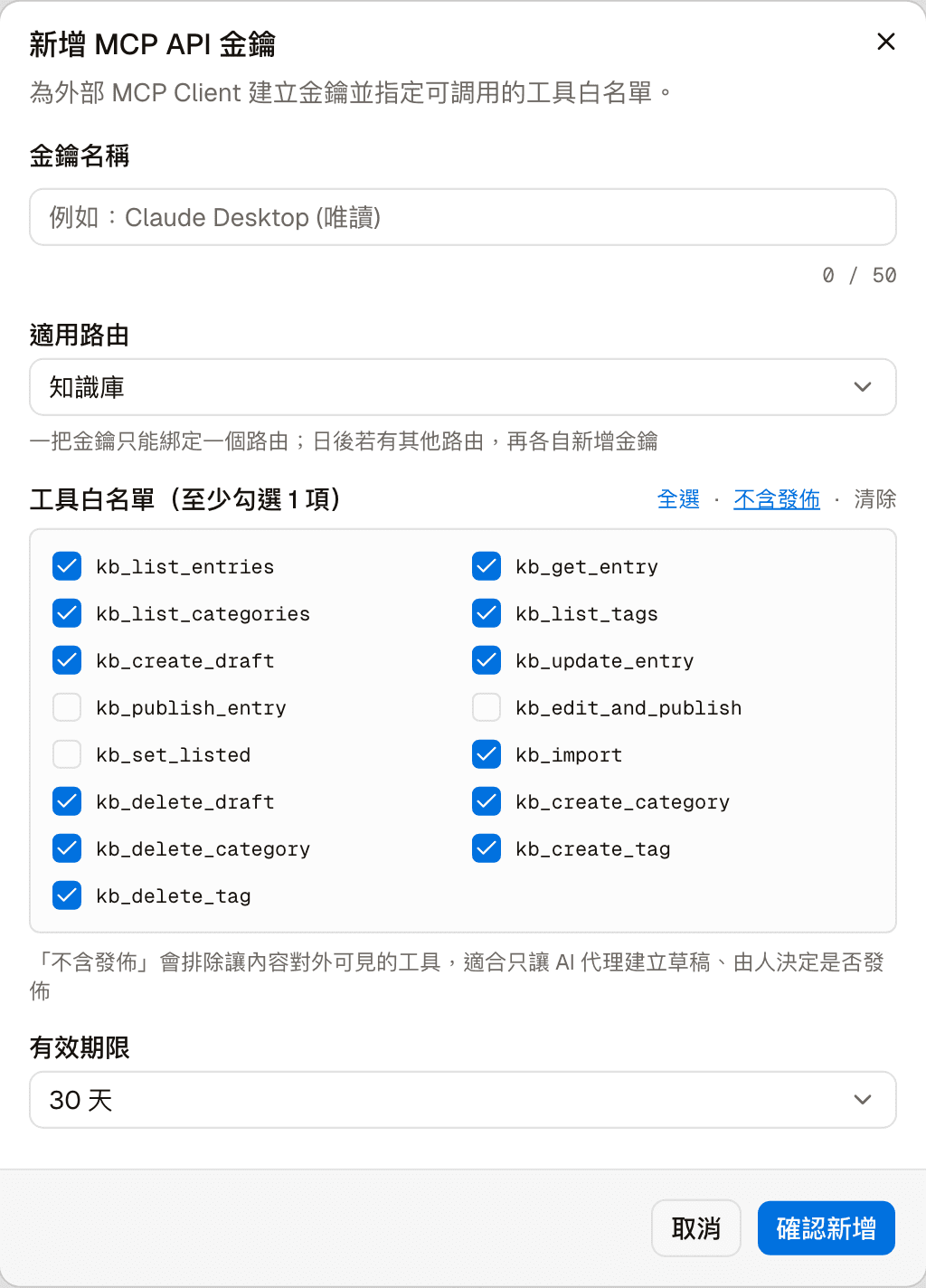
| ツールのホワイトリスト | 既定ではすべてにチェックが入っており、1 つ以上残す必要があります。横に「すべて選択」「公開を含まない」「クリア」があります |
| 有効期限 | 30 日、90 日、365 日、または無期限 |
「追加する」を押すとキーが作成されます。
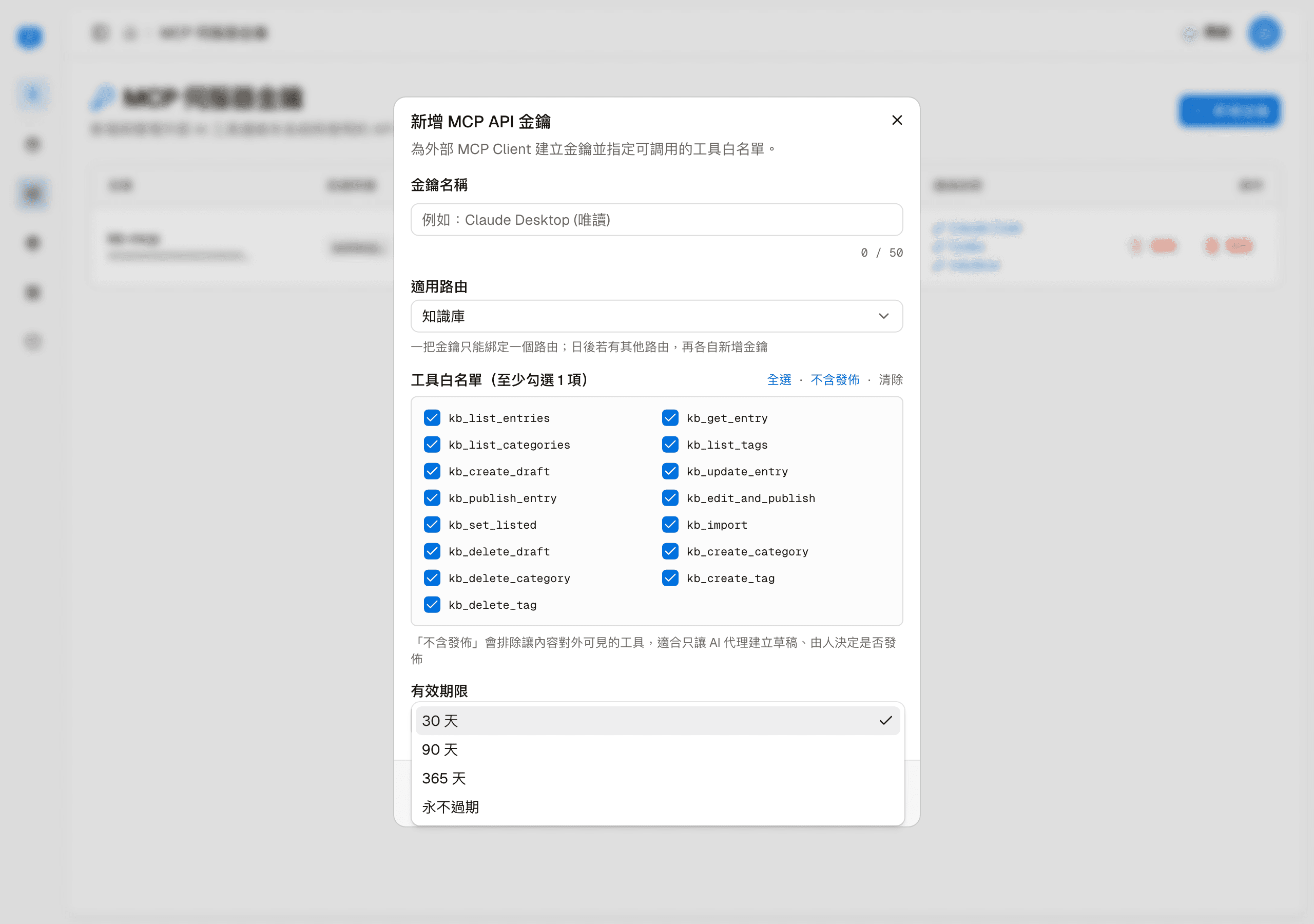
**「公開を含まない」**を選ぶと、内容を外部に反映させる 3 つのツール(公開、編集して公開、公開・非公開の切り替え)が除外されます。 AI ツールには下書きの作成だけを任せ、訪問者に見せるかどうかは人が判断する場合に向いています。
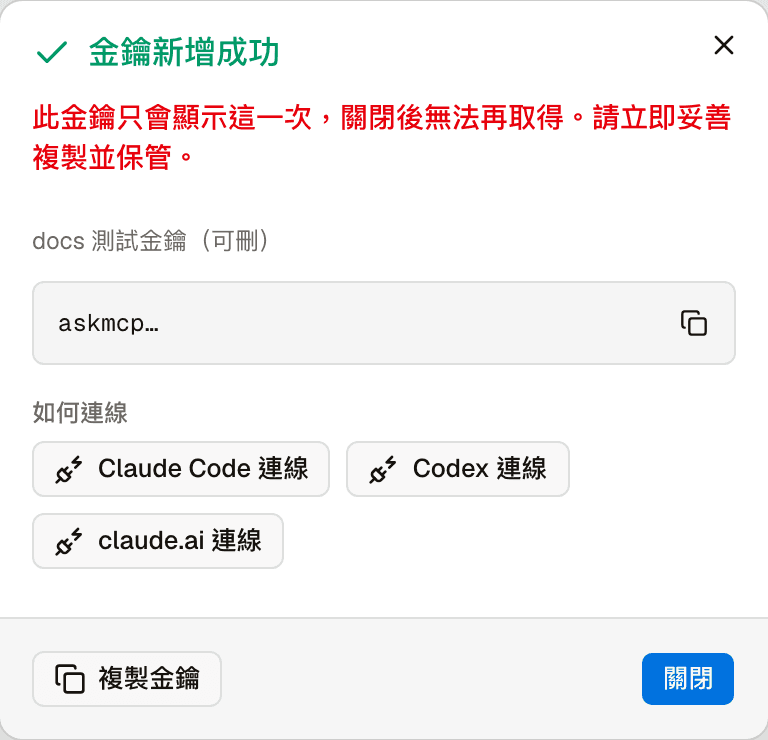
キーが表示されるのは 1 回だけ
画面を閉じると、このキーは二度と表示されません
作成が完了すると画面にキーが表示されます。その場でコピーして安全に保管してください。
閉じたあとは一覧にプレフィックスしか表示されず、完全なキーを確認できる場所はどこにもありません。なくした場合は、古いキーを取り消して新しく発行するしかありません。
「キーを追加しました」画面で「キーをコピー」を押してコピーします。「接続方法」の下の 3 つのボタンで、各ツールの接続方法が開きます。保管できたことを確認してから「閉じる」を押してください。
公開できるツール
現在は 15 個あり、すべてナレッジベース関連です。
| 種類 | ツール |
|---|---|
| 読み取り | kb_list_entries、kb_get_entry、kb_list_categories、kb_list_tags |
| 作成と変更(外部には反映されない) | kb_create_draft、kb_update_entry、kb_import、kb_delete_draft、kb_create_category、kb_delete_category、kb_create_tag、kb_delete_tag |
| 公開と公開・非公開の切り替え(外部に反映される) | kb_publish_entry、kb_edit_and_publish、kb_set_listed |
読み取りの 4 つだけにチェックを入れれば、読み取り専用のキーになります。外部ツールに書き込み権限を与える前に、本当に必要かを考えてください。 キーを渡したら、相手ができることはホワイトリストにあるすべてです。キーを使って公開した内容も、ナレッジベースの同期前の内容審査を受けます。
接続方法
一覧の「接続方法」列の 3 つのボタンで、それぞれ Claude Code、Codex、claude.ai の接続設定が開きます。 このサイトのエンドポイント URL と、そのままコピーできる設定例が表示されます。設定例の「<あなたのキー>」は、追加時に取得したキーに置き換えてください。
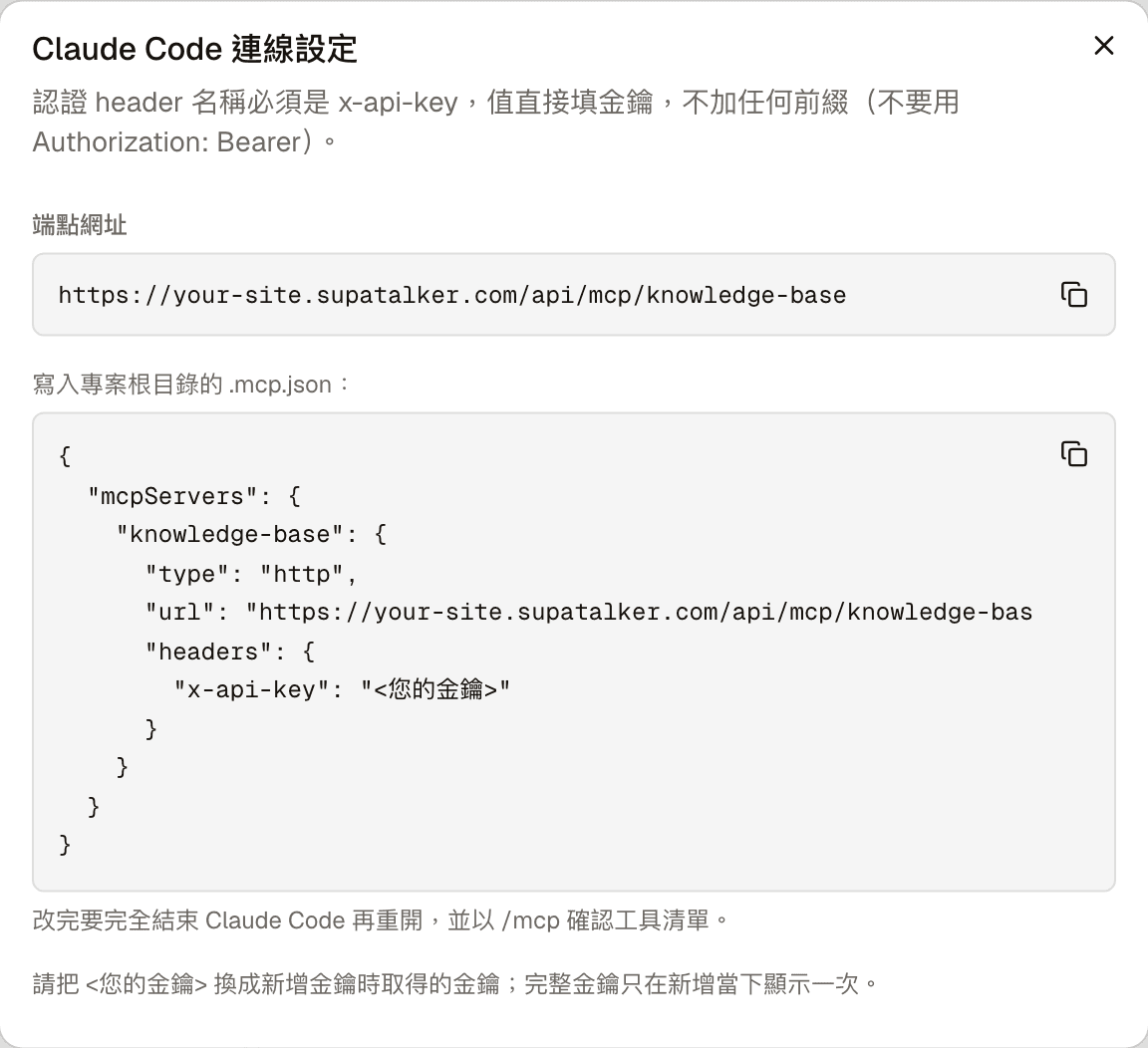
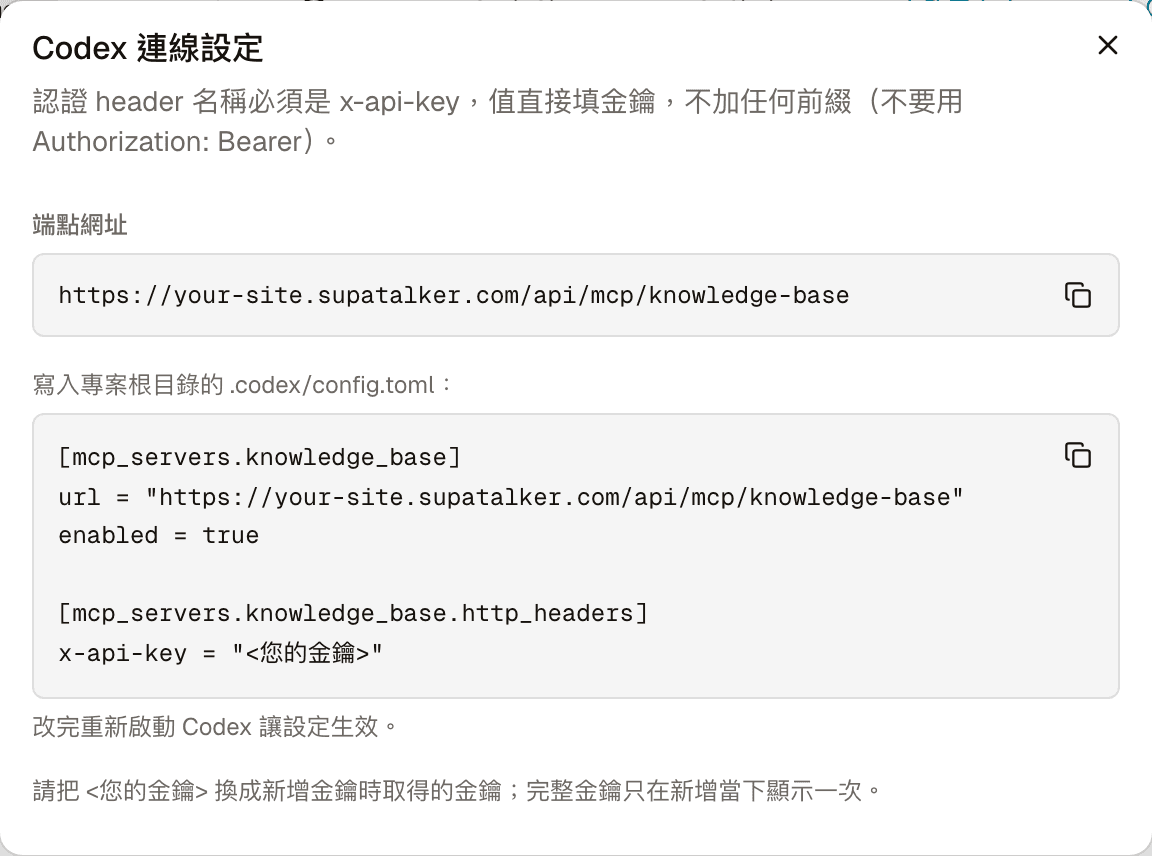
claude.ai はインターネット経由で接続するため、エンドポイントはサイトの公開されている HTTPS の URL である必要があります。
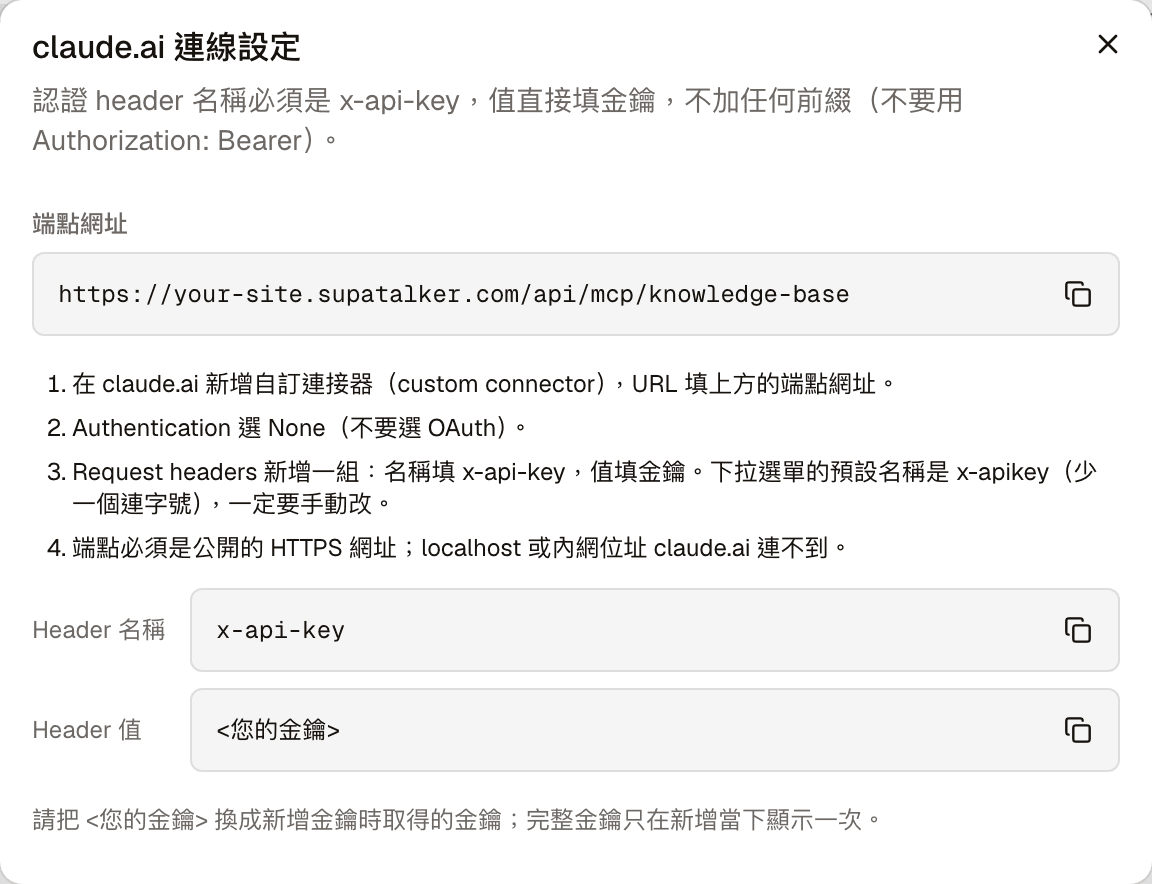
外部ツール側での接続の追加方法は、各ツールの公式ドキュメントに従ってください: Claude Code、 Codex(英語)、 claude.ai。
取り消しと削除
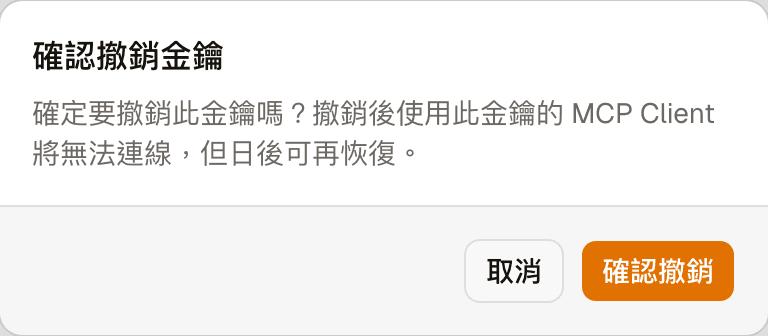
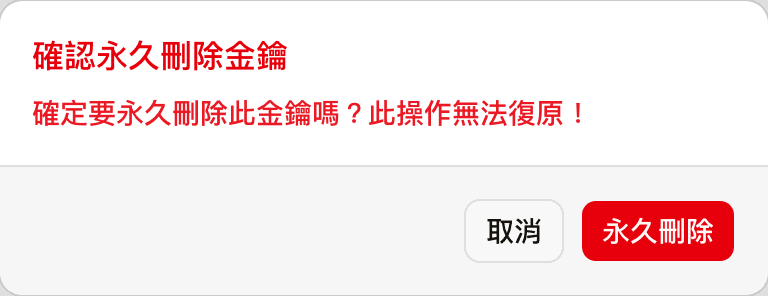
どちらの操作も各行の右端にあり、押すと先に確認画面が表示されます。
| 操作 | 結果 | 元に戻せるか |
|---|---|---|
| 取り消す | このキーが使えなくなり、ステータスが「取り消し済み」になります | 戻せます。ボタンが「復元」に変わります |
| 削除 | この記録を丸ごと削除します | 戻せません。完全に削除されます |
どちらの場合も、このキーを使っているツールは接続できなくなります。 操作する前に、まだ使っている人がいないか確認してください。「最終リクエスト」列が判断の助けになります。