業種別コンテンツ商品
一覧
ストアで販売する商品の一覧、絞り込み、公開・非公開と削除、商品の追加
商品はストアページで販売するもので、AI カスタマーサポートが商品に関する質問に答えるときの根拠にもなります。公開中の商品は通常の会話の Q&A にも加わり、 訪問者が価格、仕様、サイズなどを質問すると、AI は商品の内容に沿って回答します。
このページはストアのサイトにだけ表示されます。
追加した商品は、既定で非公開です
- 商品を追加すると、まず非公開の状態になります。内容を入力し、編集ページで公開すると、ストアページと AI カスタマーサポートに表示されます
- 公開中の商品は、先に非公開にしないと内容を変更できません
商品の一覧
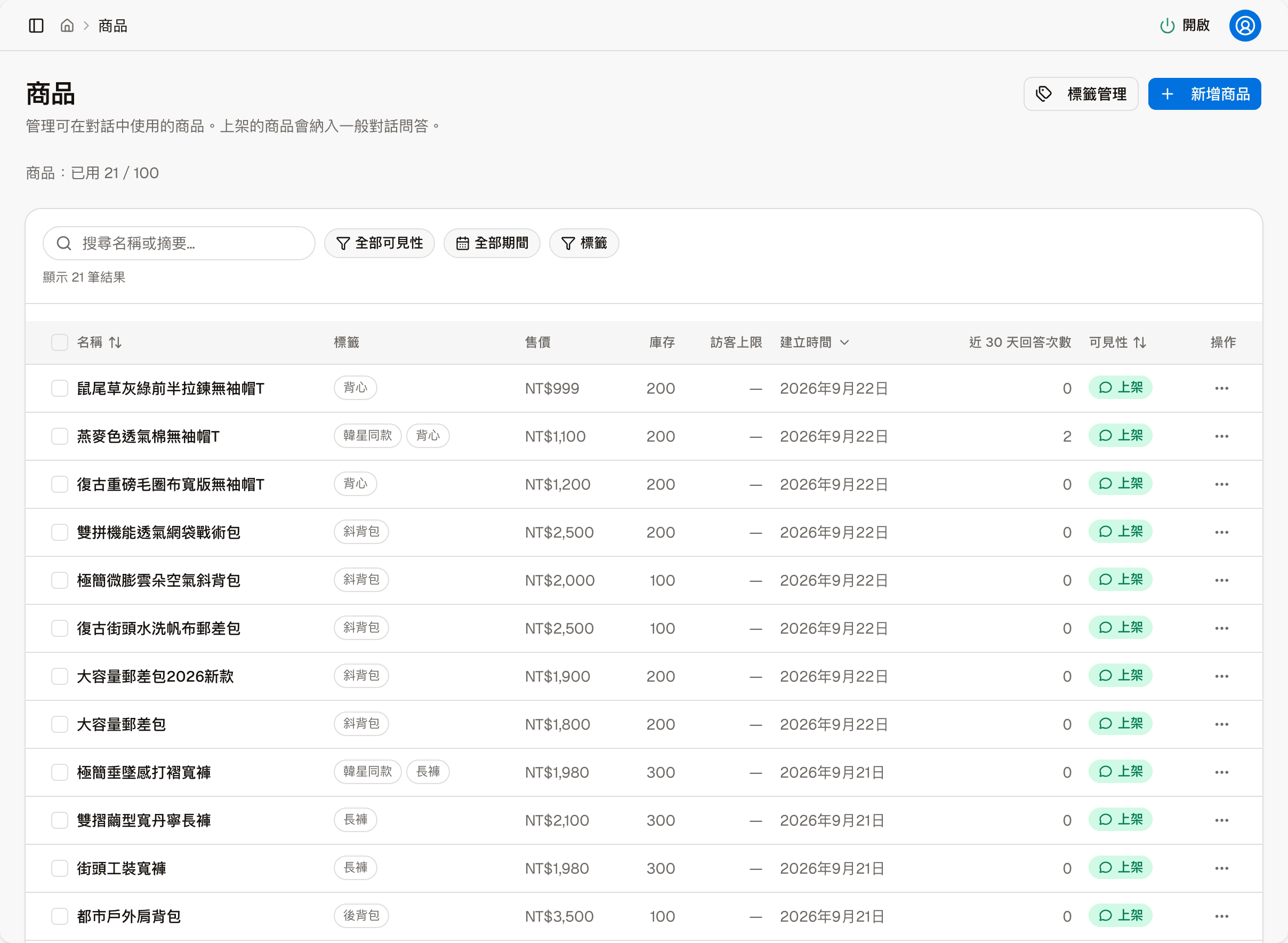
一覧の上の「商品:N/上限 使用中」は、プランの商品数の上限です。サブスクリプションとプランを参照してください。
| 列 | 内容 |
|---|---|
| 名前 | 商品名 |
| タグ | 商品の分類用のタグ |
| 販売価格 | 基準販売価格 |
| 在庫 | すべての組み合わせを合計した総在庫 |
| 訪問者ごとの上限 | 1 人の訪問者が購入できる最大数。「—」は無制限です |
| 作成日時 | 作成した日 |
| 回答数 / 30 日 | 過去 30 日間に、AI カスタマーサポートが会話の中でこの商品を使って回答した回数 |
| 公開状態 | 公開または非公開 |
上部で名前や概要を検索でき、公開状態(公開/非公開)、期間、タグで絞り込めます。 名前、作成日時、公開状態で並べ替えができます。下部でページの切り替えと表示件数の変更ができます。
各行の右側の「その他の操作」には 3 つの項目があります。
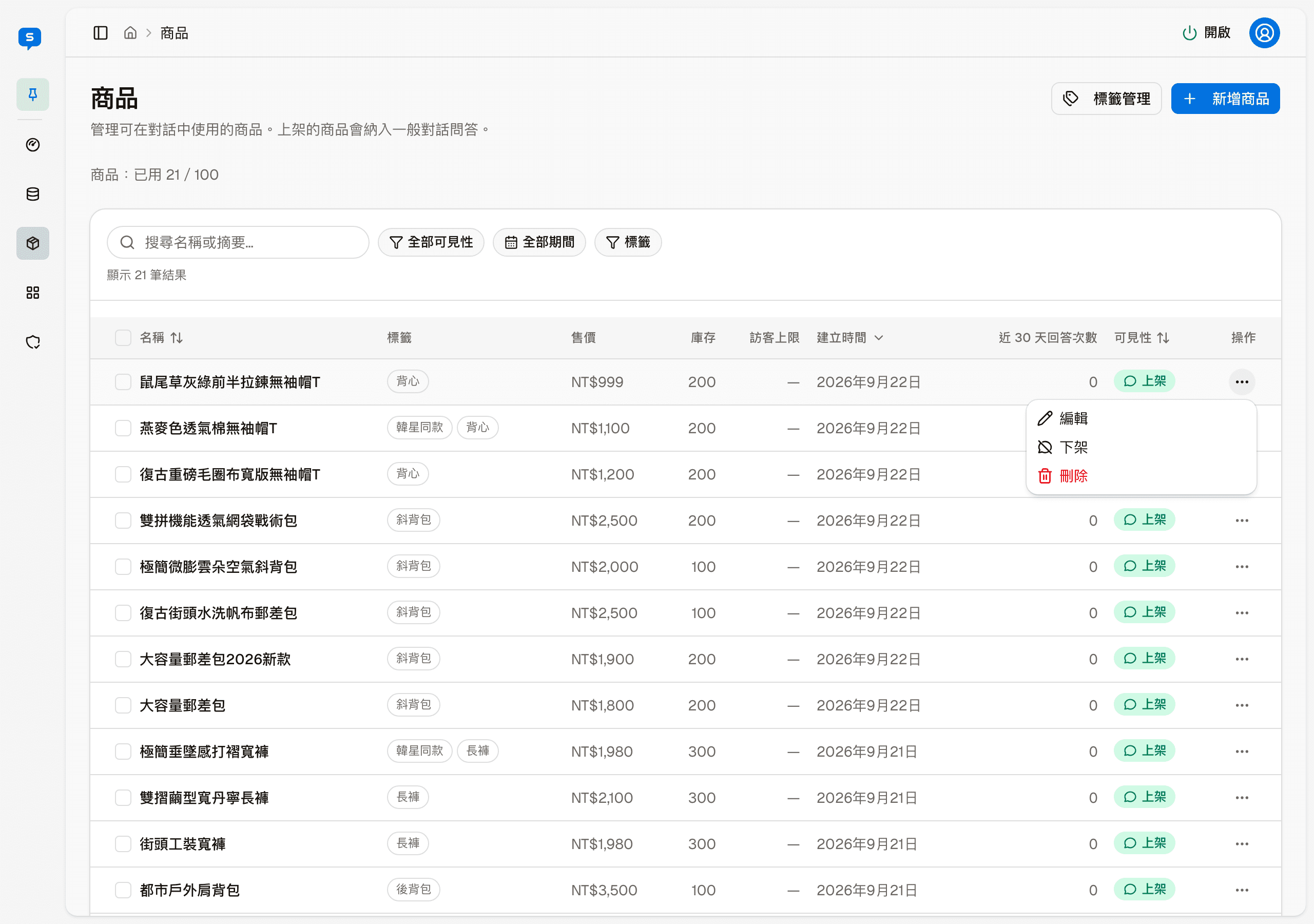
| 項目 | 何をするか |
|---|---|
| 編集 | この商品の編集ページを開きます |
| 非公開 | 商品をストアページと AI の回答に表示しないようにします。データは保持されます |
| 削除 | この商品を削除します |
ヘッダーの 2 つのボタン
| ボタン | 何をするか |
|---|---|
| タグ管理 | ストア設定の「タグとストアカテゴリ」に移動し、タグを追加・調整します |
| 商品を追加 | 商品を追加する画面を開きます |
タグは先にタグとストアカテゴリで作成しておく必要があり、商品側では既存のタグからのみ選べます。
商品を追加
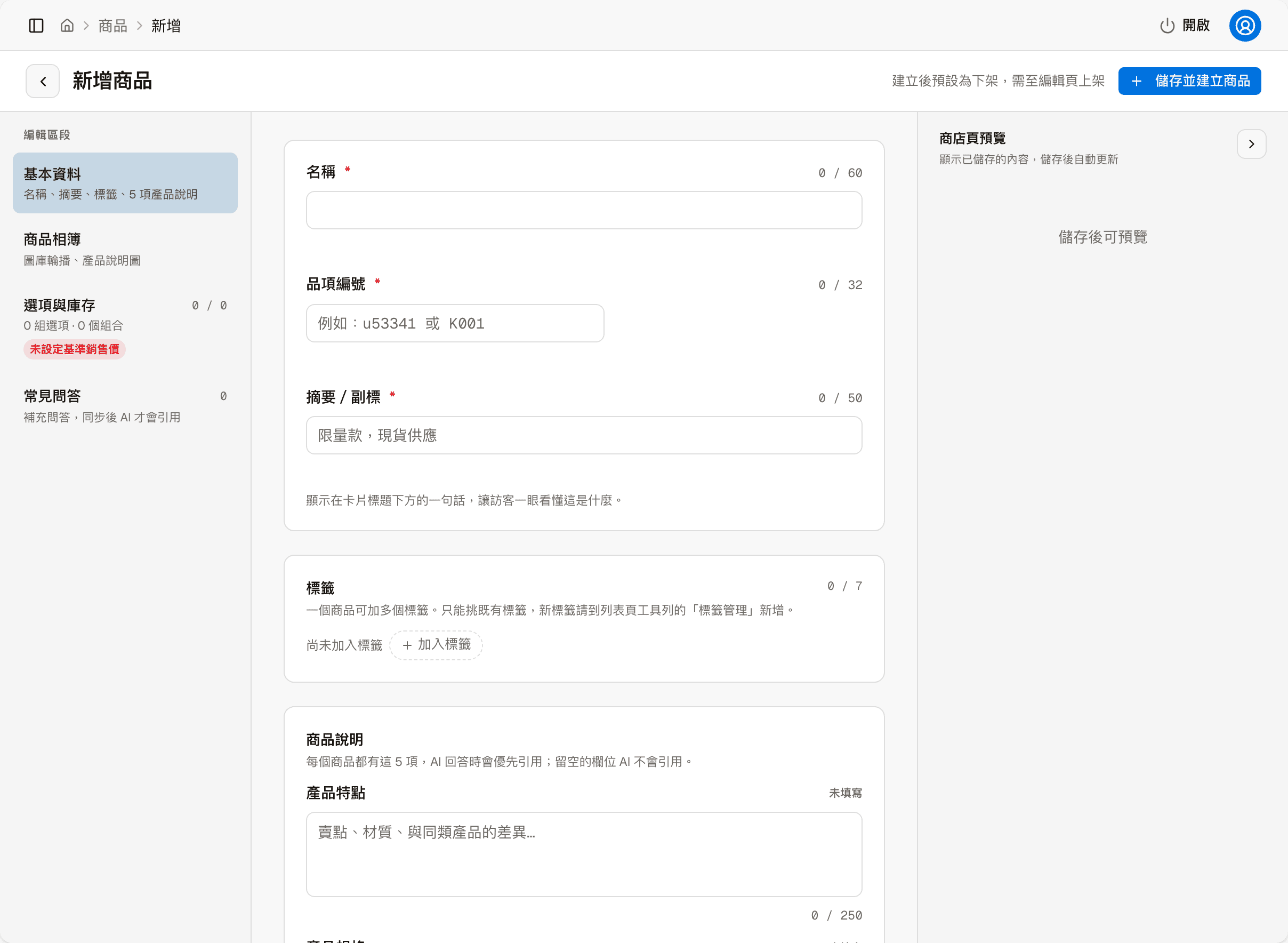
商品を追加する画面は編集ページと同じで、基本情報、商品のアルバム、オプションと在庫、よくある質問の 4 つのセクションに分かれています。 まず必須の名前、品目コード、概要を入力し、右上の「保存して商品を作成」を押します。そのあと編集ページでほかの内容をそろえてから公開します。 右側のストアページのプレビューは、保存したあとに表示されます。