編集
1 つの商品の 4 つのセクション(基本情報、商品のアルバム、オプションと在庫、よくある質問)と、閲覧のみ・編集のモード
商品の一覧で「その他の操作 → 編集」を押すと開きます。 画面は 3 列に分かれています。左で 4 つの編集セクションを切り替え、現在のステータスを確認します。中央はそのセクションの内容、右は保存済みの内容を表示するストアページのプレビューです。
公開中の商品は、先に非公開にしないと変更できません
- 編集ページを開くと、まず「閲覧のみ」か「編集」かを選ぶ画面が表示されます。閲覧のみは表示するだけで、編集を選ぶとフォームのロックが解除されます
- 公開中の商品は、先に非公開にしないと編集できません。変更したら公開し直すと、ストアページと AI カスタマーサポートに新しい内容が反映されます
- 閲覧のみを選んだあとで変更したくなったら、右上の「ロックを解除して編集」を押します
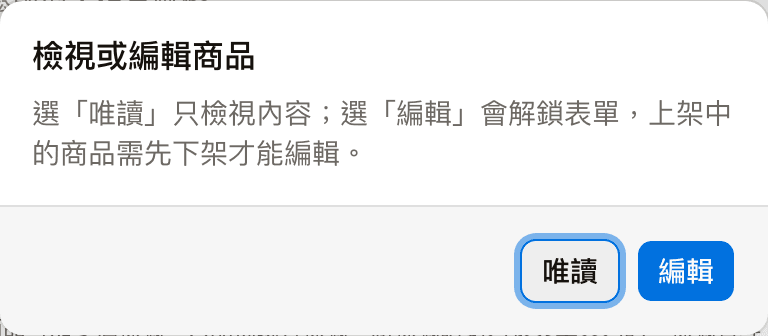
左下の現在のステータスには、公開状態(公開中/非公開)、同期ステータス(AI が引用する内容が同期済みかどうか)、タグの数、販売可能 / 総在庫、 最終保存、作成日時、商品 ID が表示されます。
基本情報
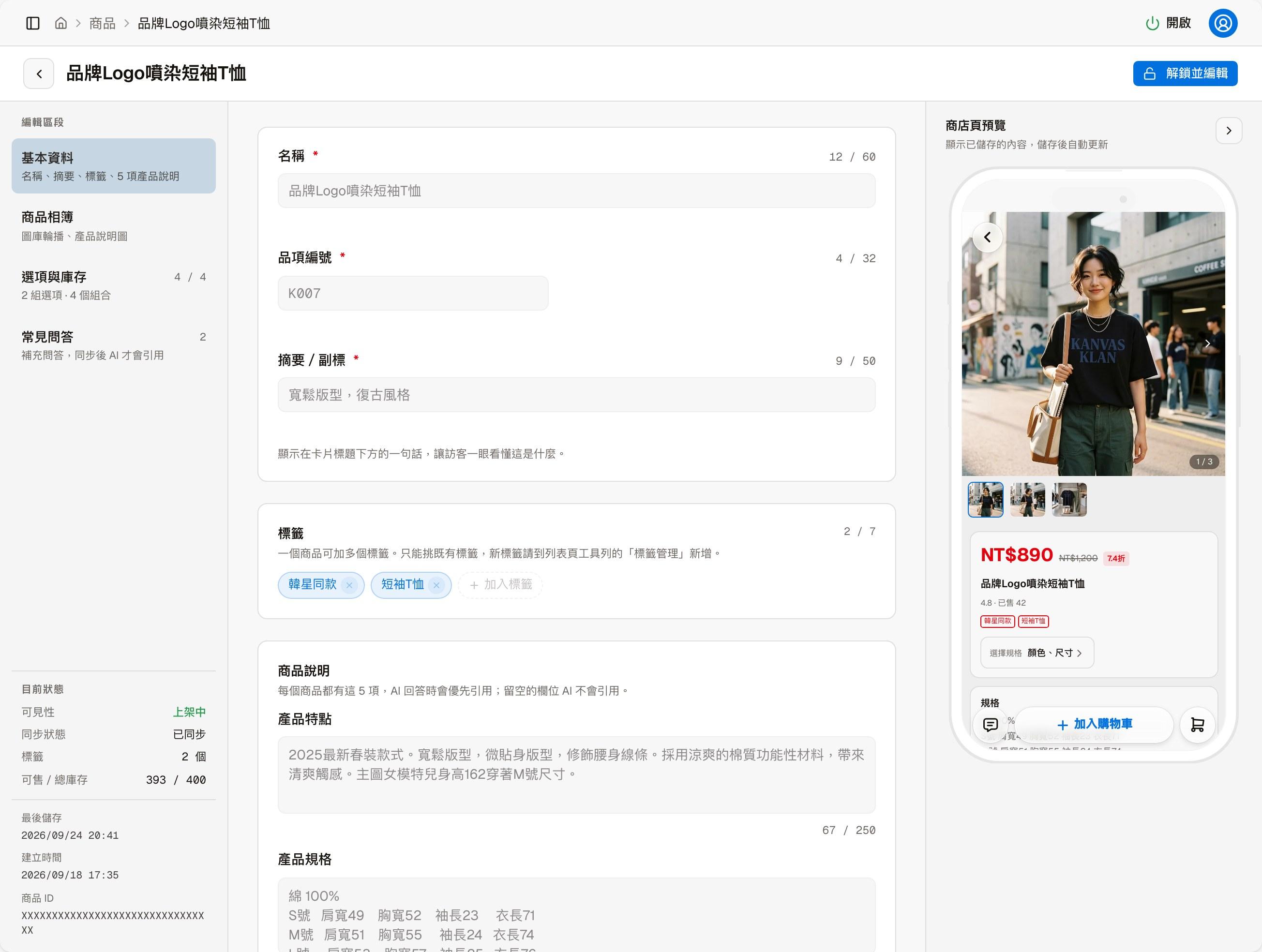
| 項目 | 説明 |
|---|---|
| 名前 | 必須。最大 60 文字 |
| 品目コード | 必須。自分で付ける商品の番号です。例:K007 |
| 概要/サブタイトル | 必須。商品カードのタイトルの下に表示される一文で、訪問者がひと目で何の商品かわかるようにします |
| タグ | 1 つの商品に最大 7 個まで。既存のタグからのみ選べます。新しいタグはストア設定の「タグとストアカテゴリ」で追加します |
| 商品説明 | 商品の特長、商品の仕様、使用方法、注意事項、有効期限。各項目は最大 250 文字です |
商品説明は AI が回答する主な根拠です
この 5 項目の商品説明は、AI が回答するときに優先して引用します。空欄の項目は引用されません。訪問者によく聞かれることは、できるだけ該当する項目に書いておいてください。
商品のアルバム
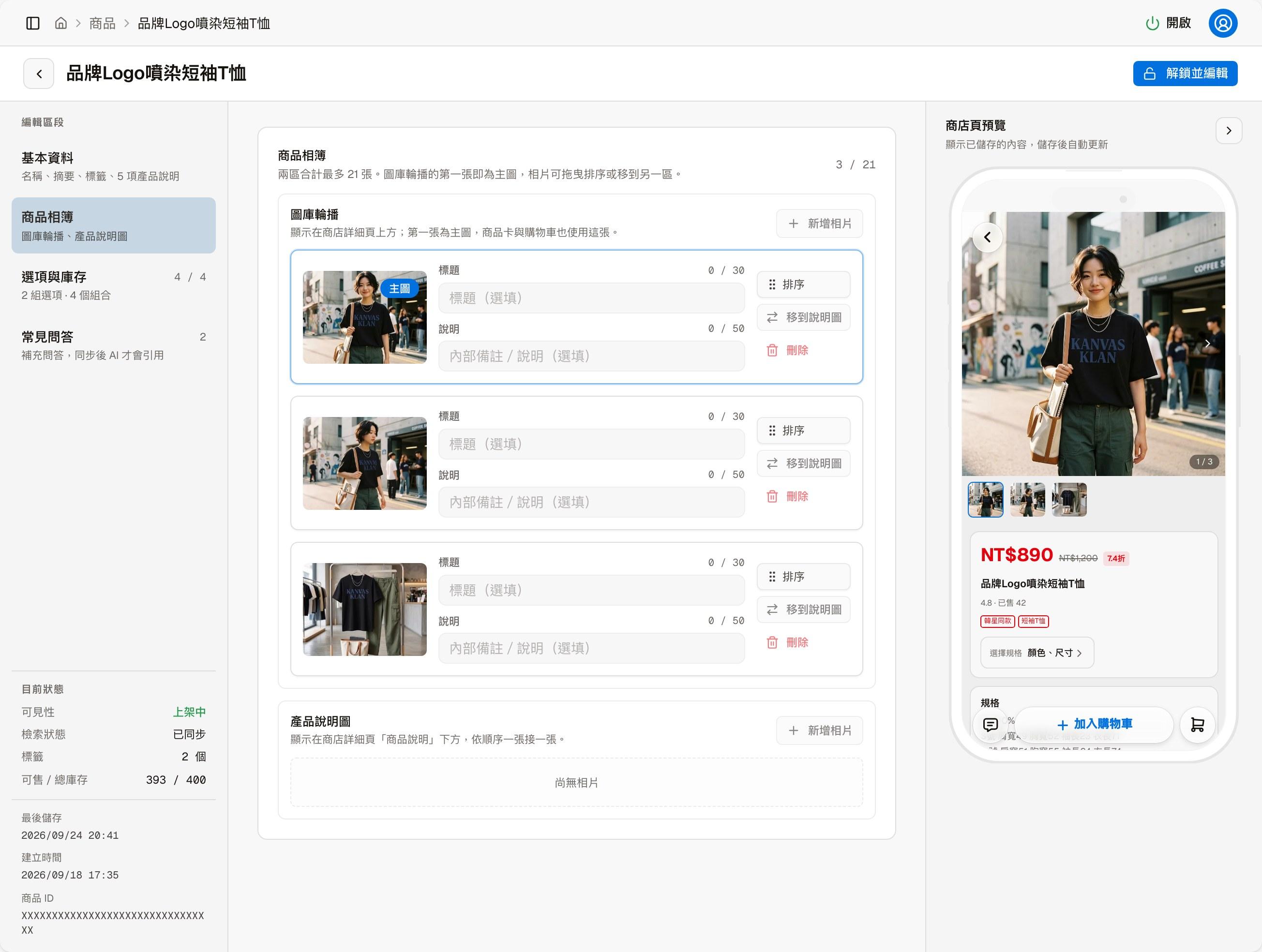
アルバムは 2 つのエリアに分かれ、合計で最大 21 枚です。
| エリア | 表示される場所 |
|---|---|
| ギャラリーのカルーセル | ストアの詳細ページの上部のカルーセル。1 枚目がメイン画像で、商品カードとカートでもこの画像が使われます |
| 商品説明の画像 | ストアの詳細ページの「商品説明」の下に、順番に 1 枚ずつ表示されます |
「写真を追加」で写真を追加します。写真ごとにタイトルと説明を入力したり、ドラッグで並べ替えたり、もう一方のエリアに移動したり、削除したりできます。
オプションと在庫
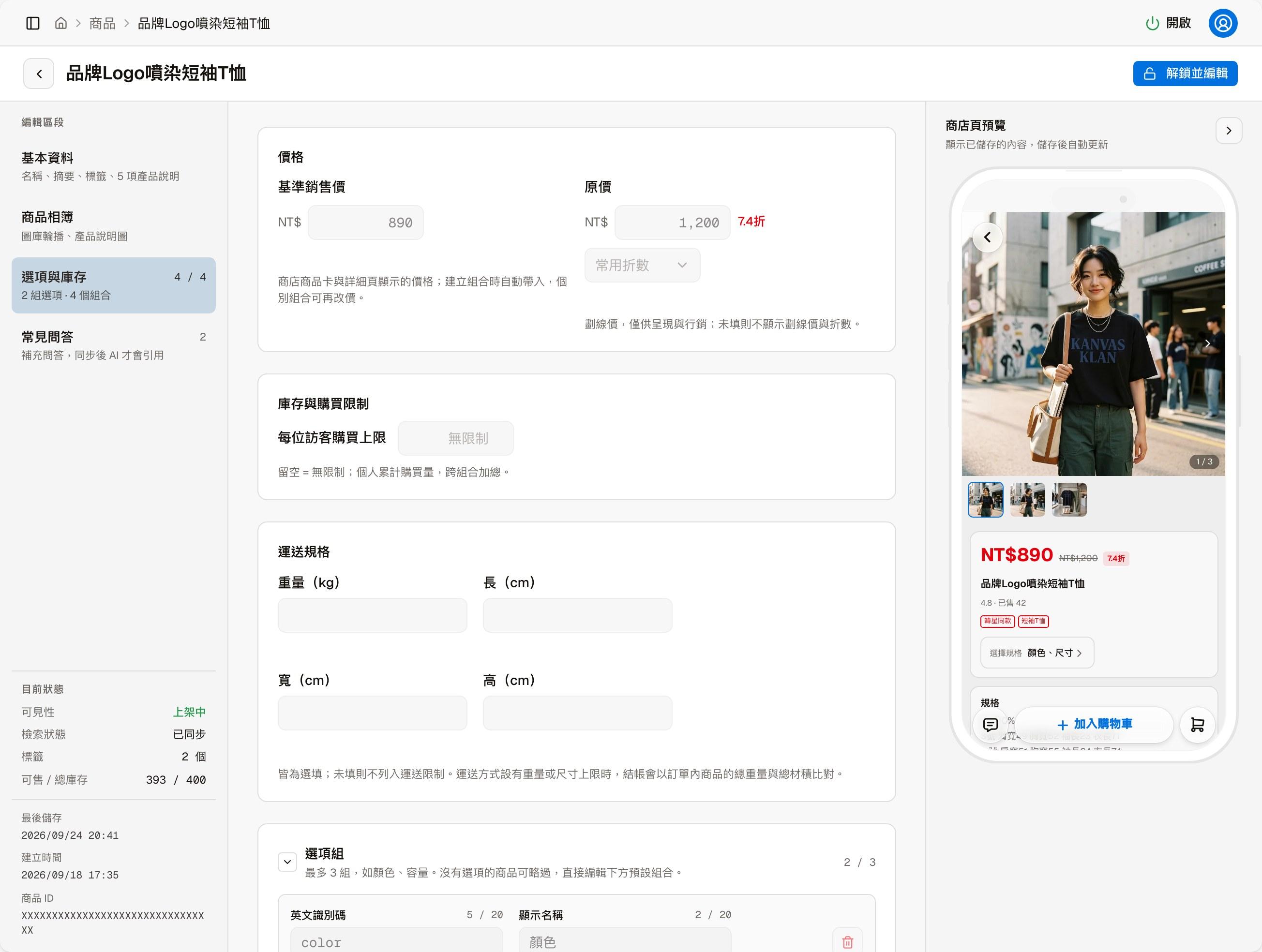
| ブロック | 説明 |
|---|---|
| 価格 | 基準販売価格は商品カードと詳細ページに表示される価格で、組み合わせを作成すると自動で入力されます。定価は取り消し線付きの価格で、割引率を見せるためだけに使います。空欄なら表示されません |
| 在庫と購入制限 | 訪問者ごとの購入上限:1 人が累計で何個まで買えるかで、すべての組み合わせを合算します。空欄なら無制限です |
| 配送サイズ | 重量と長さ・幅・高さで、すべて任意です。配送方法に重量やサイズの上限がある場合、チェックアウト時に注文内の商品の合計重量と合計容積で判定します |
| オプショングループ | 色やサイズなど、最大 3 グループ、各グループ最大 10 個のオプション値を設定できます。オプションのない商品はスキップできます |
| 組み合わせごとの価格と在庫 | オプショングループを掛け合わせてできる組み合わせ(例:「黒 / L」)ごとの SKU コード、単価、総在庫、販売済み、販売中かどうか |
オプショングループを調整したら「組み合わせを再構築」を押します。既存の組み合わせの価格と在庫は保持され、削除された組み合わせは保存後に自動で販売停止になります。
公開するにはいくつかの条件があり、満たしていない場合は画面に表示されます。基準販売価格が設定されていること、販売中の組み合わせが 1 つ以上あること、販売中の組み合わせすべてに価格があること、 そして販売中の組み合わせのうち 1 つ以上の価格が基準販売価格と同じであることです。
よくある質問
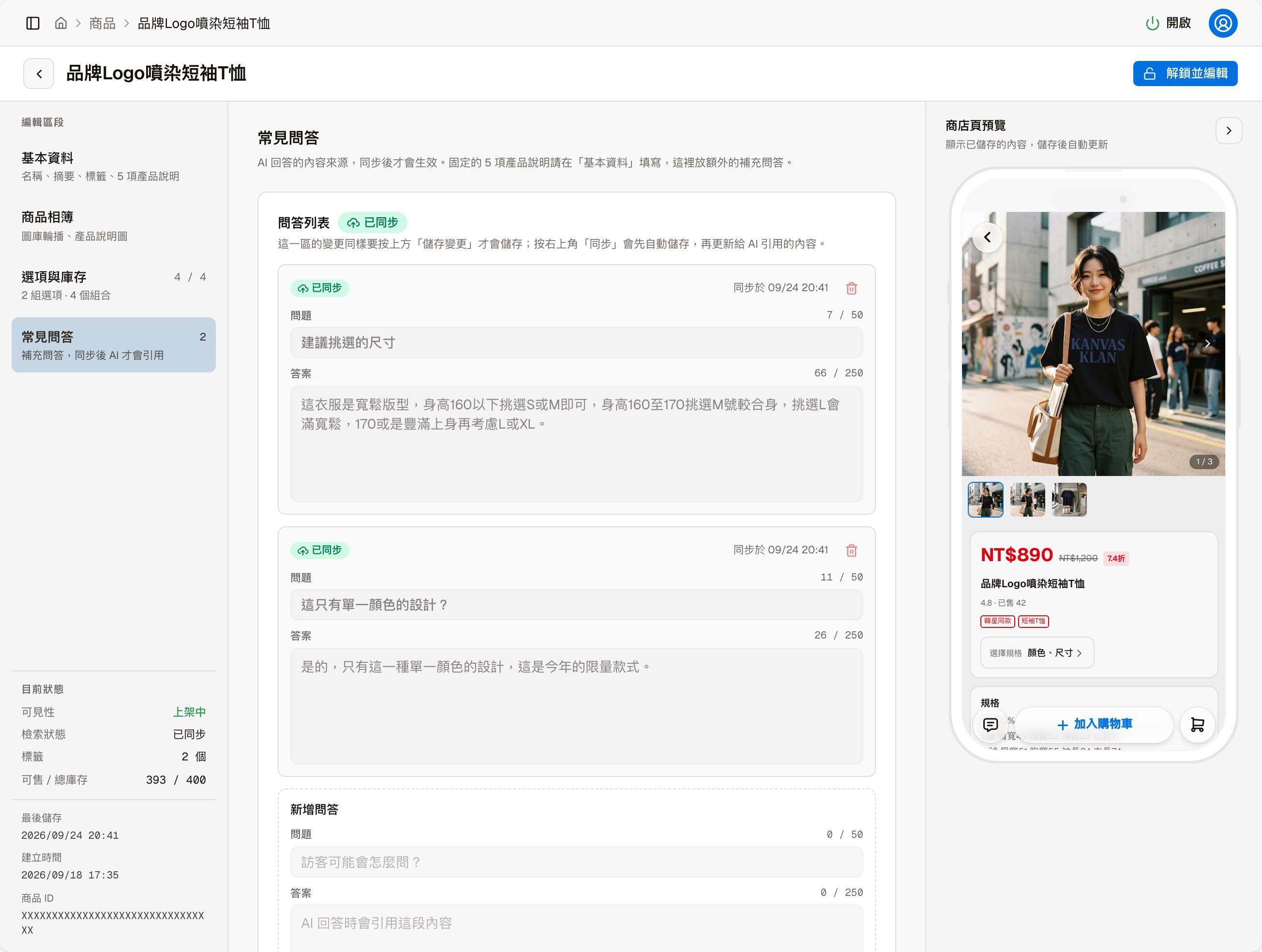
固定の 5 項目の商品説明のほかに、訪問者によく聞かれるもののその 5 項目に当てはまらない質問を、ここで 1 問 1 答の形で補足し、AI が回答する根拠にできます。 各 Q&A には同期済みかどうかと同期日時が表示されます。下の「Q&A を追加」で質問と回答を入力し、「下書きを追加」を押します。
よくある質問は「同期」してはじめて AI が引用します
このセクションの変更は、上部の「変更を保存」を押すと保存されます。右上の「同期」を押すと先に自動で保存され、そのあと AI が引用する内容が更新されます。
同期して公開するときは、システムが先に AI で商品の内容を審査します。AI に指示しているように読める文はブロックされます。 たとえば、AI に権限外のほかの人のデータを一覧表示させる書き方や、特定の口調や役割を求める書き方です。パスワードや個人情報などの内容もブロックされることがあります。