編集
ページ上部のボタン、4 つのセクションでそれぞれ設定すること、リアルタイムプレビューと最終出力のプレビュー
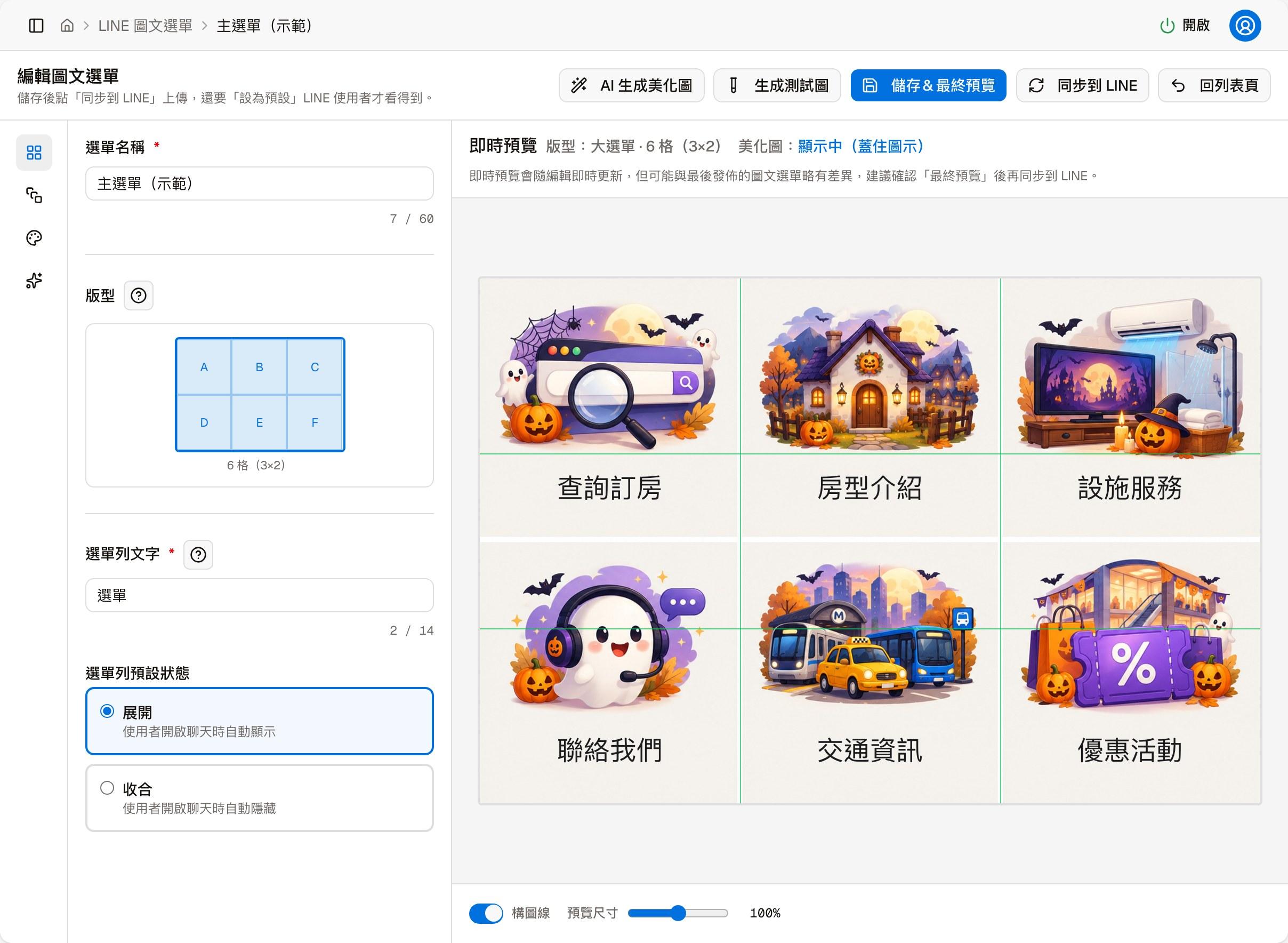
編集画面の左側はツールバーで、設定が 4 つのセクションに分かれています。右側には常にリアルタイムプレビューが表示されます。
4 つのセクションの役割
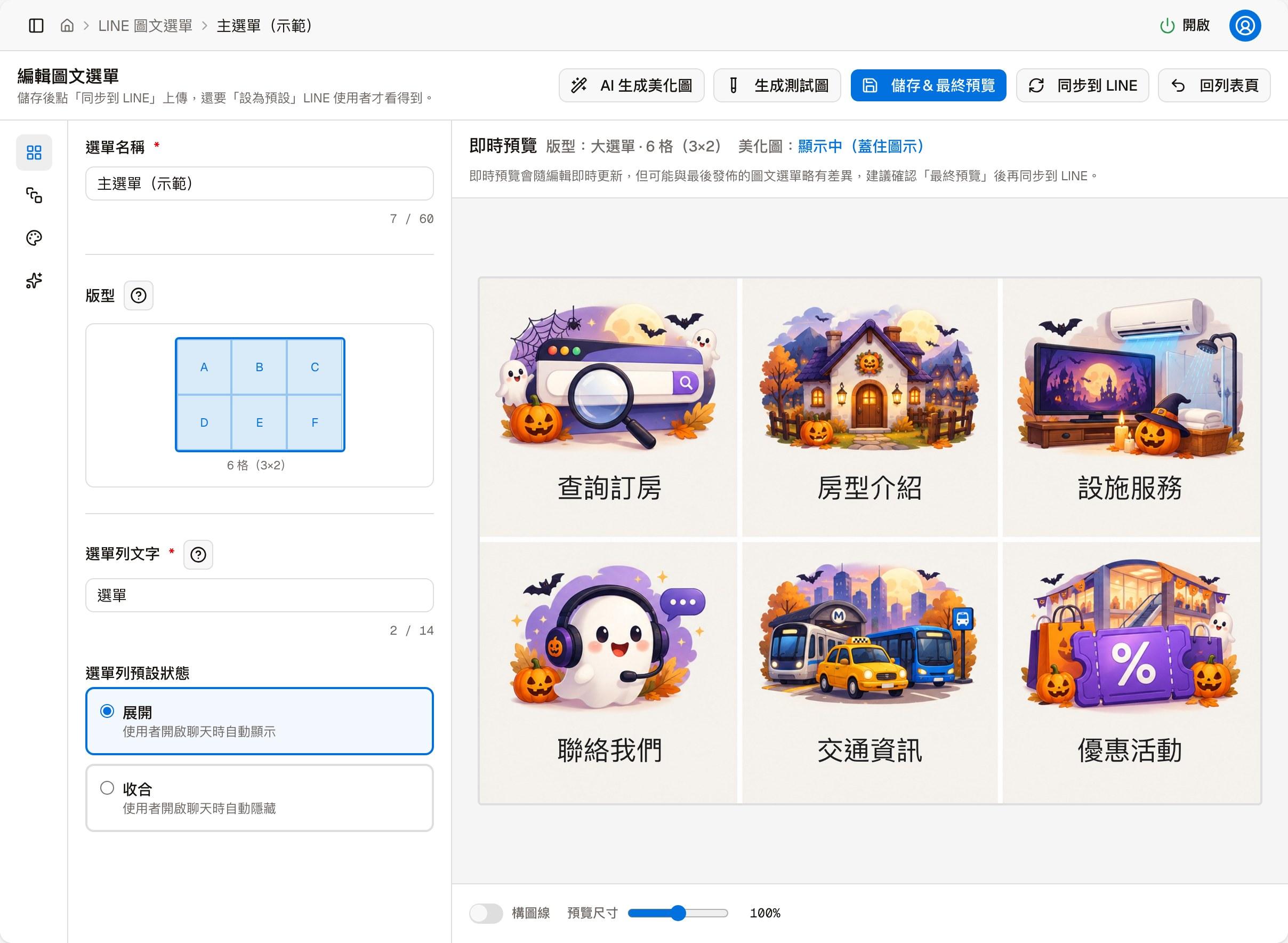
- レイアウト —— メニュー名、メニューバーのテキスト、チャットを開いたときに展開するか折りたたむか
- ボタン —— 各マスのアイコン、ラベルのテキスト、タップしたときの動作
- スタイル —— アイコンと文字のサイズ・色・位置、ボタンの間隔と配色
- 装飾画像 —— 装飾用の画像を 1 枚、背景として適用します。AI での生成は別のページで説明します
ページ上部のボタン
| ボタン | 何をするか |
|---|---|
| AI 美化画像を生成 | AI 美化画像を生成のページを開き、テンプレートや自分の説明文でこのメニューの背景画像を生成します |
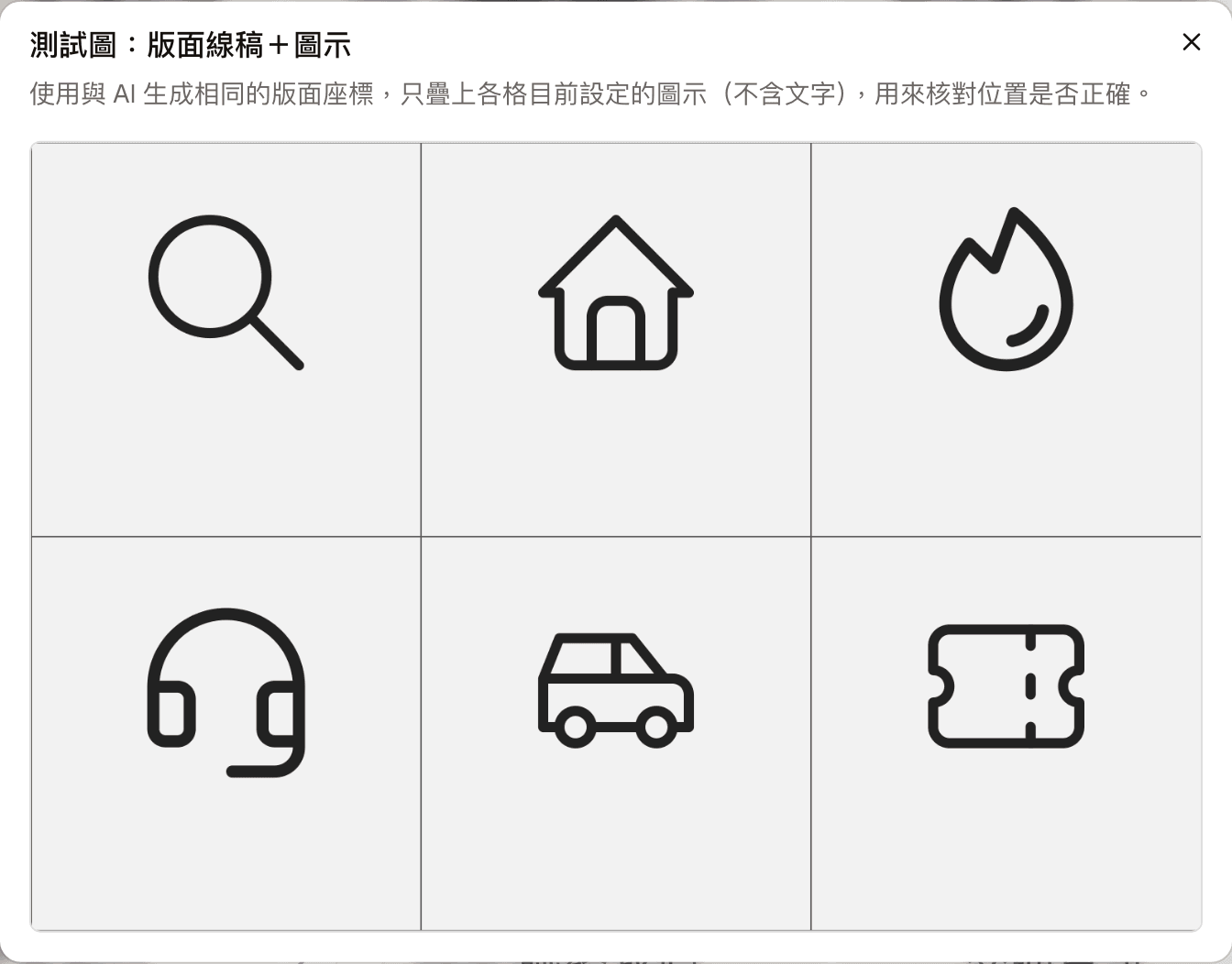
| テスト画像を生成 | マスの線と各マスのアイコンだけで、文字を含まないテスト画像を作ります。アイコンの位置の確認に使います。保存はされず、AI 生成の利用枠も使いません。これは AI 美化画像を生成するときに使われる参考用の線画です |
| 保存&最終プレビュー | 現在の設定を保存し、右側に「最終出力のプレビュー」を開きます(下の「リアルタイムプレビューと最終出力のプレビュー」を参照) |
| LINE に同期 | 保存済みの内容を LINE 公式アカウントにアップロードします。押すとそのままアップロードされます。一覧の同じ名前の操作と同じです |
| 一覧ページに戻る | リッチメニューの一覧に戻ります |
レイアウト
| 項目 | 説明 |
|---|---|
| メニュー名 | 必須。最大 60 文字。管理画面で見分けるためだけのもので、お客様には表示されません |
| レイアウト | 閲覧のみ。作成時に決まっています |
| メニューバーのテキスト | 必須。最大 14 文字。チャット画面の下部に表示される 1 行の案内です |
| メニューバーの既定の状態 | 展開(お客様がチャットを開くとメニューが見える)または折りたたみ(自分で開く必要がある) |
レイアウトとメニューバーのテキストの横の「?」を押すと、短い説明が表示されます。
ボタン
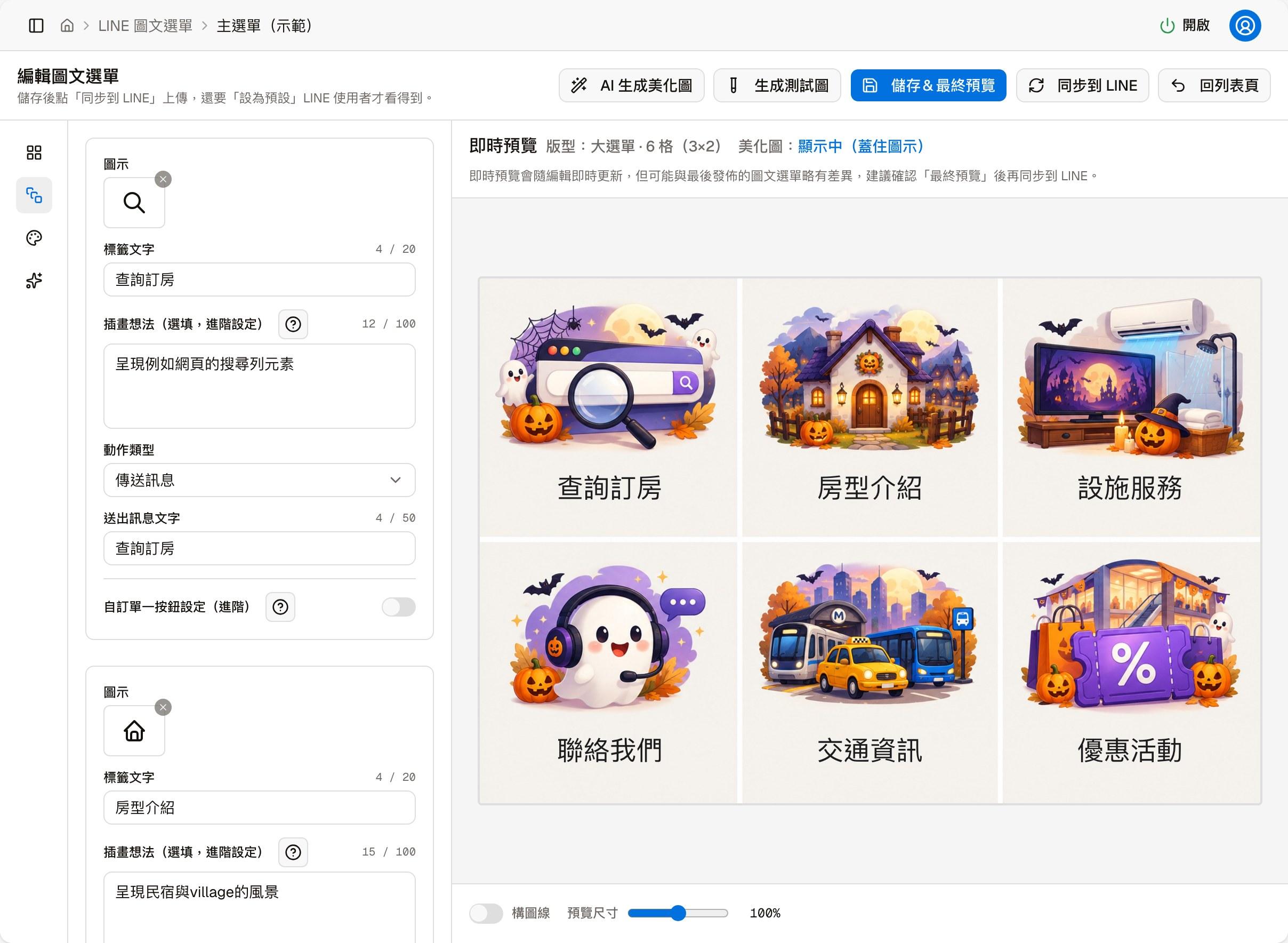
各マスを個別に設定します。マスの数はレイアウトで決まります。
| 項目 | 説明 |
|---|---|
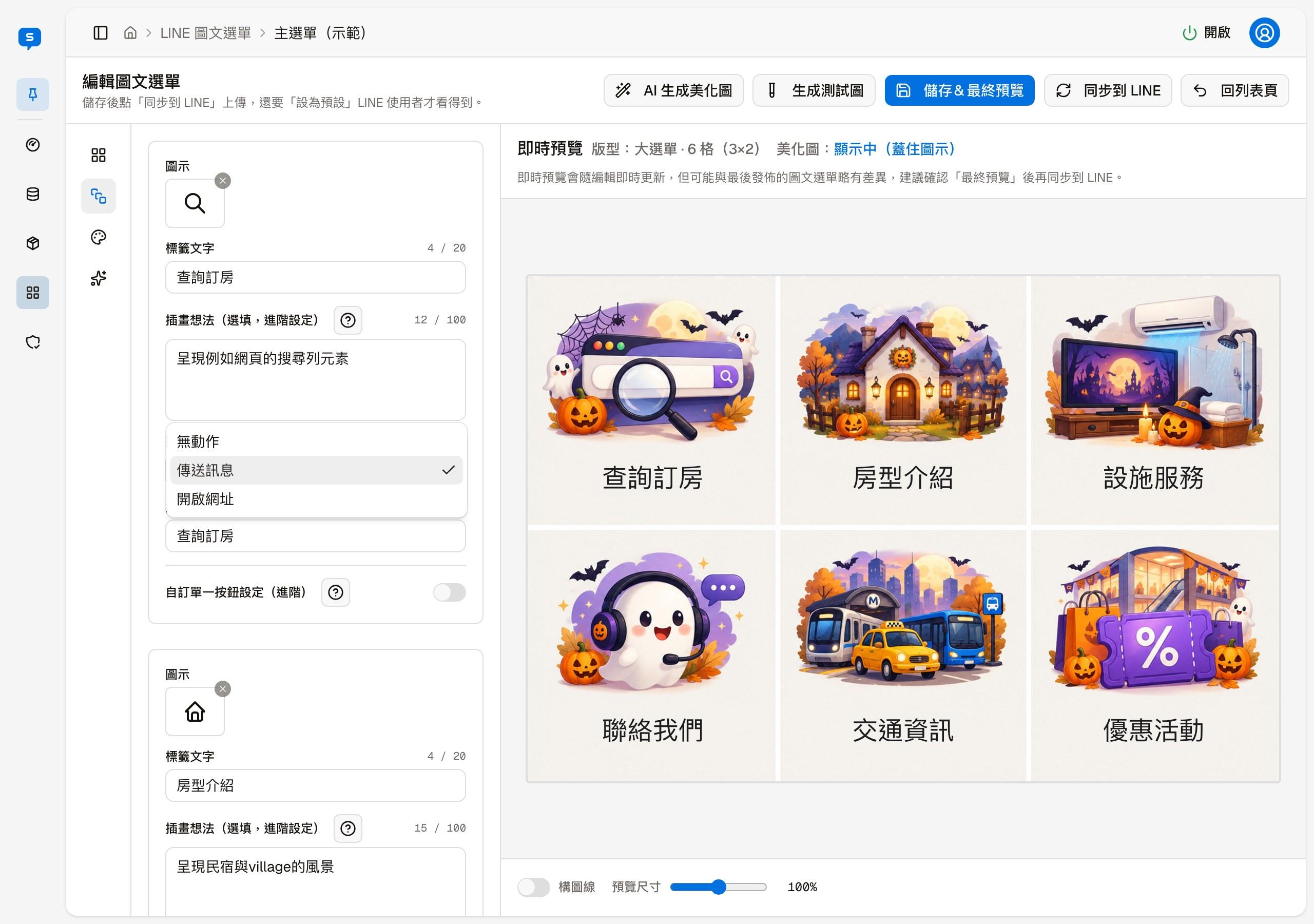
| アイコン | アイコンの枠を押して「アイコンを選択」から選びます。枠の右上の × で現在のアイコンを外します |
| ラベルのテキスト | 最大 20 文字。アイコンの横に表示される文字です |
| イラストのアイデア | 任意。最大 100 文字。AI で背景画像を生成するときの構想にだけ影響し、お客様には表示されません。空欄の場合はアイコン名が使われます。書き方は生成結果に影響するその他の要素を参照してください |
| アクションの種類 | 下の表を参照してください |
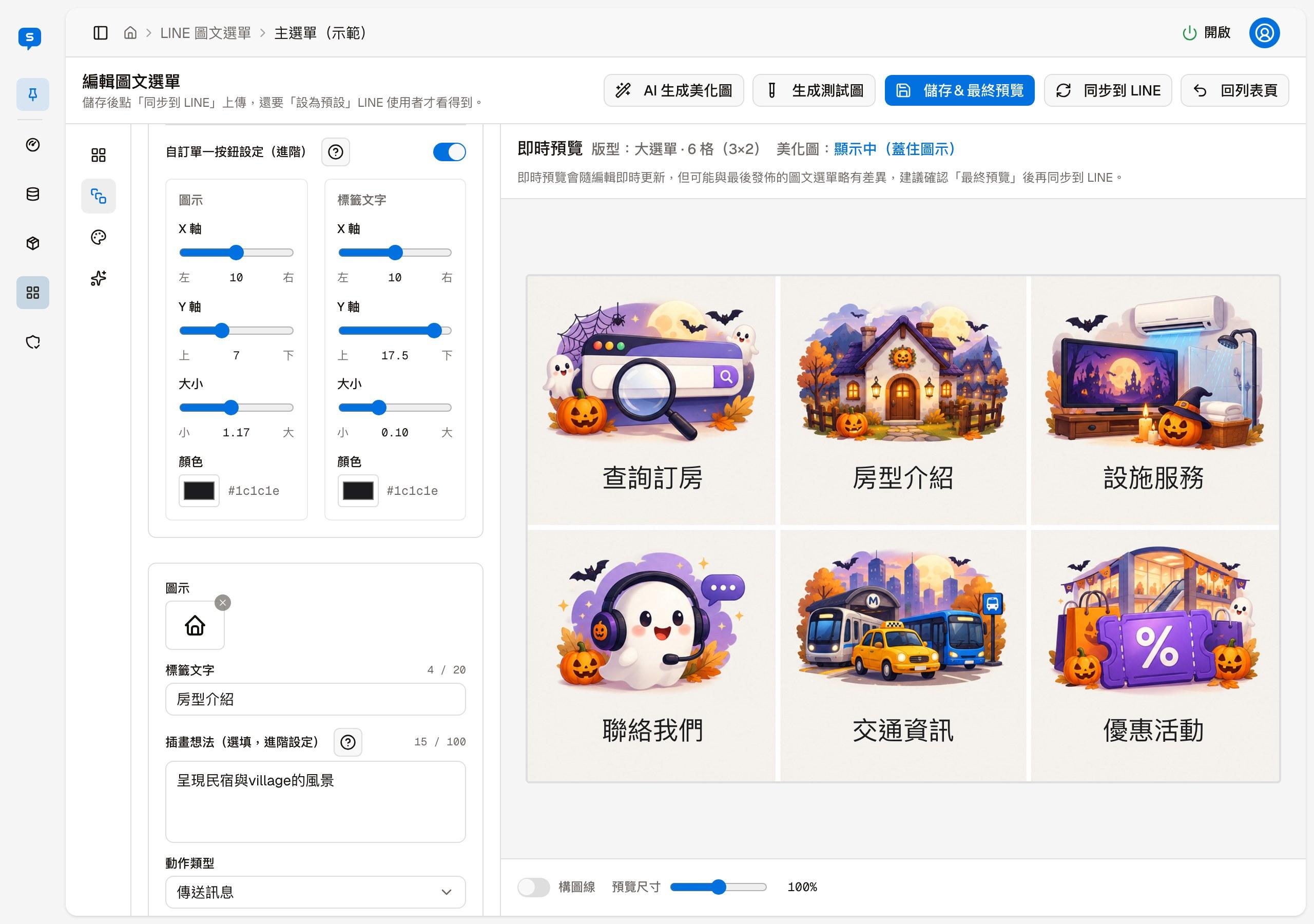
| ボタンごとのカスタム設定(詳細) | このマスの位置とスタイルを、「スタイル」セクションの全体設定に従わせないようにします |
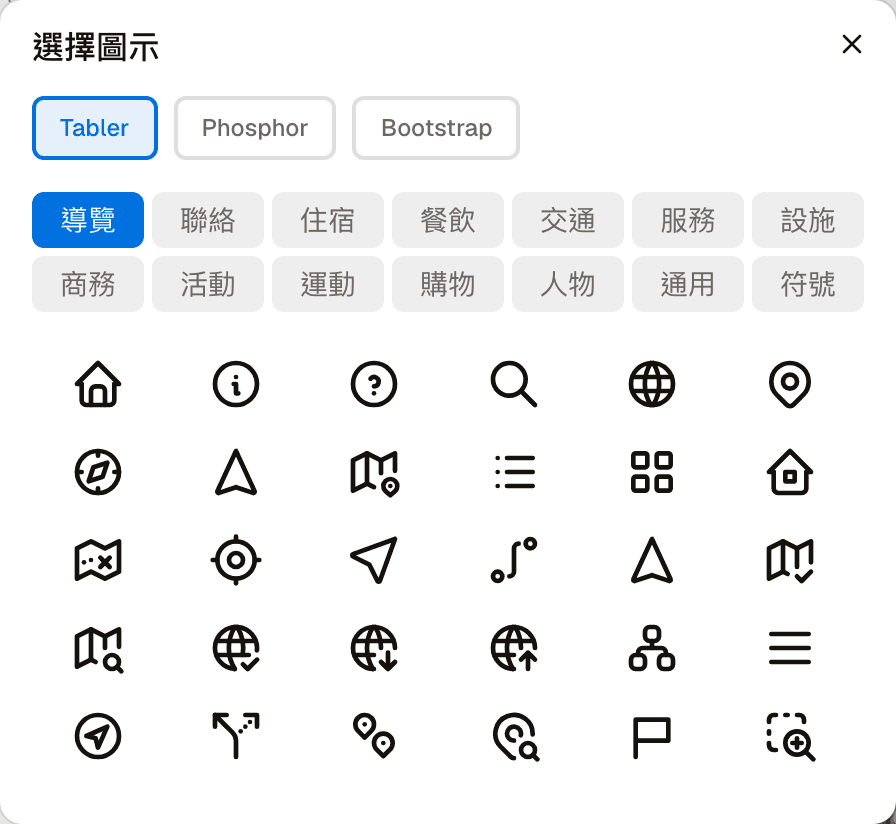
「アイコンを選択」には Tabler、Phosphor、Bootstrap の 3 種類のアイコンスタイルがあり、現在 1000 種類以上のアイコンからそのまま選んで適用できます。アイコンは正式なライセンスのもとで商用利用できます。各スタイルは、ナビゲーション、連絡先、宿泊、飲食、交通などのテーマで合計 14 のカテゴリに分かれています。
アクションの種類は 3 つです。
| 種類 | お客様がタップすると |
|---|---|
| アクションなし | 何も起こりません |
| メッセージを送信 | 指定した文(最大 50 文字)がお客様からのメッセージとして送信され、ボットが返信します |
| URL を開く | 指定した Web ページを開きます |
「ボタンごとのカスタム設定」をオンにすると、このマスのアイコンとラベルのテキストそれぞれに X 軸、Y 軸、サイズ、色を調整できます。 何に使うかわからない場合は、オフのままにしてください。
スタイル
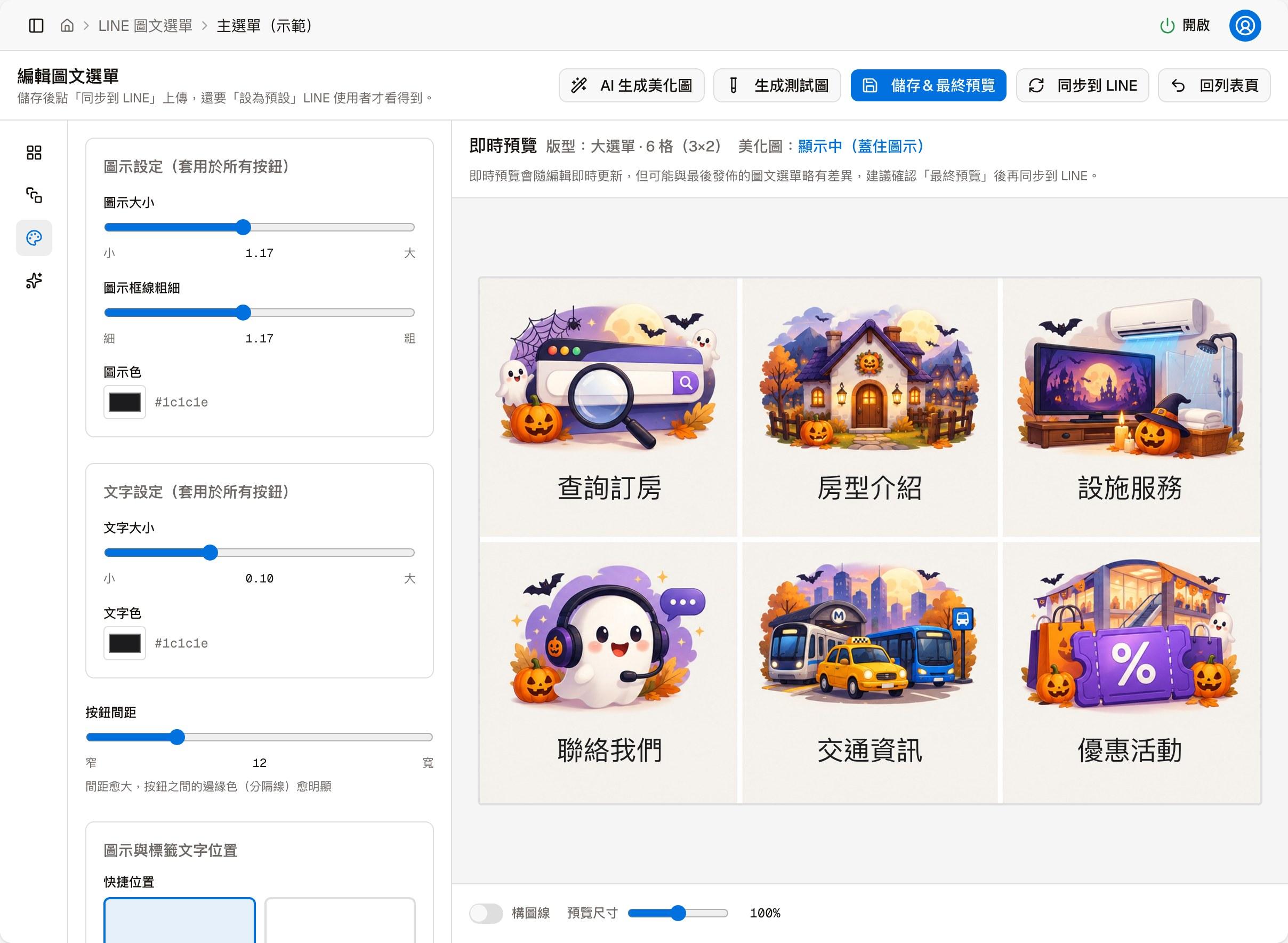
このセクションの設定はすべてのボタンに適用されます(「ボタンごとのカスタム設定」をオンにしたマスを除く)。
- アイコン:サイズ、線の太さ、色
- 文字:サイズ、色
- ボタンの間隔:間隔が大きいほど、ボタンの間の区切り線がはっきりします
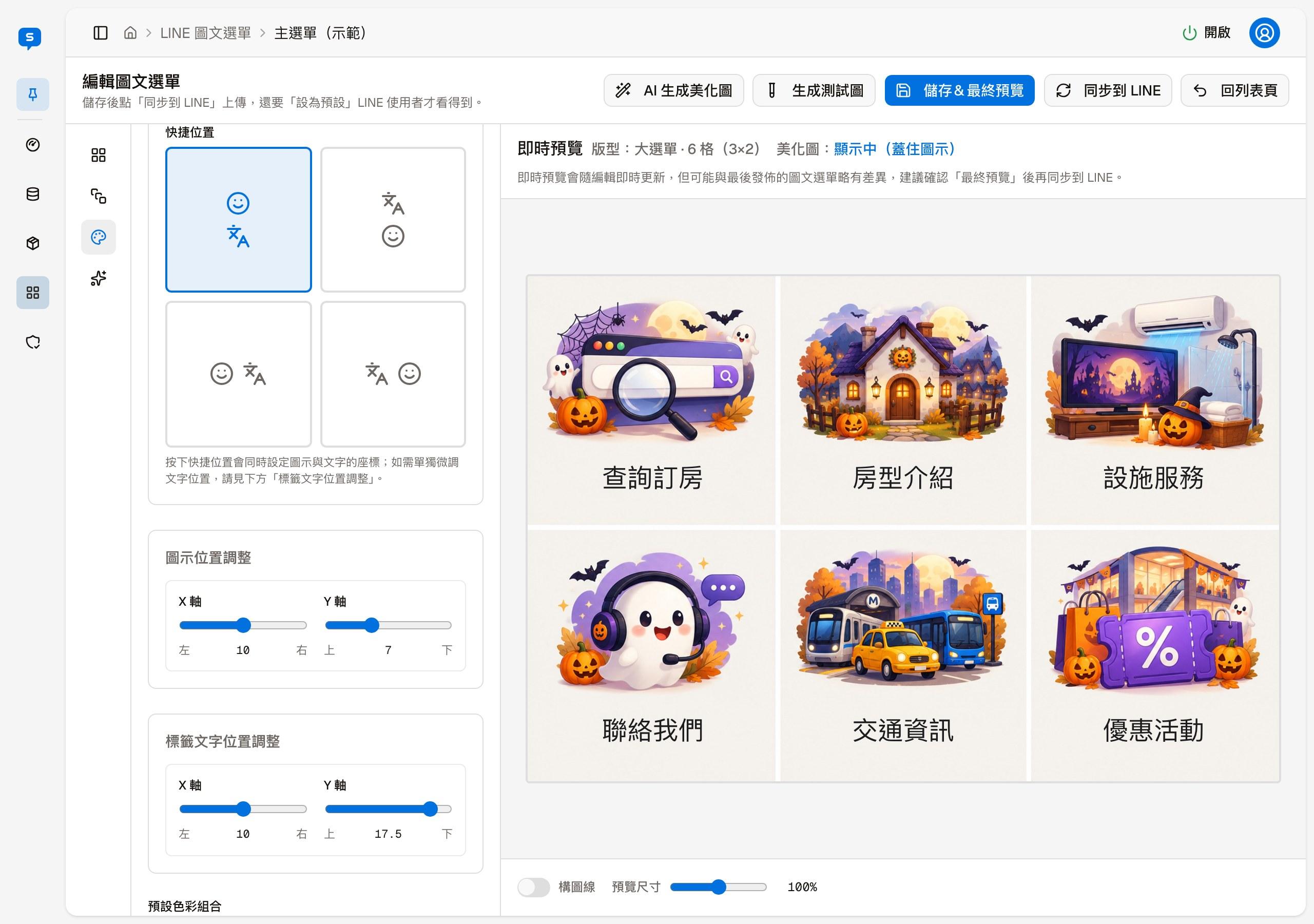
- 位置:「クイック位置」には 4 種類の配置があり(アイコンが上、文字が上、アイコンが左、文字が左)、 押すとアイコンと文字の座標が同時に設定されます。そのあと「アイコンの位置の調整」「ラベルのテキストの位置の調整」でそれぞれ X/Y を微調整できます
- 配色:「プリセットの配色」にはダーク(既定)、ブラック、ライト、LINE グリーン、ダークブルー、ブルー、オレンジ、パープル、ティール、ゴールドがあり、 選ぶと境界色、ボタンの色、アイコンの色、文字の色がまとめて適用されます。適用後も個別に微調整できます
装飾画像
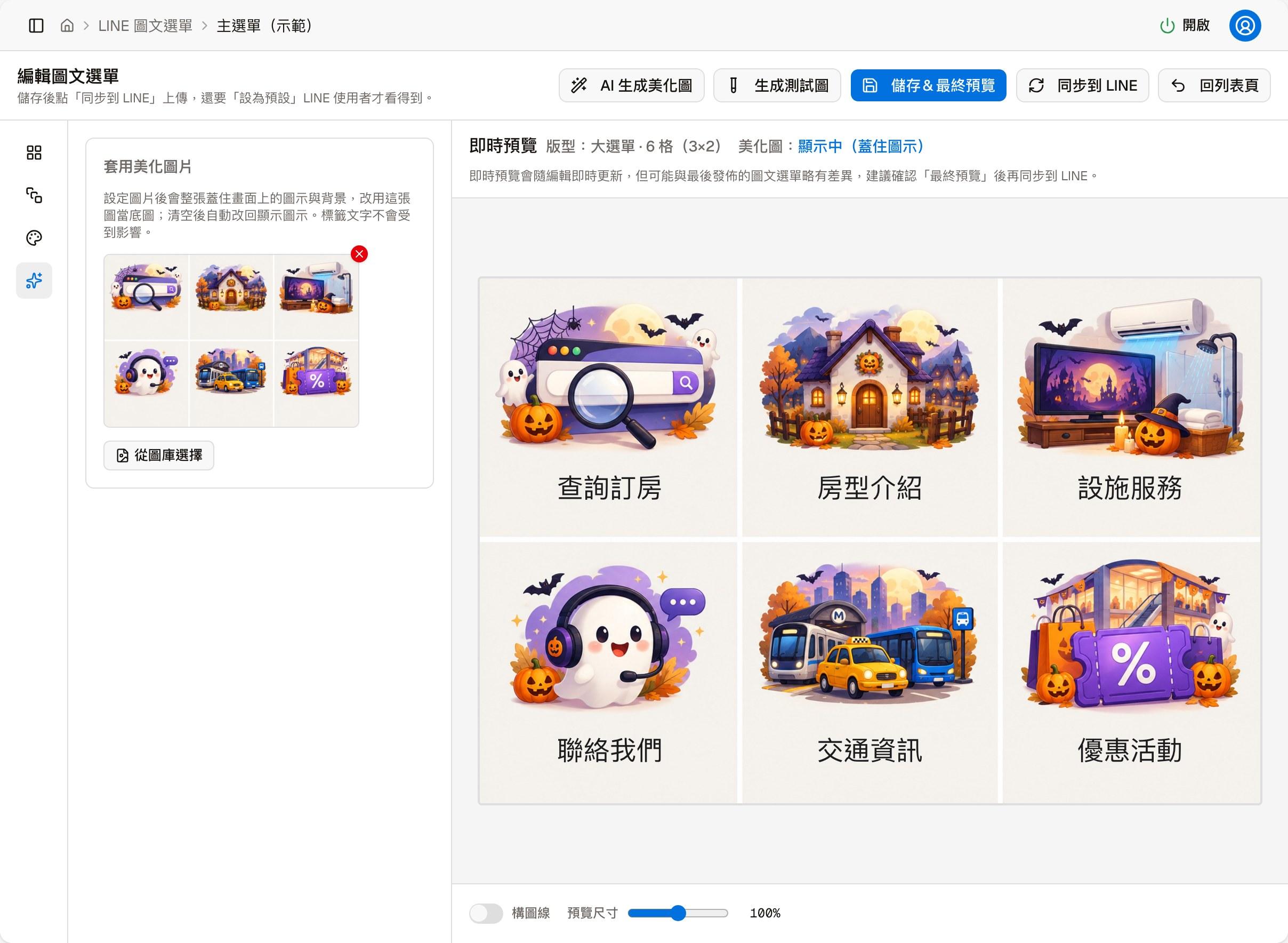
装飾画像を適用
背景画像を設定すると、画像全体が画面上のアイコンと背景を覆い、その画像が下地になります。 背景画像の右上の × で外すと、自動的にアイコンの表示に戻ります。ラベルのテキストには影響しません。
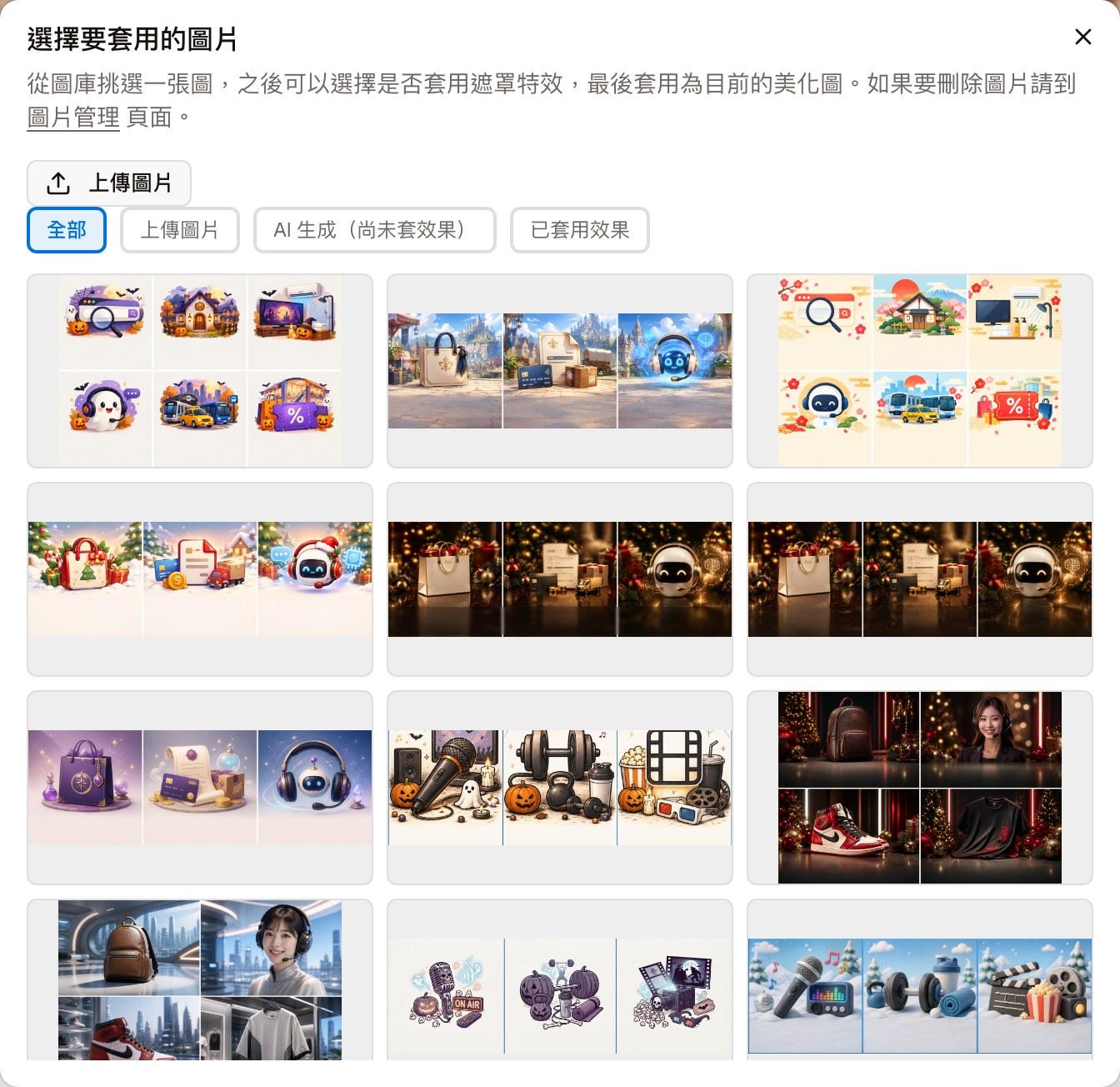
「ライブラリから選択」を押すと「適用する画像を選択」が開きます。
- 上部で取得元ごとに絞り込めます:すべて、アップロード画像、AI 生成(エフェクト未適用)、エフェクト適用済み
- 「画像をアップロード」で自分の画像をライブラリに追加します
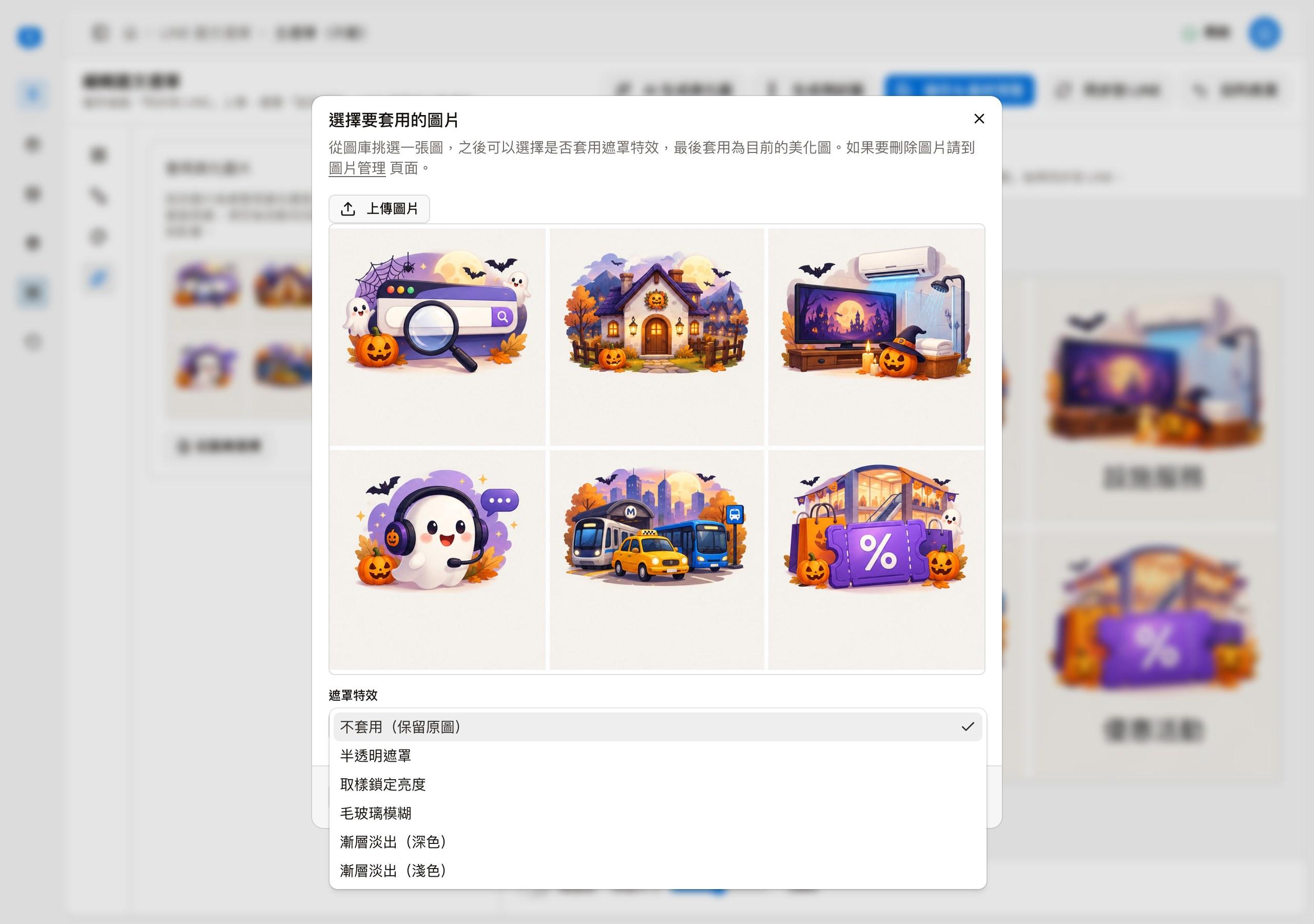
- 画像を 1 枚選ぶと、さらに「マスクのエフェクト」を選べます:適用しない(元画像のまま)、半透明マスク、サンプリングで明るさを固定、 すりガラス風ぼかし、グラデーションでフェード(ダーク)、グラデーションでフェード(ライト)。「適用する」で背景画像に設定し、 「画像を選び直す」でライブラリに戻ります
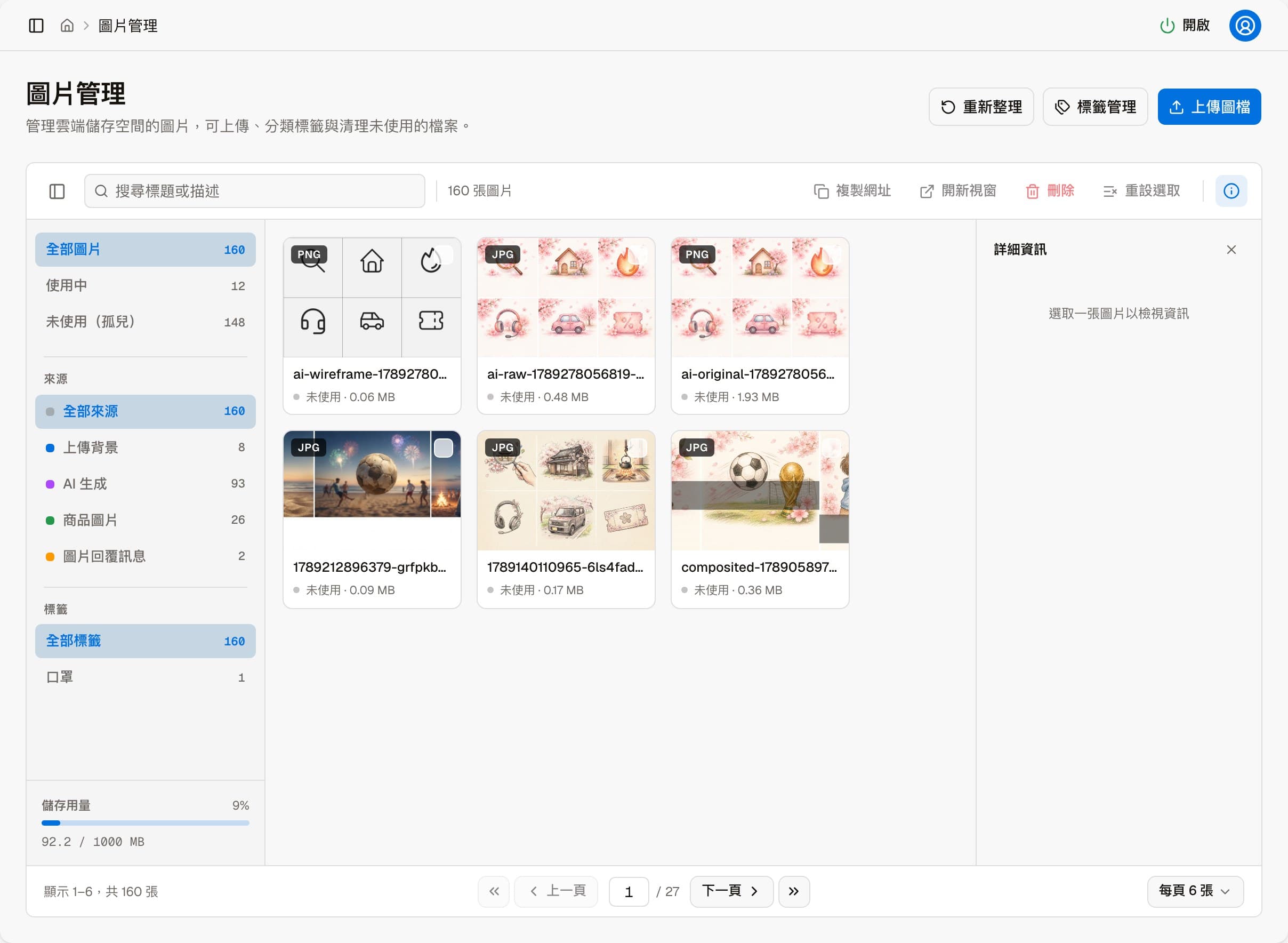
- ライブラリの画像を削除するには、説明文のリンクにある「画像管理」ページで行います
「画像管理」のリンクで開くページ:
AI で装飾画像を生成する
装飾画像は AI で生成することもできます。ページ上部の「AI 美化画像を生成」を押してください。AI 美化画像を生成を参照してください。 生成した画像はライブラリに追加されるので、ここに戻って「ライブラリから選択」で適用します。
リアルタイムプレビューと最終出力のプレビュー
注意事項
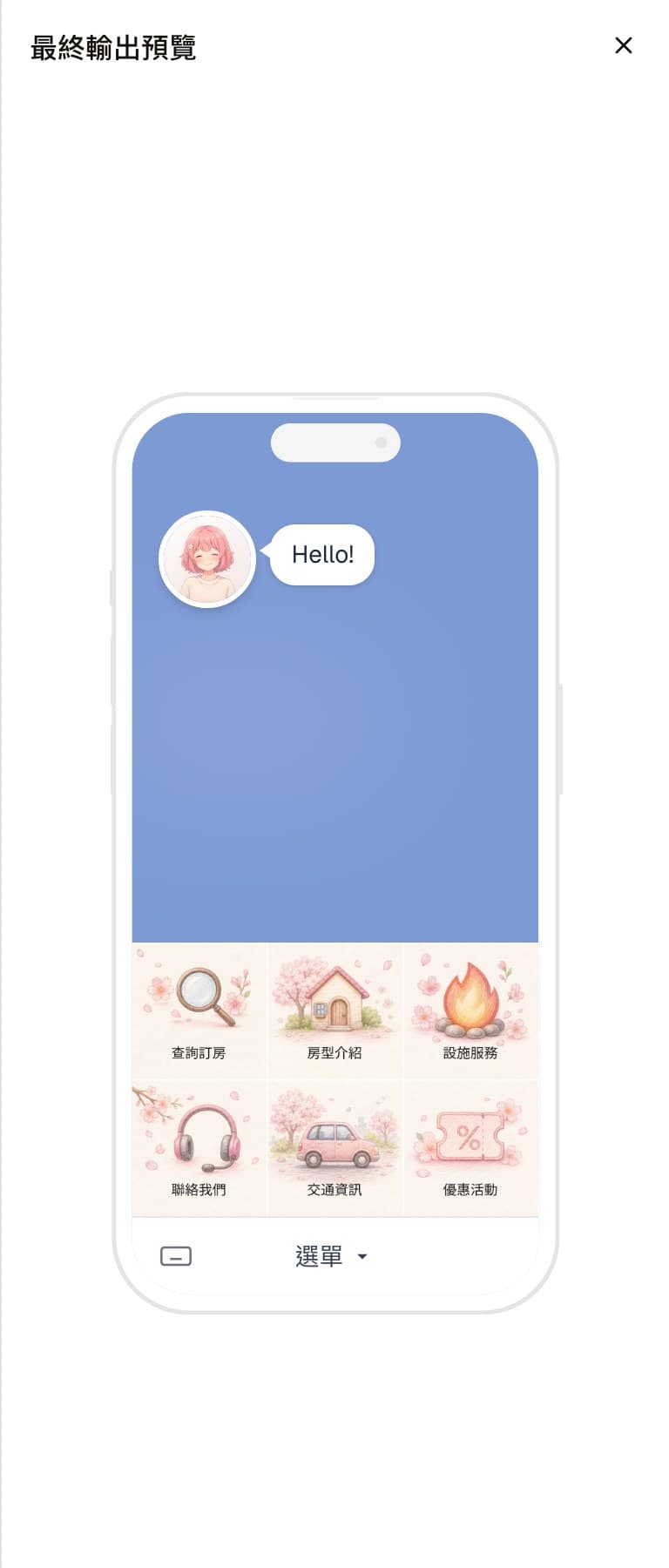
「リアルタイムプレビュー」は対話的に編集するときの手軽なプレビューですが、最終的に表示されるリッチメニューとは少し異なります。「最終出力のプレビュー」は実際に LINE に出力される画像を生成するため、LINE のスマートフォンアプリで見えるものとまったく同じです。編集が終わったら「最終出力のプレビュー」で比べてから微調整することをおすすめします。また、最後には必ずスマートフォンのアプリでメニューの操作と表示を確認してください。
右側のリアルタイムプレビューは変更に合わせて更新され、上部には現在のレイアウトと、装飾画像がアイコンを覆っているかどうかが表示されます。 下の「ガイド線」スイッチでプレビューに補助線を表示し、「プレビューのサイズ」でプレビューの大きさを調整します。
「保存&最終プレビュー」を押すと、右側に「最終出力のプレビュー」が開き、スマートフォンの LINE のチャット画面の形で 最終的に出力されるメニューの画像が表示されます。下部にはメニューバーのテキストがあります。
最終出力のプレビューを基準に
リアルタイムプレビューと、最終的に LINE に反映される画面には少し違いがあることがあります。 「保存&最終プレビュー」でその状態を確認してから LINE に同期すると安心です。