Messenger 與 Instagram
社群頻道是什麼;Messenger 與 Instagram 的連線、檢查與移除,以及聊天室裡的常駐選單
「社群頻道」決定 AI 客服接在哪些社群平台上,讓客人在他原本就在用的軟體裡直接對話。 頁面上有三個分頁:Messenger、Instagram、LINE。
三個分頁,兩種接法
- Messenger 與 Instagram —— 按按鈕跳到平台授權,授權完就接好了;接好之後可以設定聊天室的常駐選單
- LINE —— 要自己申請官方帳號,把 Webhook 網址與兩把金鑰設定好,見 LINE
網站上的聊天視窗不在這一頁,那是宿主站台管的。
這一頁說明 Messenger 與 Instagram。兩個分頁的操作方式一模一樣,差別只在接的是 Facebook 粉絲專頁還是 Instagram 專業帳號。
開始之前
| 頻道 | 需要先有 |
|---|---|
| Messenger | 一個粉絲專頁,而且你在該專頁有管理訊息的權限 |
| 一個專業帳號(商業或創作者) |
還沒準備好的話先到平台上處理: 切換成 Instagram 專業帳號。
連線狀態
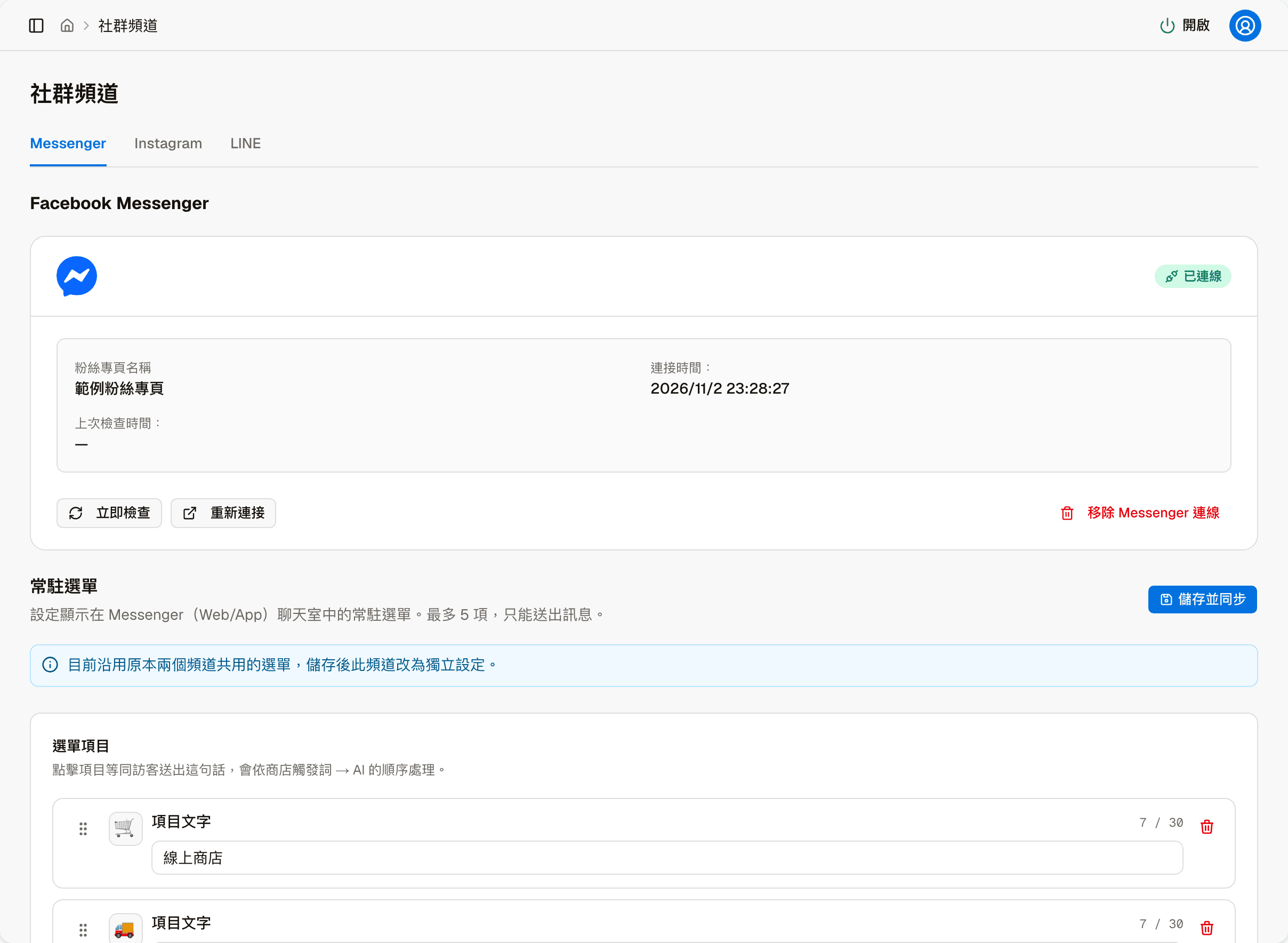
接好之後,畫面上會顯示連線狀態、粉絲專頁或帳號名稱、連接時間,以及上次檢查連線的時間與結果。
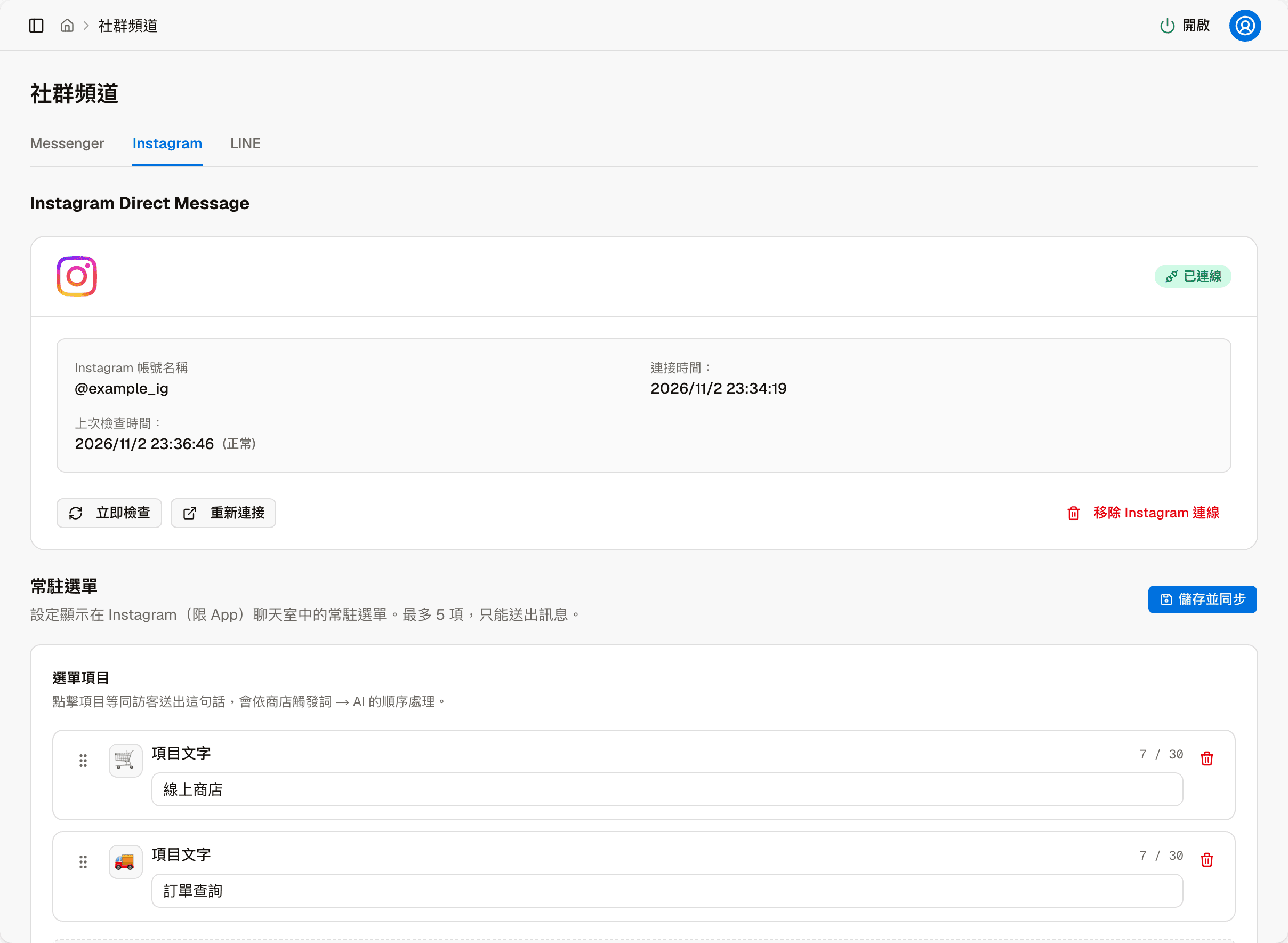
| 動作 | 什麼時候用 |
|---|---|
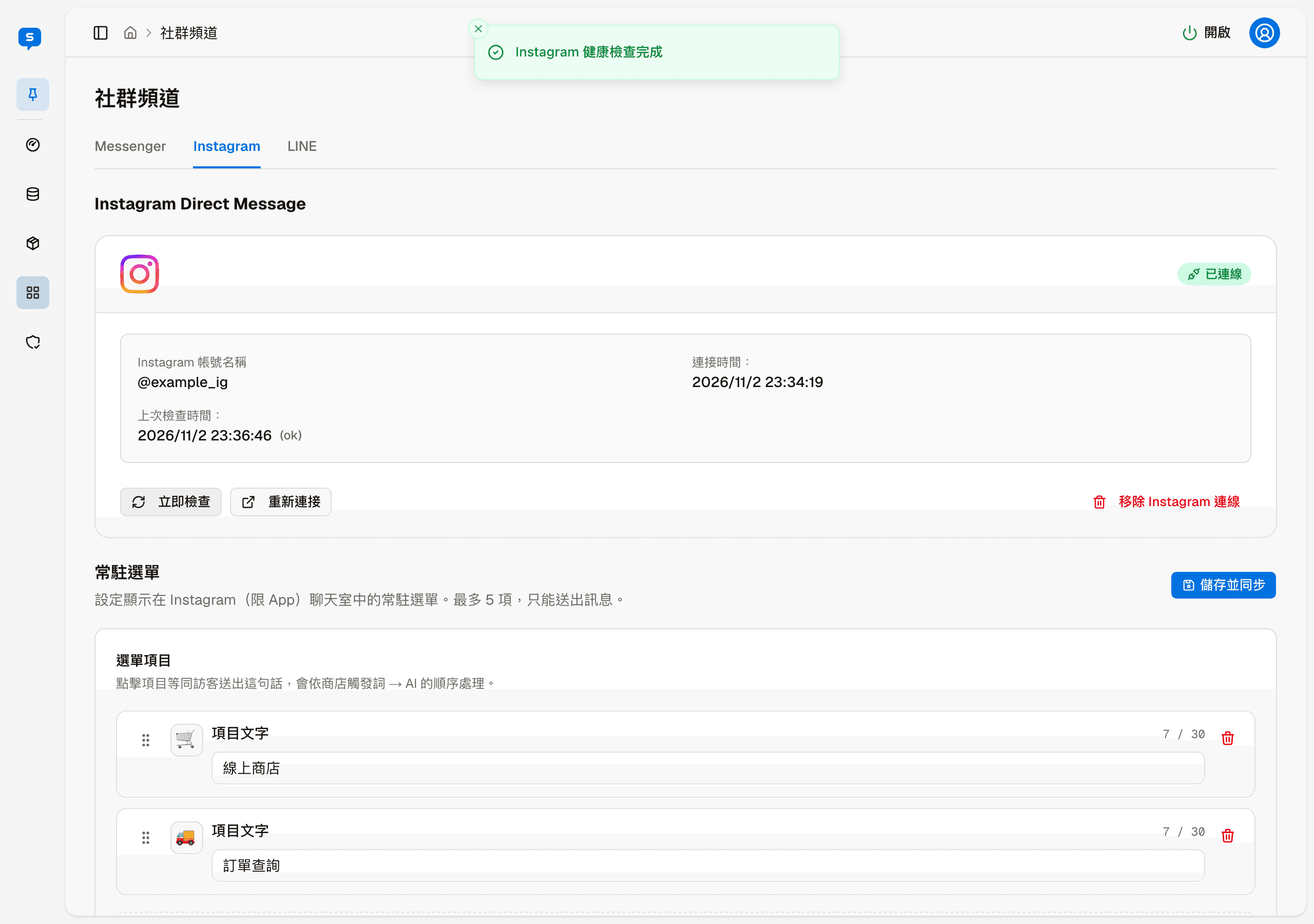
| 立即檢查 | 向平台確認這條連線是否正常,完成後會跳出結果提示並更新「上次檢查時間」。還沒檢查過時顯示「—」。平時不需要特別按 |
| 重新連接 | 連線失效時,重新走一次平台授權 |
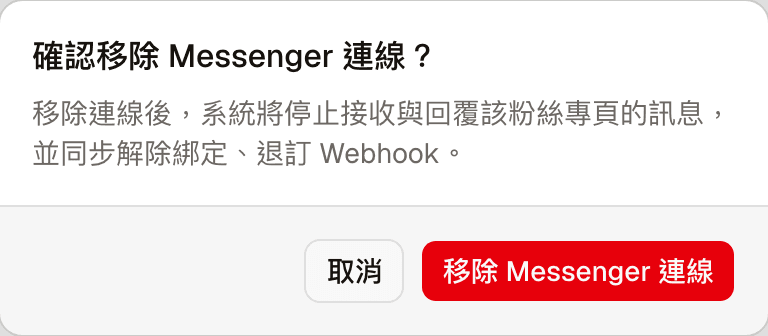
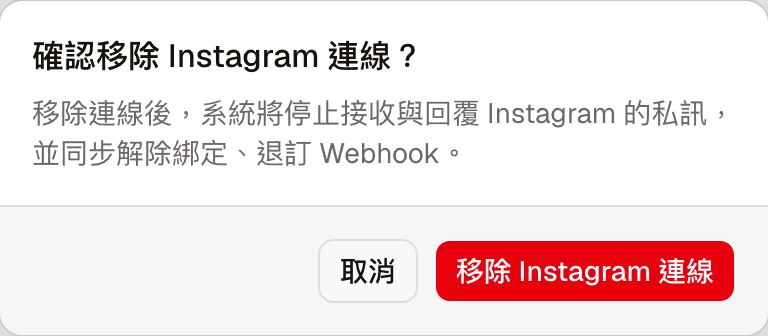
| 移除連線 | 不再接這個粉專或帳號。按下後會先跳出確認視窗 |
連線失效時(例如平台的授權過期),卡片上方會出現「頻道連線已失效」的紅色提示並說明原因,狀態變成「失敗」, 這時 AI 客服無法回覆私訊。按「重新連接」重新授權即可。
移除連線後,系統會停止接收與回覆該粉專或帳號的訊息,並解除綁定;之後要再用就得重新授權。
常駐選單
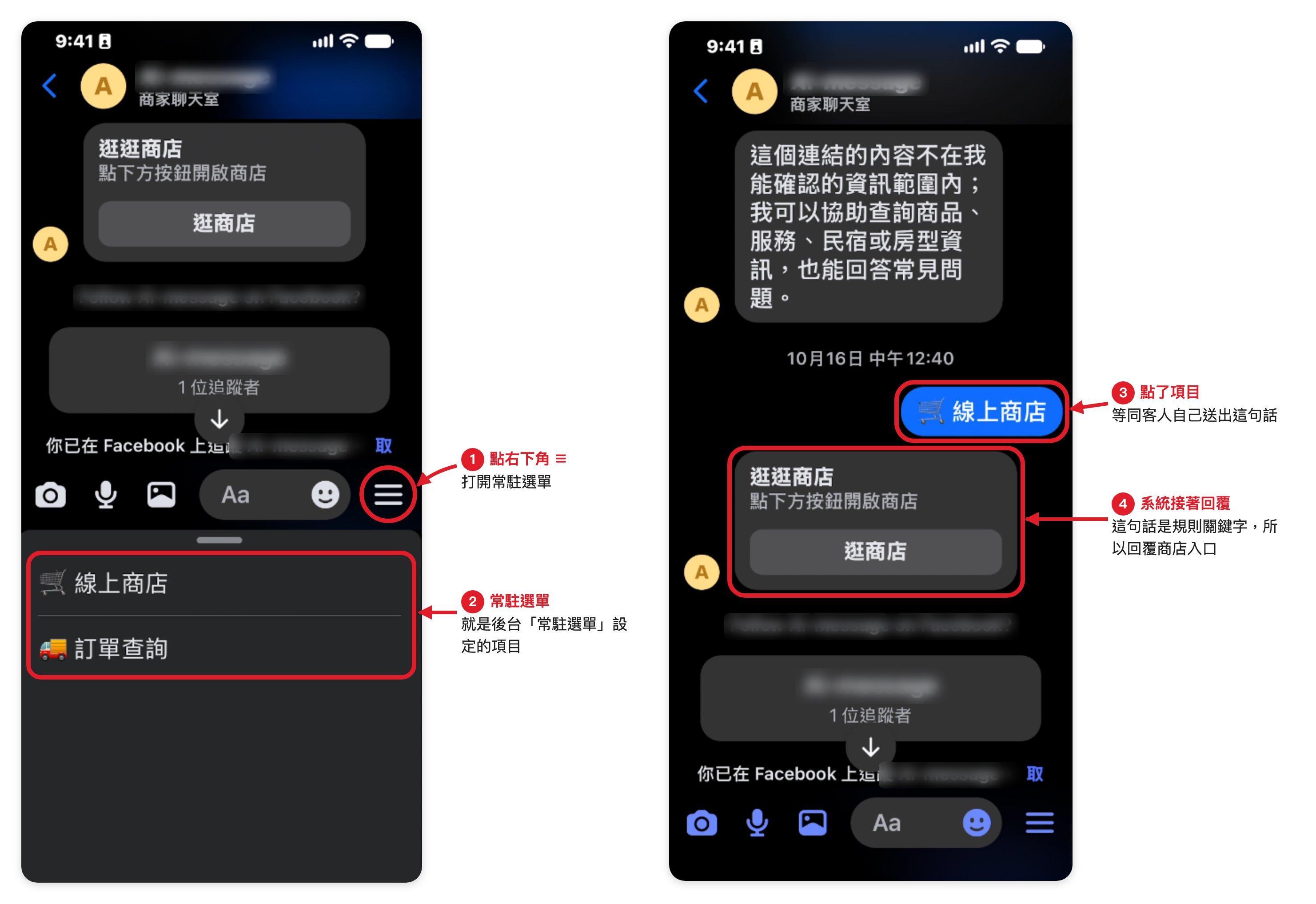
常駐選單是顯示在聊天室裡的固定選單,客人點一下就送出一句話,不必自己打字。
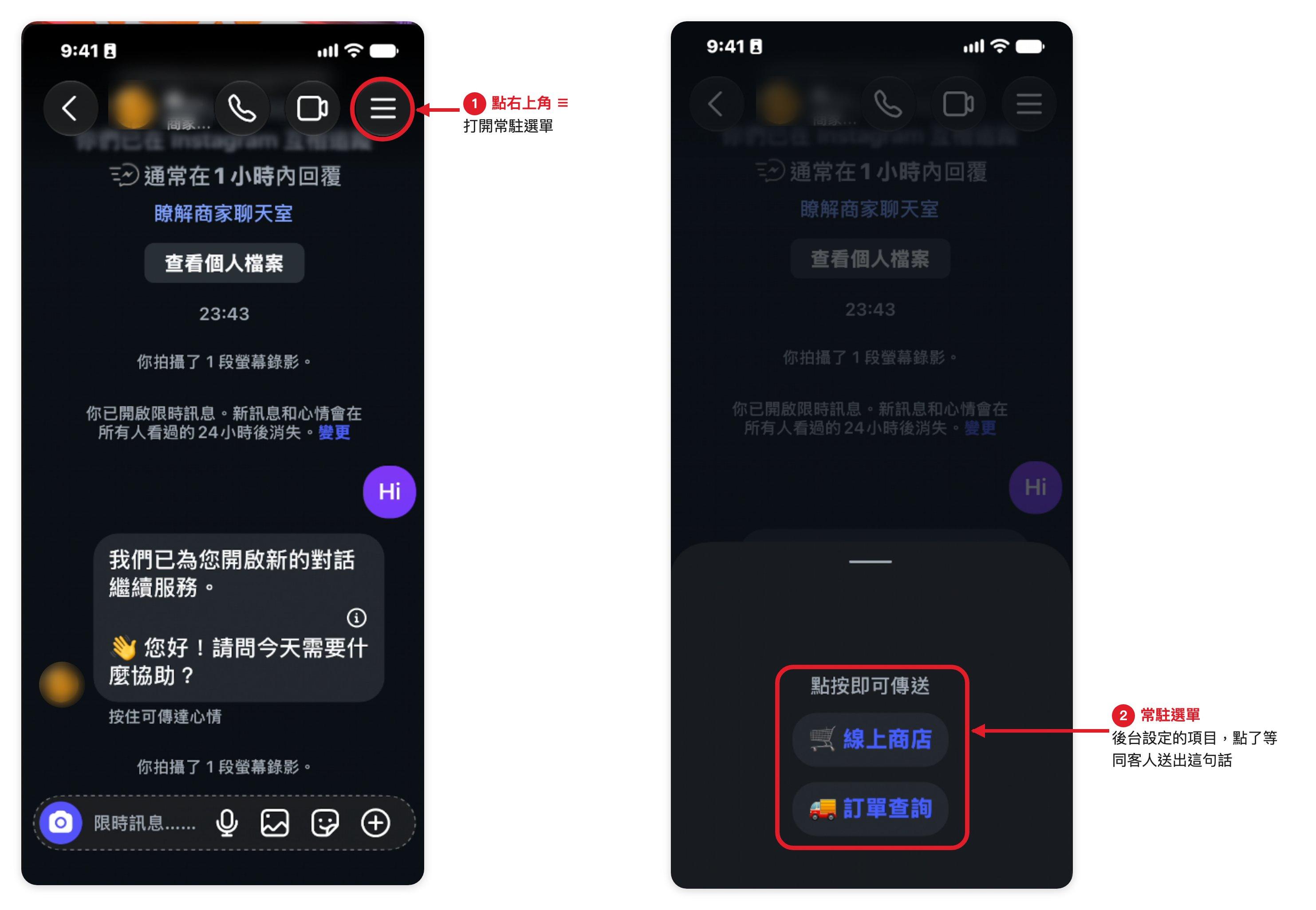
Instagram 的常駐選單只有手機 App 看得到
| 平台 | 客人在哪裡打開 | 網頁版 |
|---|---|---|
| Messenger | 輸入框右邊的 ≡(三條線) | 網頁版與手機 App 都有 |
| 對話畫面右上角的 ≡(三條線) | 只有手機 App 有,網頁版看不到 |
以 Messenger 為例,客人點右下角的 ≡ 打開常駐選單,點其中一項就等同送出那句話:
Instagram 則是點對話畫面右上角的 ≡(只有手機 App):
後台的設定畫面:
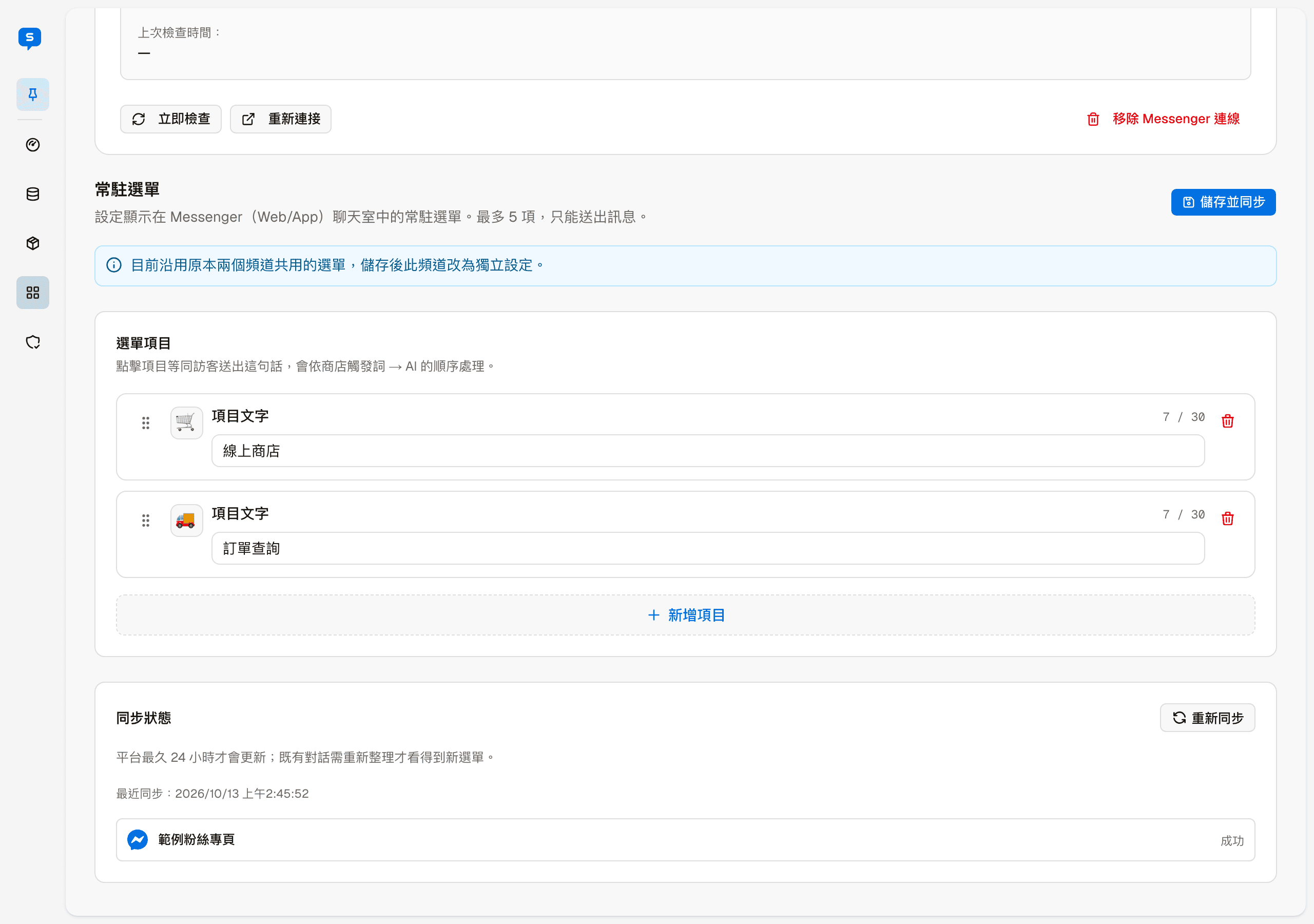
每個頻道最多 5 個項目,每個項目是一個 emoji 加一句「點擊後送出的句子」。 客人點項目,等同他自己送出這句話,系統會先比對商店的規則關鍵字,沒有命中才交給 AI 客服回答。 例如項目文字填「線上商店」,客人點了就會收到商店入口。
| 操作 | 說明 |
|---|---|
| 拖曳左側把手 | 調整項目順序 |
| 點 emoji | 從分類(購物、訂單、客服、店家、餐飲、促銷、表情、符號)挑一個圖示,或清除 |
| 刪除圖示 | 刪除這個項目 |
| 新增項目 | 加一個項目,最多 5 個 |
| 儲存並同步 | 儲存選單,並同步到 Messenger 或 Instagram |
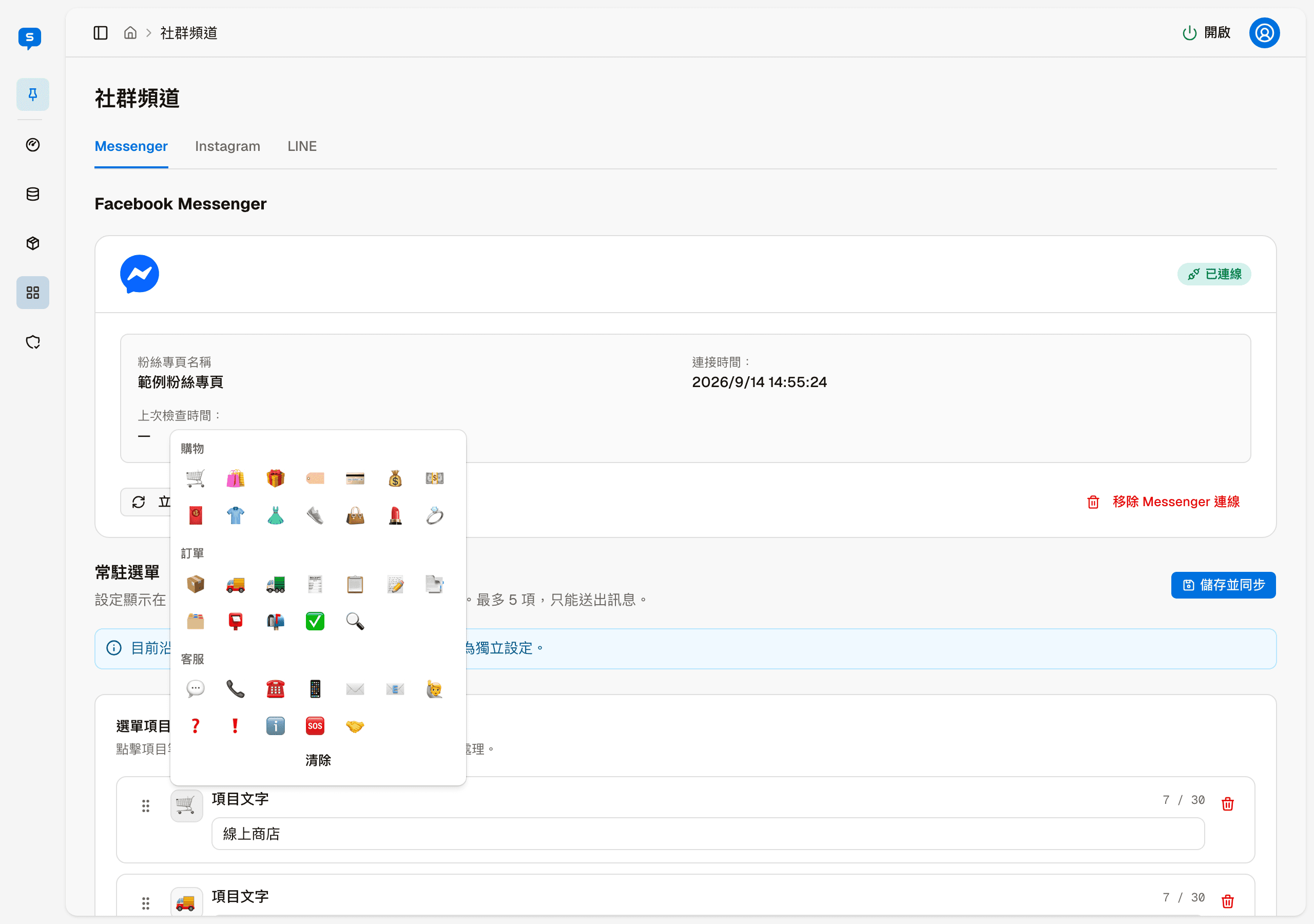
Messenger 與 Instagram 原本共用同一份選單。畫面若顯示「目前沿用原本兩個頻道共用的選單」, 在這個分頁按「儲存並同步」之後,這個頻道就改為獨立的選單。
同步狀態
選單下方的「同步狀態」顯示最近一次同步的時間,以及每個帳號的結果(成功或失敗)。「重新同步」用目前儲存的選單再同步一次。
同步之後不會立刻出現
平台最久要 24 小時才會更新選單;客人已經開著的對話,要重新整理才看得到新選單。