一覧
閲覧、絞り込み、1 件ずつと一括での操作、一括インポート、ゴールデン質問テンプレート
一覧ページはナレッジベースの入口で、パスは /knowledge-base です。
外部の AI ツールから MCP でナレッジベースを管理することもできます。ナレッジベースの概要を参照してください。 同期するときは先に内容の審査があります。編集ページの操作を参照してください。
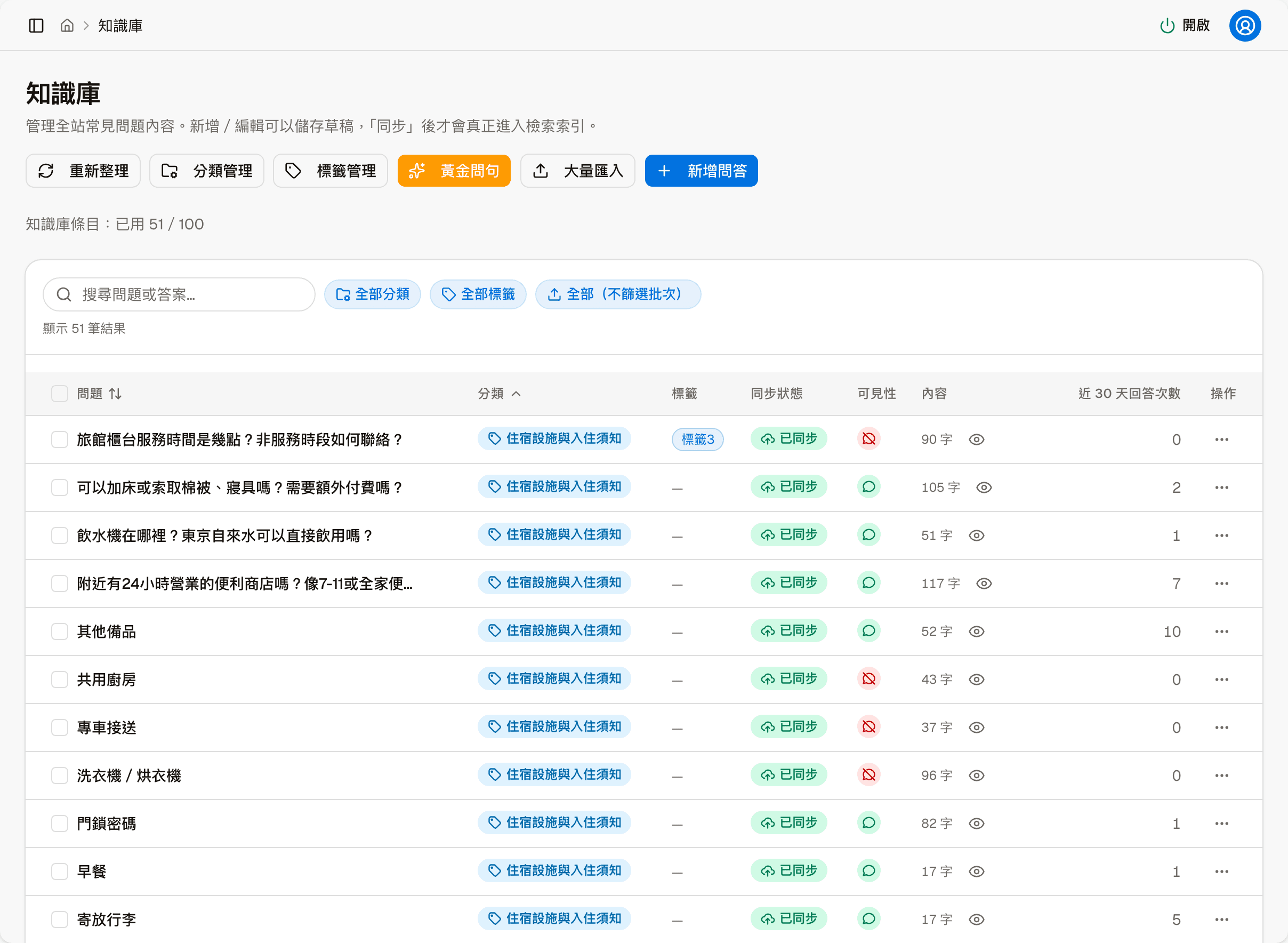
ツールバー
ページのタイトルの下に 6 つのボタンがあります。
| ボタン | 用途 |
|---|---|
| 再読み込み | 一覧を読み込み直します |
| カテゴリ管理 | カテゴリの作成、名前の変更、並べ替え、削除。カテゴリは先にここで作成しておく必要があります。作成したカテゴリだけが Q&A の追加時に選べます |
| タグ管理 | タグの作成、名前の変更、削除。タグは管理画面での検索専用で、会話の動作には影響しません |
| ゴールデン質問 | プラットフォームが事前に検証した質問のテンプレートを適用します |
| 一括インポート | .md または .csv ファイルから複数件をまとめてインポートします |
| Q&A を追加 | 新規作成ページに移動します |
ボタンの下の「ナレッジ項目:N/上限 使用中」は、現在の Q&A の数とプランの上限です。サブスクリプションとプランを参照してください。
カテゴリを削除する前に、その中の Q&A を移動または削除する必要があります。タグを削除すると紐付けは自動的に解除され、Q&A 自体には影響しません。
検索と絞り込み
検索ボックスは質問、回答、カテゴリの 3 つの項目を同時に検索します。さらに 3 つのドロップダウンで絞り込みができ、組み合わせて使えます。
- カテゴリ
- タグ
- インポートバッチ — 特定のインポートを選び、そのとき取り込まれた Q&A だけを表示します
並べ替えは「カテゴリ」と「質問」の 2 種類に対応しており、列見出しを押すと昇順/降順が切り替わります。カテゴリで並べ替えた場合、同じカテゴリ内は作成日時の新しい順に並びます。
表の列
| 列 | 説明 |
|---|---|
| 質問 | 25 文字を超える部分は省略表示されます。マウスを重ねると全文が表示されます |
| カテゴリ | |
| タグ | パソコンでは最初の 1 つだけを表示し、残りは +N にまとめます。マウスを重ねるとすべて表示されます |
| 同期ステータス | 概要の 4 つの状態を参照してください |
| 公開状態 | 緑のアイコンは公開中、赤に斜線のアイコンは非公開です |
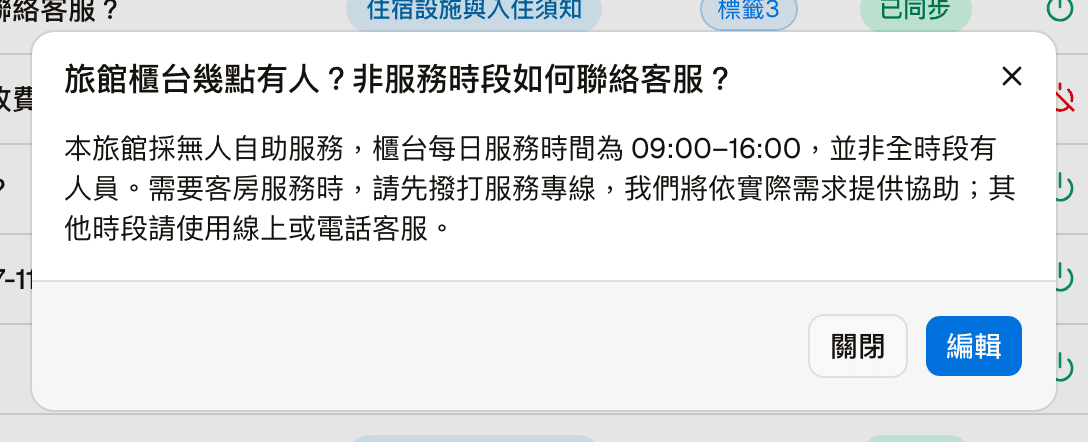
| 内容 | 回答の文字数を表示します。目のアイコンで閲覧専用のプレビューを開きます |
| 回答数 / 30 日 | 過去 30 日間に回答として使われた回数。下書きは常に 0 です |
| 操作 | ⋯ メニュー |
「内容」列の目のアイコンを押すと、編集ページに入らずに回答の全文を確認できます。
1 件ずつの操作
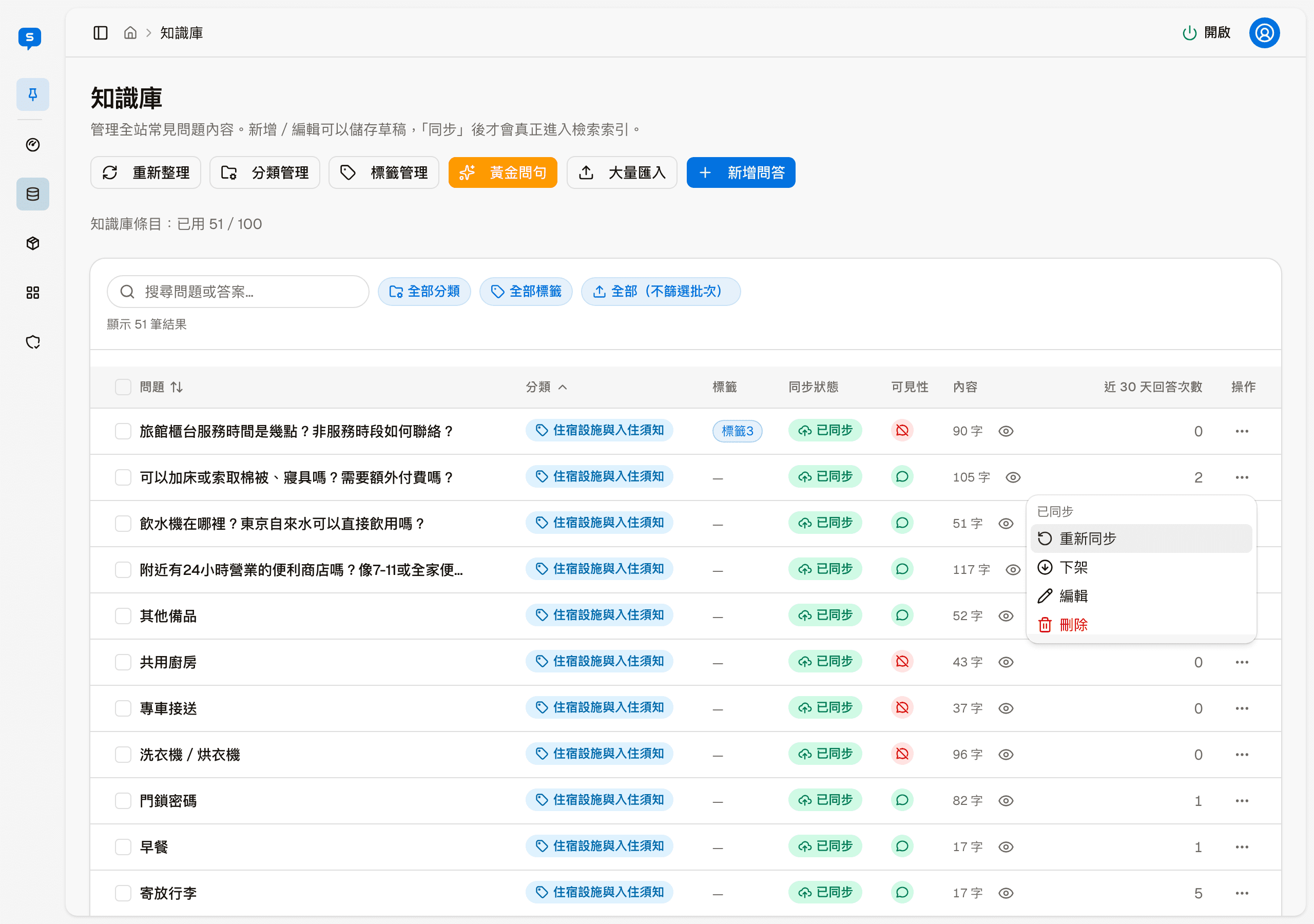
各行の ⋯ メニューは状態によって変わり、常にすべての操作が表示されるわけではありません。
公開中の Q&A では、メニューはこのようになります。
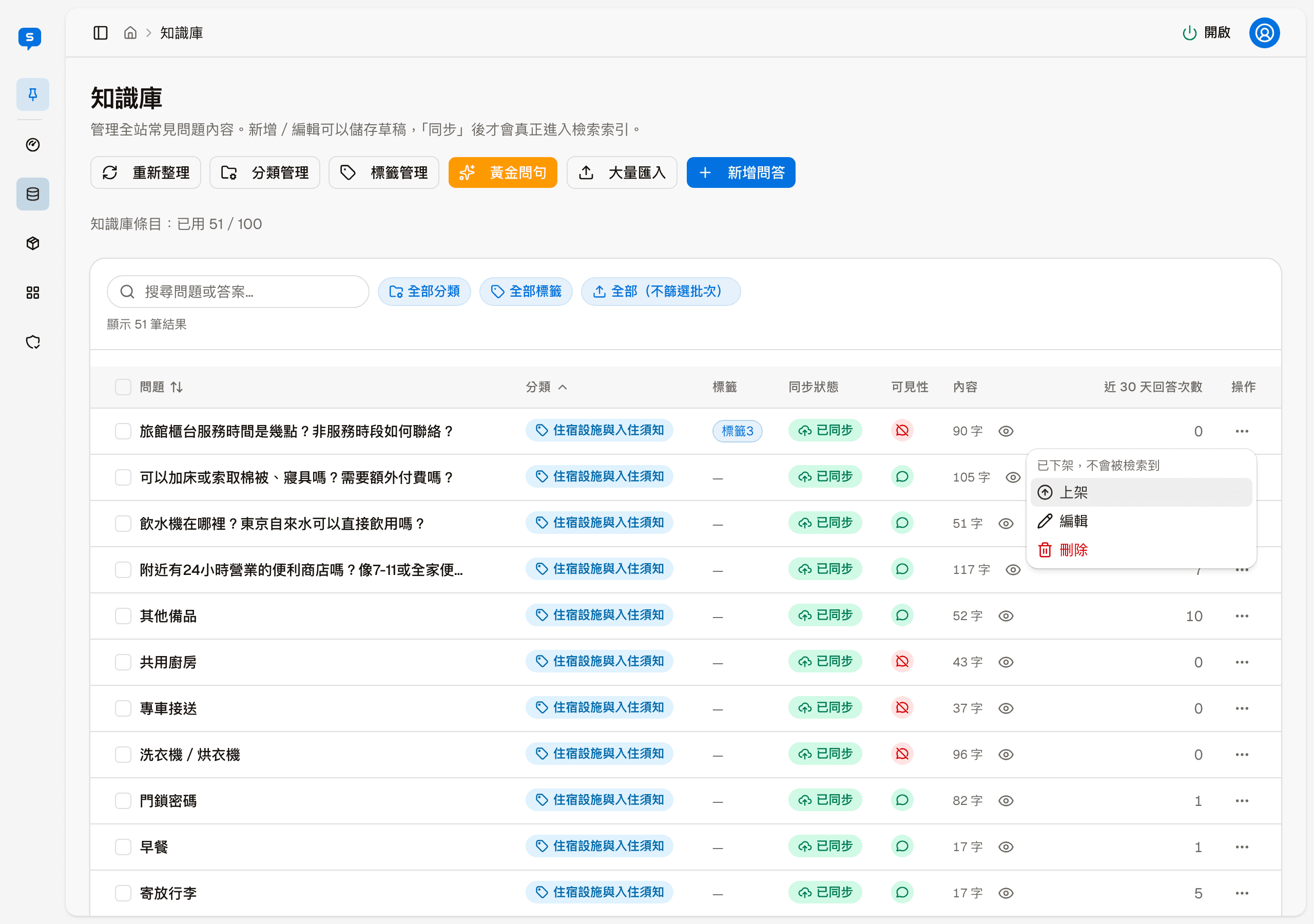
非公開の Q&A では、「非公開にする」が「公開する」に変わり、再同期もありません。
| 現在の状態 | 使える操作 |
|---|---|
| 下書き | 同期、編集、削除 |
| 同期済み(内容に変更あり) | 再同期、非公開にする、編集、削除 |
| 同期済み(内容に変更なし) | 再同期、非公開にする、編集、削除 |
| 非公開 | 公開する、編集、削除 |
| 同期未完了 | 編集、削除(ほかに、一括処理の再実行が必要なことを説明する押せない案内があります) |
メニューのいちばん上には、現在の状態を説明する 1 行が表示されます。例:「下書きです。まだ検索対象ではありません」。
回答が空のときは同期できません
ゴールデン質問テンプレートから作成し、まだ回答を入力していない Q&A では、「同期」が押せない状態になり、「同期するには先に回答を入力してください」と表示されます。
同期時に重複チェックで止められた場合
同期の前に、システムは厳密な重複チェックを行います。既存の Q&A と非常に似ているものが見つかると同期は失敗し、自動的に編集ページに移動して、どの Q&A と重複しているかをその場で表示します。そこで直接対応できます。
同期に成功したあとで別途似ている項目が見つかった場合は、それを一覧表示するだけの情報用の画面が開きます。完了した同期には影響しません。対応するかどうかはあなたが決めます。
一括操作
左側のチェックボックスにチェックを入れると、画面の下部に一括操作のバーが表示され、一括同期、一括公開、一括非公開ができます。
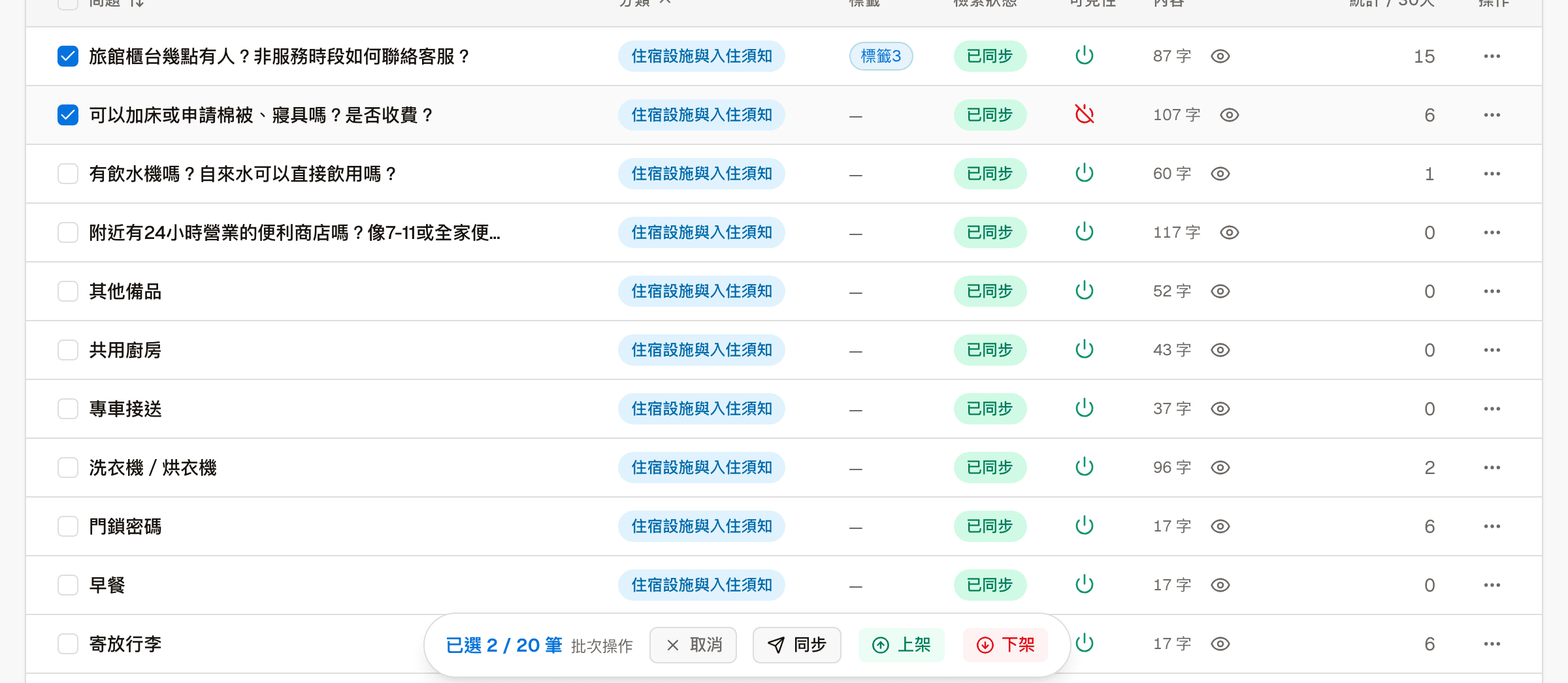
1 回の上限は 20 件です。選べる条件は厳しく決まっています。
| 操作 | 選べるもの |
|---|---|
| 一括同期 | 下書き、同期未完了 |
| 一括公開 | 非公開 |
| 一括非公開 | 同期済み |
同期未完了の項目は一括で公開/非公開にできません
同期ステータスが「同期未完了」の Q&A が一括公開または一括非公開の対象に含まれていると、まとめて止められ、「インデックス登録済みの項目は一括で公開/非公開にできません。先に同期してください」と表示されます。先にそれらの同期を完了させてください。
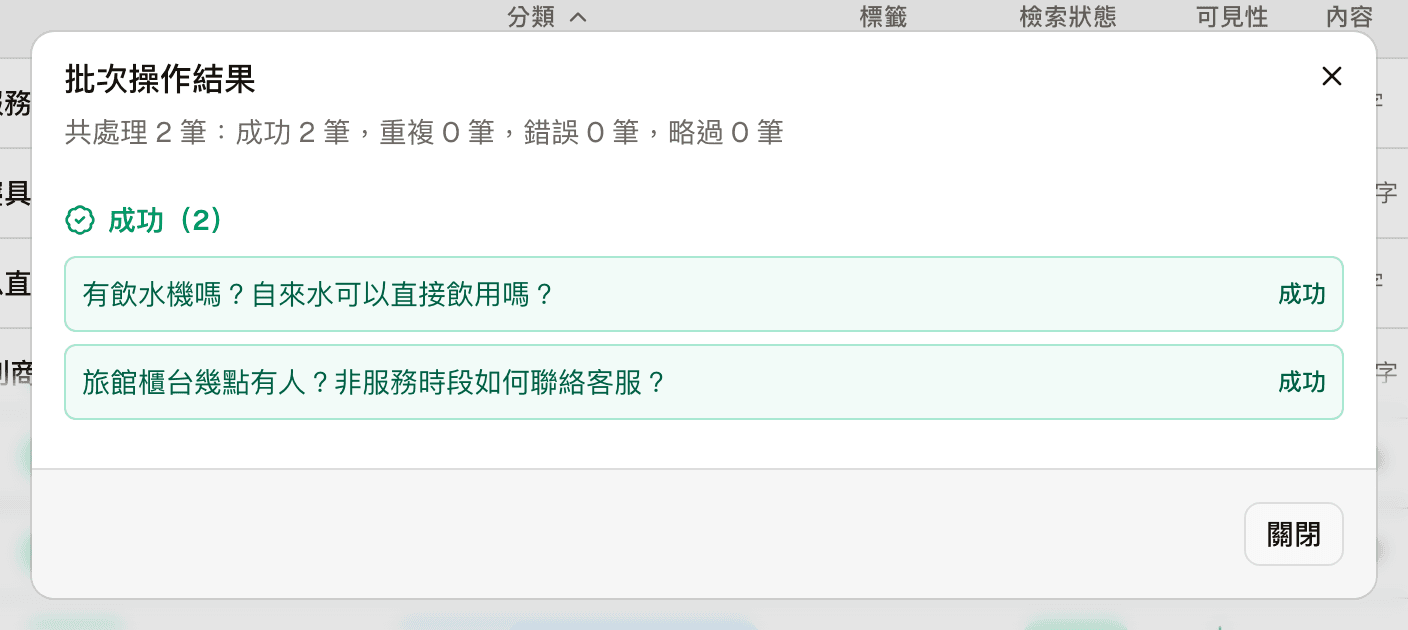
実行すると結果の画面が開き、1 件ずつ 4 種類に分けて表示されます。
- 成功
- 重複チェック不合格 — それぞれに「AI に書き直してもらう」ボタンがあり、押すとその Q&A の編集ページに移動します
- 失敗
- すでにその状態です(スキップ)
一括インポート
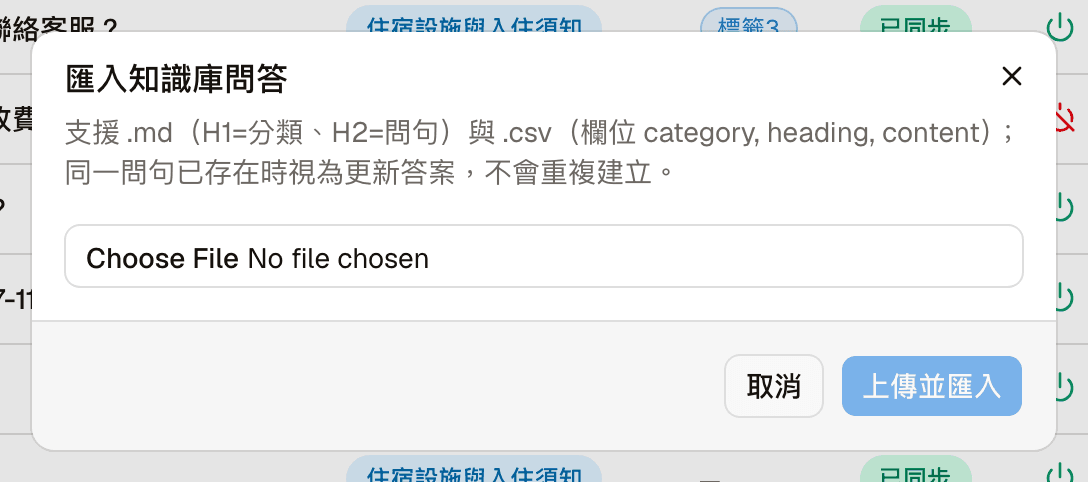
2 つの形式に対応しています。
.md— H1 をカテゴリ、H2 を質問として扱います.csv— 列はcategory、heading、content
インポートの結果には、追加、更新、スキップ、失敗の 4 つの件数が表示され、失敗した行はその理由が 1 行ずつ表示されます。
同じ質問は更新として扱われます
同じ質問がすでにある場合、重複して作成されず、既存の Q&A の回答が更新されます。更新された項目は、一覧で 1 件ずつ再同期しないと反映されません。また、下書きへの変更は元に戻せません。
インポートが完了すると、一覧は自動的にそのバッチで絞り込まれます。このとき上部にバッチの情報が 1 行表示され、「このバッチの未同期の下書きを削除」ボタンがあります。
「このバッチの未同期の下書きを削除」で削除されるのは、まだ同期していない下書きだけです。同じバッチでもすでに同期した項目は影響を受けず、削除の結果に何件をスキップしたかが表示されます。
ゴールデン質問テンプレート
「ゴールデン質問」は、プラットフォームが事前に検証した質問のセットです。適用すると、質問だけがあり回答は未入力の下書きが作成されます。質問はあとから通常どおり編集できます。
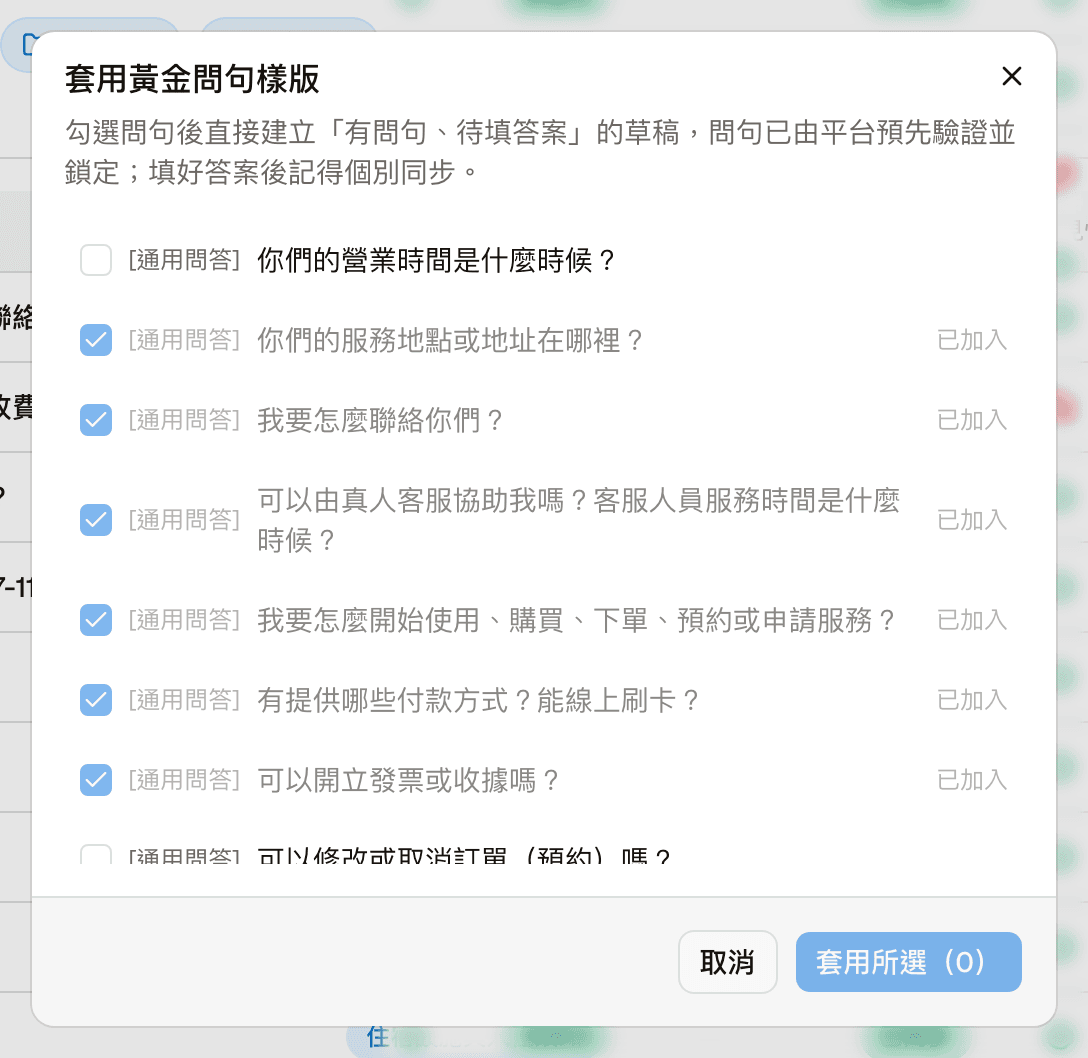
適用する質問にチェックを入れて「選択項目を適用」を押すと、結果に追加、既存のためスキップ、カテゴリ削除済みのためスキップの 3 つの件数が表示されます。既存の Q&A と意味が近い質問がある場合は警告が表示されます。それらは同期時に重複チェックで止められる可能性があります。
適用したら、1 件ずつ回答を入力してから同期するのを忘れないでください。
削除
⋯ メニューで削除を選ぶと、確認画面が表示されます。この操作は元に戻せません。