概要
ストアページの内容と外観はここで設定します。画面の構成、「保存 & プレビュー」と「公開」の違い、運営スイッチ
ストアページは、お客様が会話の中でストアの入口を開いたときに表示されるページで、商品を見たり、カートに入れたり、チェックアウトしたり、注文を確認したりできます。ストアページを参照してください。 このページでは、ストアページのすべての内容と外観を設定し、ストア全体の運営状態も管理します。
このページはストアのサイトにだけ表示されます。
左で変更し、右でプレビューし、「公開」で反映
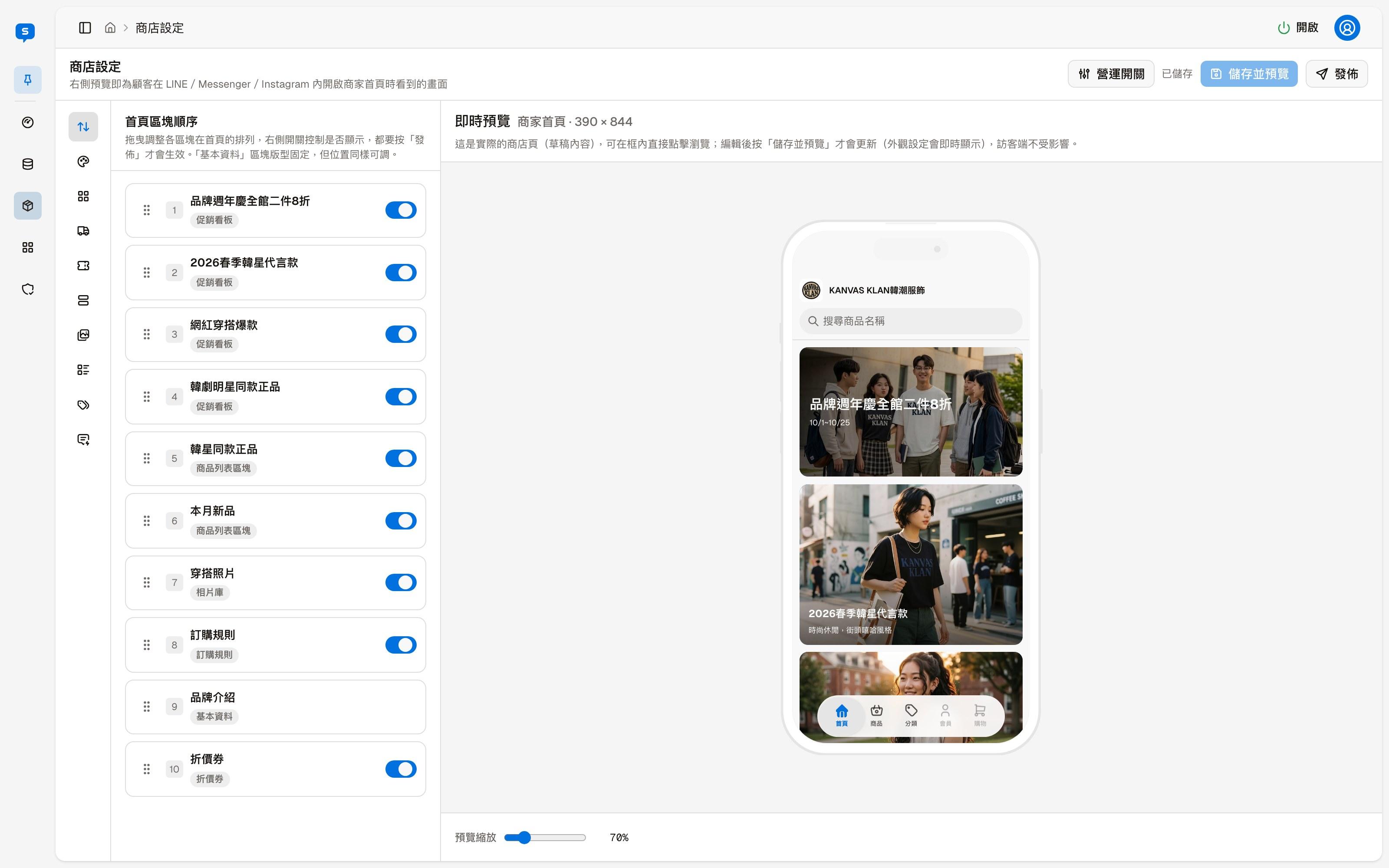
- 左側:アイコンで 10 個の設定セクションを切り替えます。各セクションの説明は、このグループのほかのページにあります
- 右側:ストアページのリアルタイムプレビューで、下書きの内容を表示します
- 右上:「保存 & プレビュー」は下書きとして保存するだけです。「公開」を押すと、お客様に表示されるストアページが変わります
画面の構成
設定セクション
左側に並んだアイコンが、上から順に 10 個のセクションに対応しています。アイコンを押すとそのセクションに切り替わります。
| アイコンの順番 | セクション | 説明ページ |
|---|---|---|
| 1 | ホームのセクション順 | ホームのレイアウト |
| 2 | 外観 | 外観 |
| 3 | 基本情報 | 基本情報 |
| 4 | 注文ルール | 注文ルールとクーポン |
| 5 | クーポン | 注文ルールとクーポン |
| 6 | プロモーションバナー | ホームのレイアウト |
| 7 | フォトギャラリー | ホームのレイアウト |
| 8 | 商品リストのセクション | ホームのレイアウト |
| 9 | タグとストアカテゴリ | タグとストアカテゴリ |
| 10 | ルールのキーワード | ルールのキーワード |
リアルタイムプレビュー
右側はストアページのホームのリアルタイムプレビューで、大きさはスマートフォンの画面と同じ(390 × 844)です。 これは実際のストアページで、枠の中で直接クリックして閲覧できます。表示しているのは下書きの内容で、お客様側には影響しません。
変更したら「保存 & プレビュー」を押すと、プレビューが最新の下書きに切り替わります。「外観」の配色だけは、調整するとすぐにプレビューに反映されます。 下の「プレビューの拡大縮小」で、プレビュー枠の表示サイズを調整します。
「保存 & プレビュー」と「公開」
| ボタン | 何をするか |
|---|---|
| 保存 & プレビュー | 変更を下書きとして保存し、右側のプレビューも更新します。下書きは管理画面でしか見えません。ボタンの横に現在の状態が表示されます。保存していない変更があるときは「下書きは未保存です」、保存したあとは「保存済み」です |
| 公開 | 下書きを正式に反映します。お客様に表示されるストアページは、このとき初めて変わります |
公開するときは、システムが先に AI でストア名、住所、定休日の備考、追加または名前を変更したタグを審査します。 AI に指示しているように読める内容はブロックされ、公開できません。詳しくは基本情報とタグとストアカテゴリの 2 ページを参照してください。
運営スイッチ
右上の「運営スイッチ」を押すとメニューが開き、ストア全体の運営状態を管理できます。
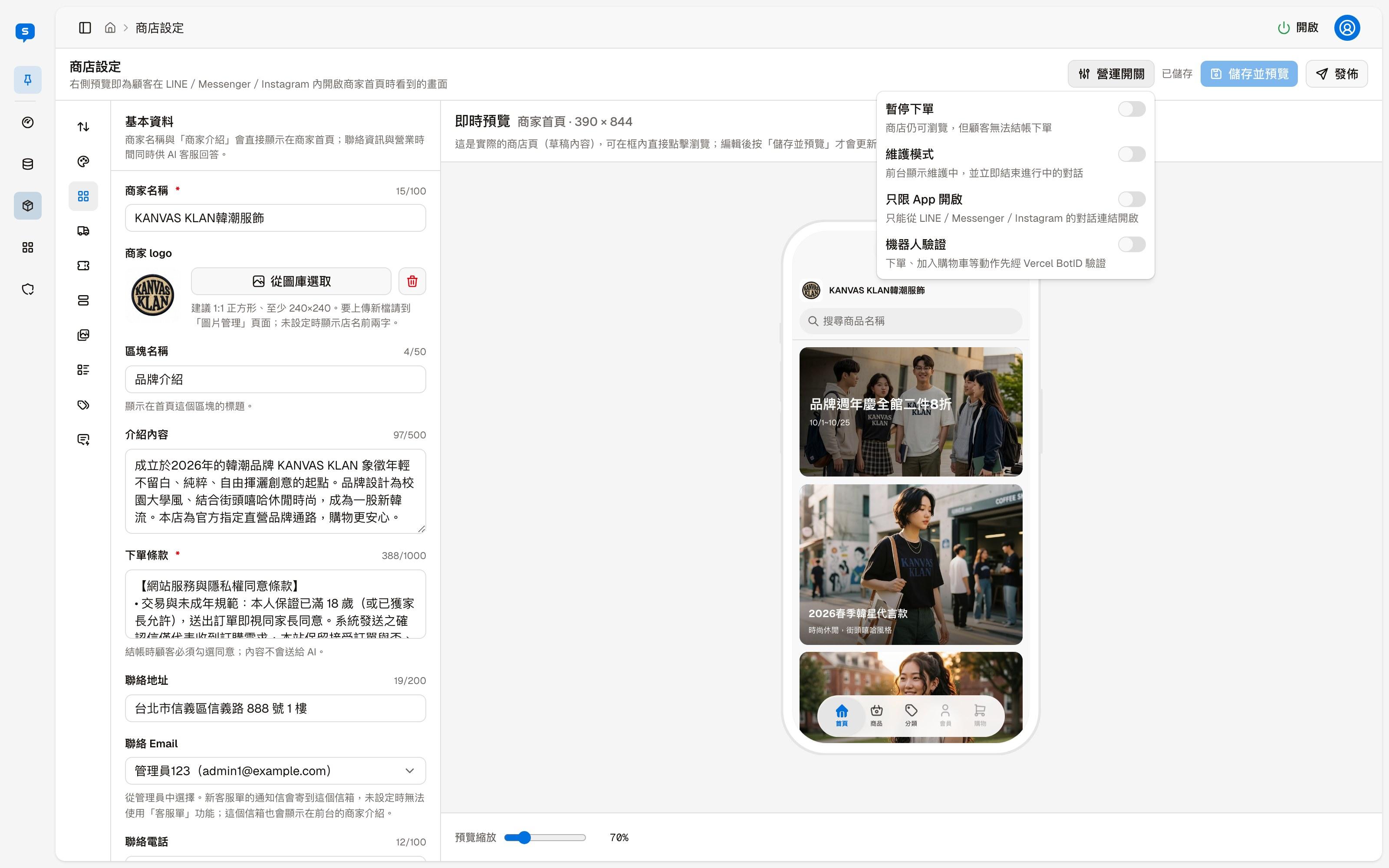
| スイッチ | オンにすると |
|---|---|
| 注文受付の停止 | ストアは引き続き閲覧できますが、お客様はチェックアウトして注文できません |
| ストアのメンテナンス休止 | ストアページにメンテナンス中と表示し、進行中の会話をすぐに終了します |
| アプリ限定 | ストアページは LINE、Messenger、Instagram の会話内のリンクからしか開けなくなります |
| ボット検証 | 注文やカートへの追加などの操作の前にボット検証を行い、自動化プログラムをブロックします |
メンテナンス休止にすると、進行中の会話がすべてすぐに終了します
ストアのメンテナンス休止は、ストアページを閉じるだけではありません。進行中の会話も一緒に終了します。 一時的に注文を受けたくないだけなら、「注文受付の停止」を使ってください。