ストアページ
お客様に表示されるストアページ。入り方、ホーム、商品、カテゴリー、商品ページ、会員、カートと、各所が管理画面のどの設定に対応しているか
このページでは、お客様に表示されるストアページがどのように見えるか、そして画面の各所が管理画面のどこで設定されているかを説明します。 お客様向けの使い方ではなく、設定を変えたときにお客様側に何が表示されるかを管理者が把握するためのページです。
お客様は会話からストアに入ります
- お客様が会話でルールのキーワードを送ると、ストア入口のリンクが届きます。リンクの有効期限は 30 分です
- リンクを開くとストアページに入り、お客様は自分の名義で閲覧・注文します。注文とお問い合わせはそのお客様の名前で記録されます
- 管理画面の「ストア設定」の右側のプレビューは同じストアページですが、会員、カート、質問するなど、お客様だけが使える機能はプレビューでは押せません
ストアページはスマートフォンサイズのページで、いちばん下に 5 つのナビゲーションが固定されています:ホーム、商品、カテゴリー、会員、カート。カートの数字は、カートに入っている商品の数です。
ホーム
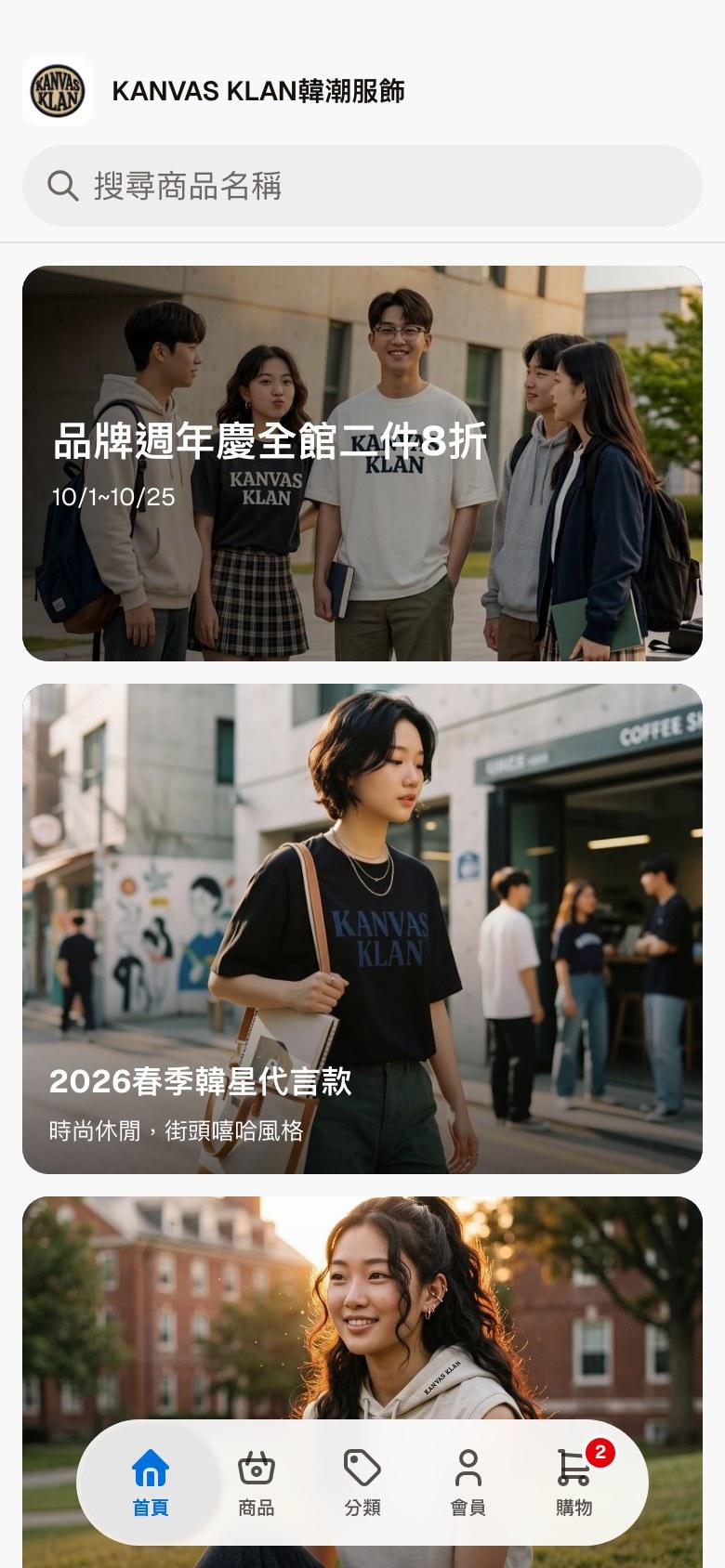
上部にはストアのロゴと名前、検索ボックスがあり、その下にプロモーションバナー、商品リストのセクション、フォトギャラリー、注文ルール、ブランド紹介、クーポンなどのセクションが並びます。 セクションの内容と順番はホームのレイアウトで、ロゴ、名前、ブランド紹介は基本情報で設定します。
商品
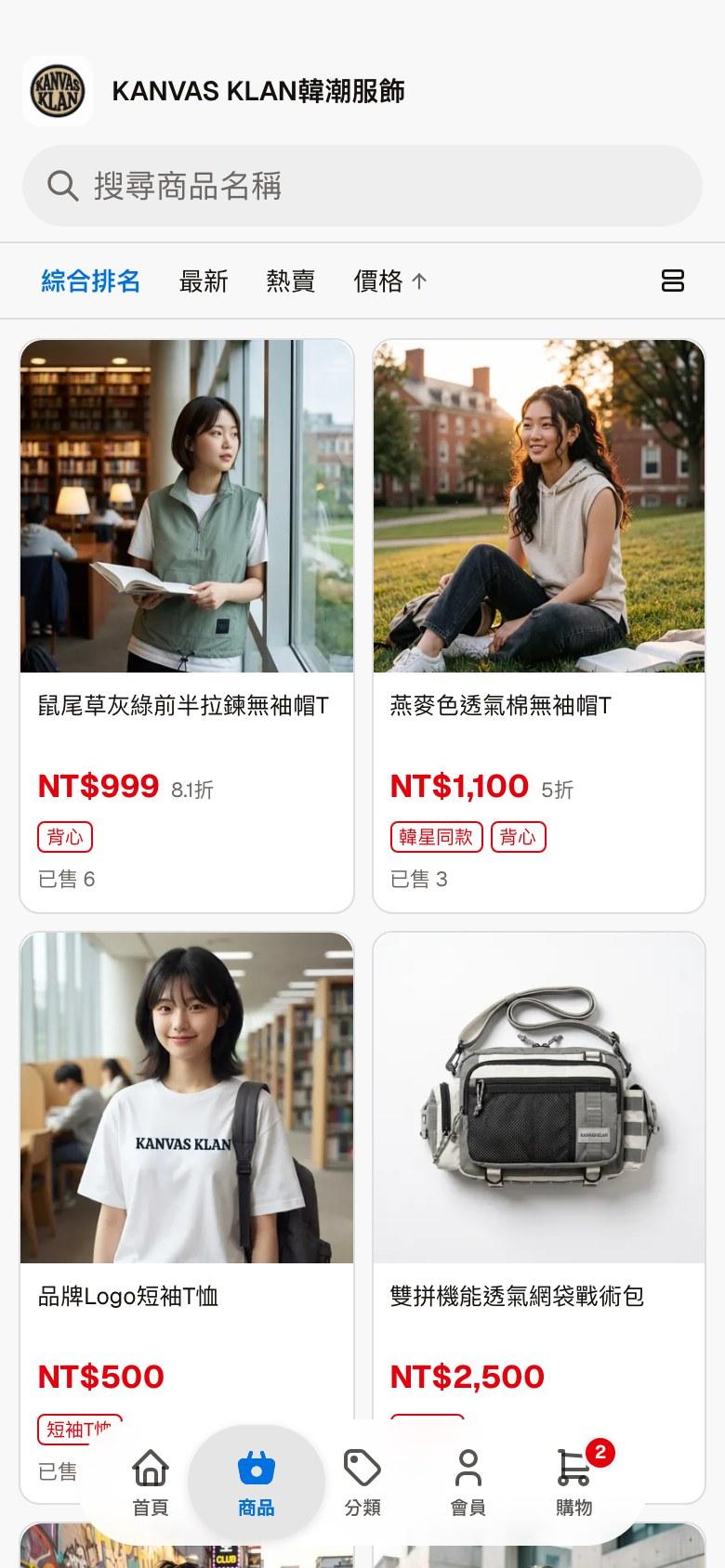
ストアの商品が一覧表示され、総合ランキング、新着順、人気順、価格順で並べ替えられます。右上で 1 行に 2 つ、または 1 行に 1 つの表示に切り替えます。 各商品カードには価格、割引、タグ、販売数が表示されます。タグの順番はタグとストアカテゴリの並び順に従います。
カテゴリー
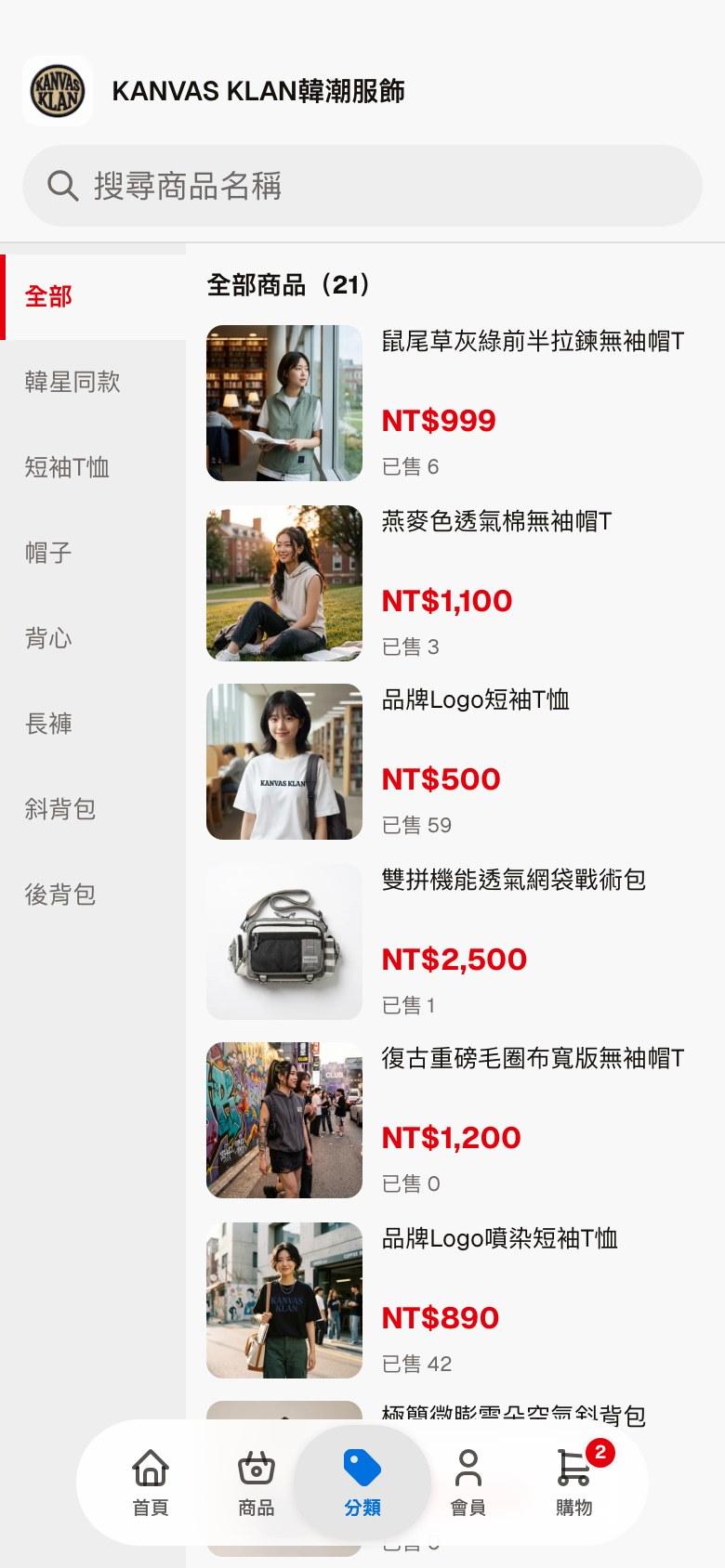
左側はカテゴリーの一覧で、タグとストアカテゴリで「ストアのカテゴリとして表示」をオンにしたタグが、同じ順番で並びます。カテゴリーを押すと、右側にそのタグが付いた商品が表示されます。
商品ページ
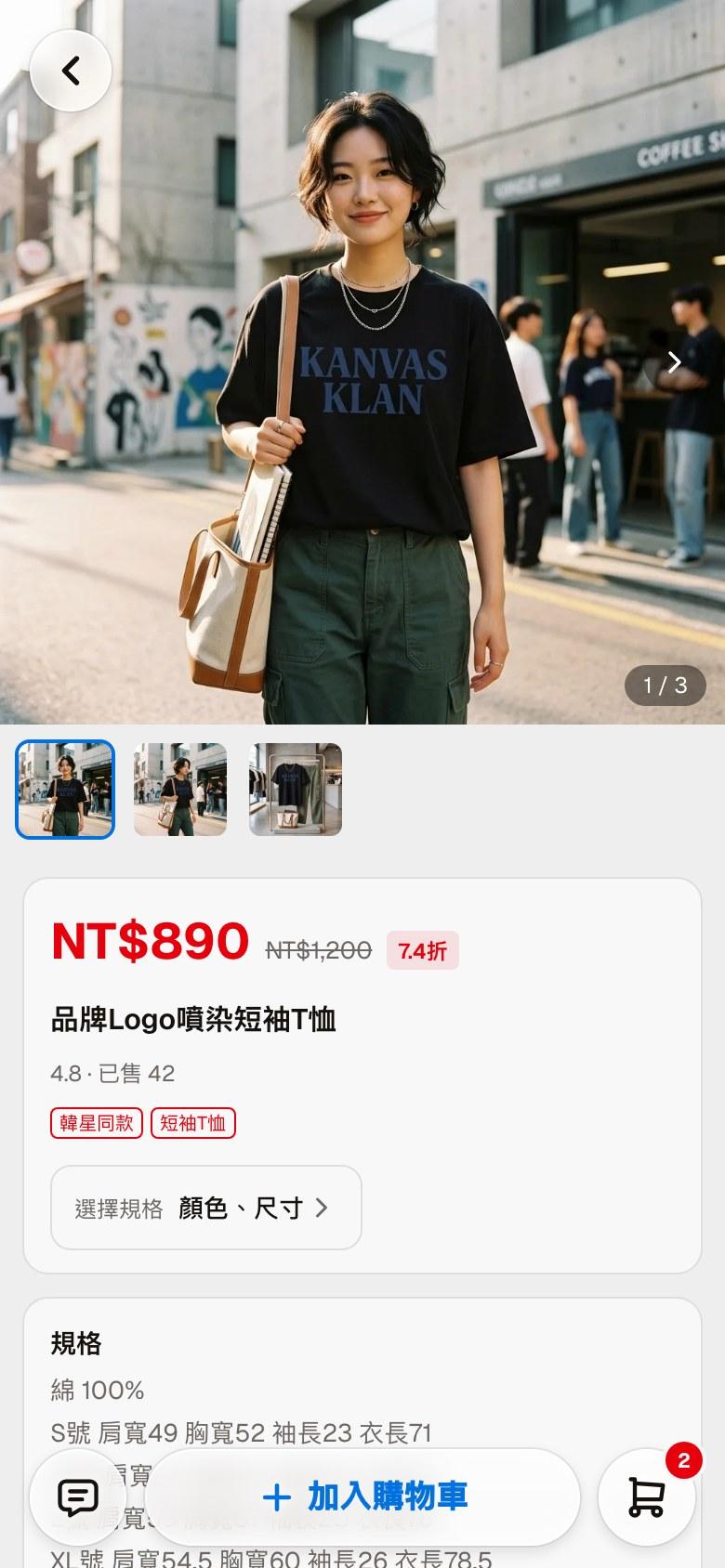
商品を押すと商品ページに移動します。商品の写真、販売価格と定価、割引、評価と販売数、タグ、「仕様」「商品説明」が表示されます。 これらの内容はすべて商品の編集ページから来ています。
| 場所 | 何をするか |
|---|---|
| オプションを選択 | 仕様のパネルを開き、色やサイズなどのオプションと数量を選びます。在庫も表示されます |
| 左下のチャットのアイコン | 「質問する」:この商品について質問します |
| カートに入れる | 商品をカートに入れます |
| 右下のカート | カートを開きます |
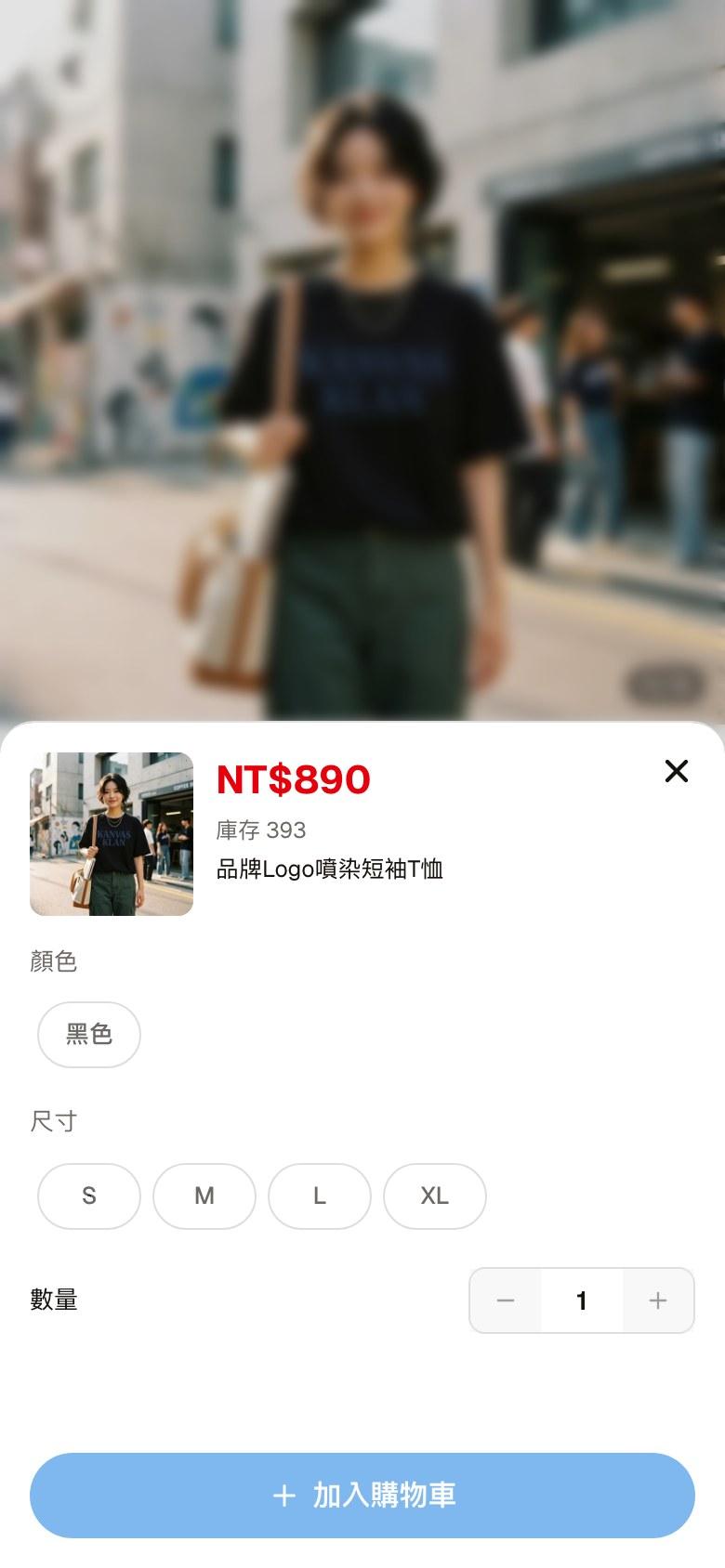
「質問する」には 2 つの方法があります。
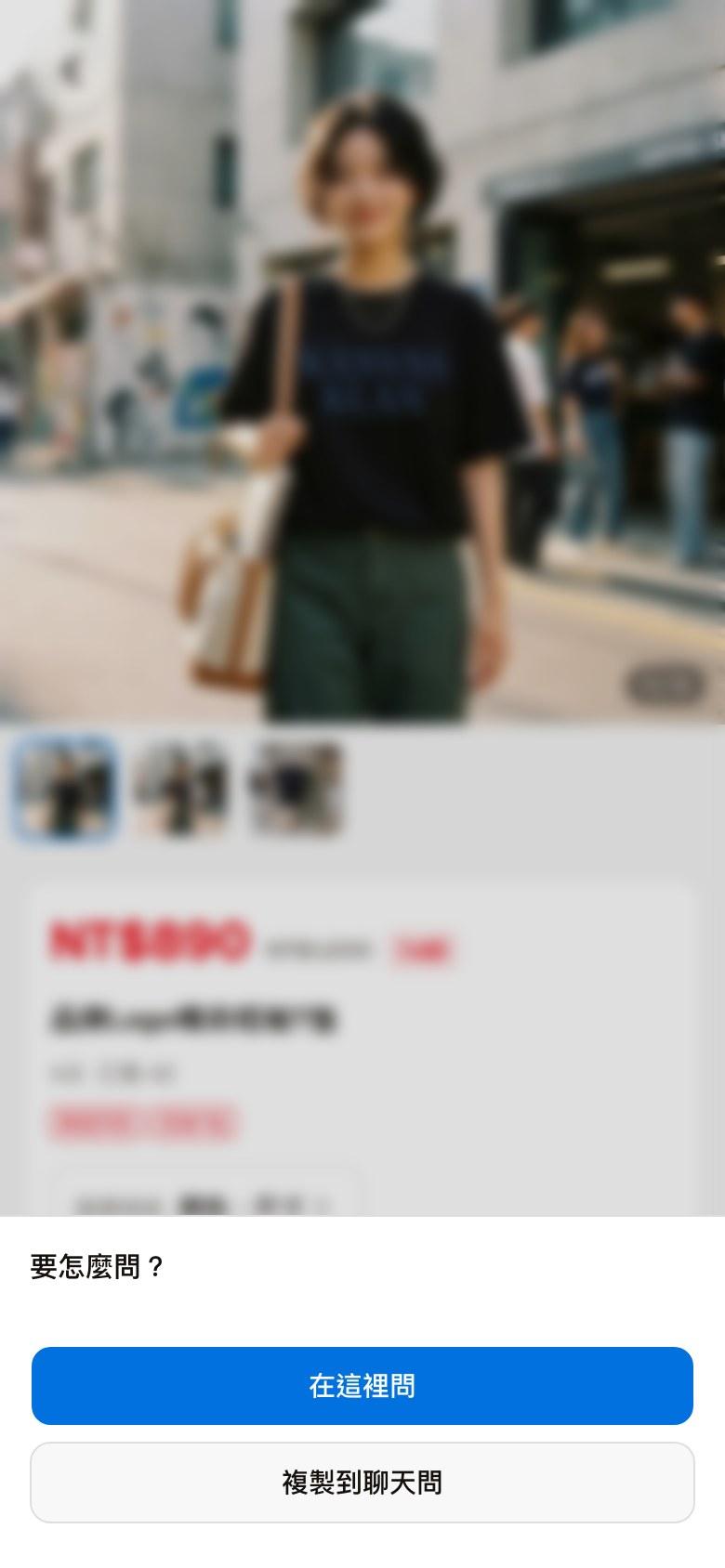
| 選択肢 | 何をするか |
|---|---|
| ここで質問する | ストアページの中でチャットを開き、「この商品について質問してもいいですか?」という文を自動で入力します |
| コピーしてトークで質問する | 同じ文をコピーし、元の会話に貼り付けて質問します |
会員
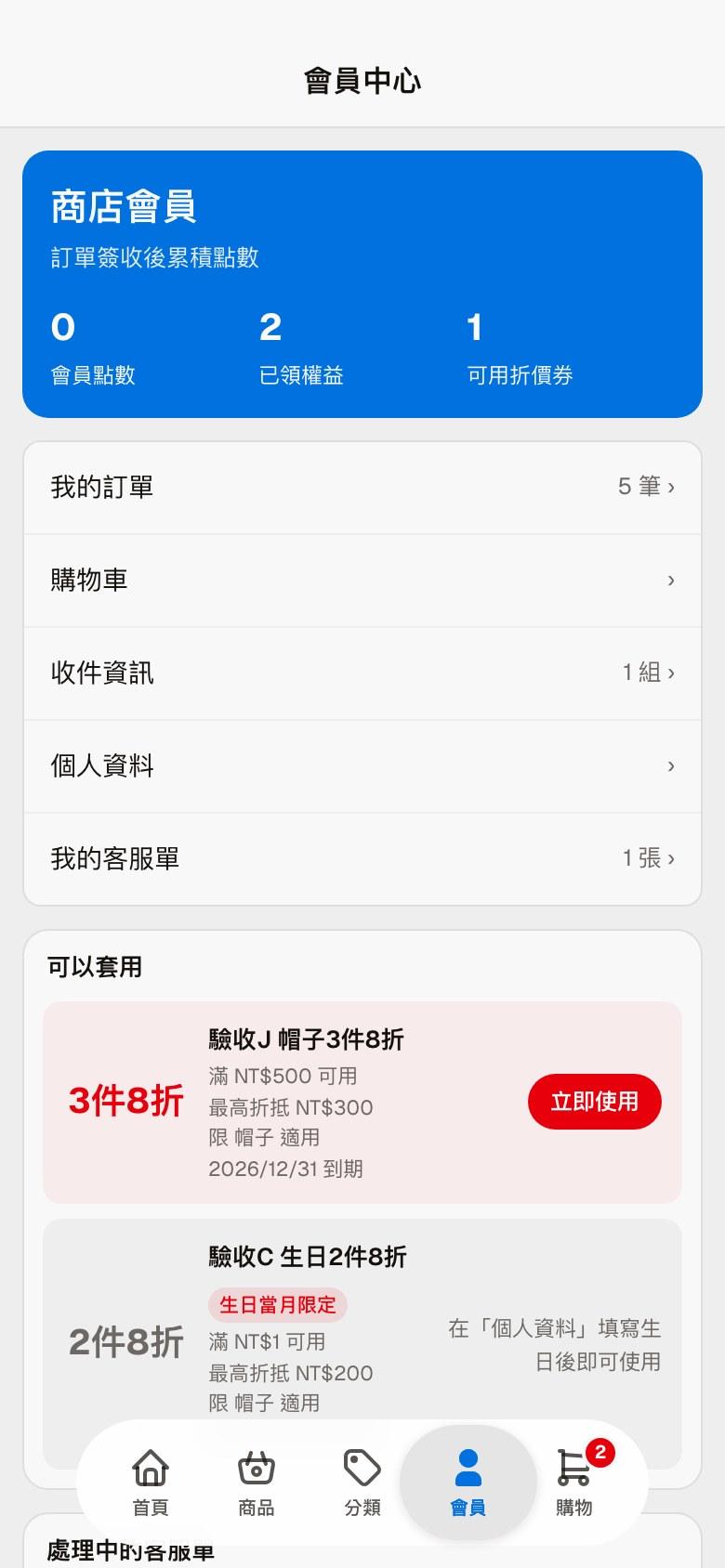
いちばん上には会員ポイント、獲得済み特典、利用可能なクーポンの数が表示されます。会員ポイントは注文の受け取り後に貯まります。その下はお客様自身の情報です。
| 項目 | 内容 |
|---|---|
| 注文履歴 | お客様のすべての注文とステータス。押すと注文の内容を確認できます |
| カート | カートを開きます |
| お届け先情報 | チェックアウトで使うお届け先住所。追加、変更、削除できます |
| プロフィール | 氏名、電話番号、メールアドレス、誕生日 |
| お問い合わせ履歴 | お客様が送ったお問い合わせ。ここから新しいお問い合わせを送ることもできます |
さらに下には「利用できるクーポン」のクーポンと、対応中のお問い合わせが表示されます。 条件のあるクーポンにはその旨が表示されます。たとえば誕生日クーポンには「「プロフィール」で誕生日を登録すると利用できます」と表示されます。
注文履歴、お問い合わせ履歴
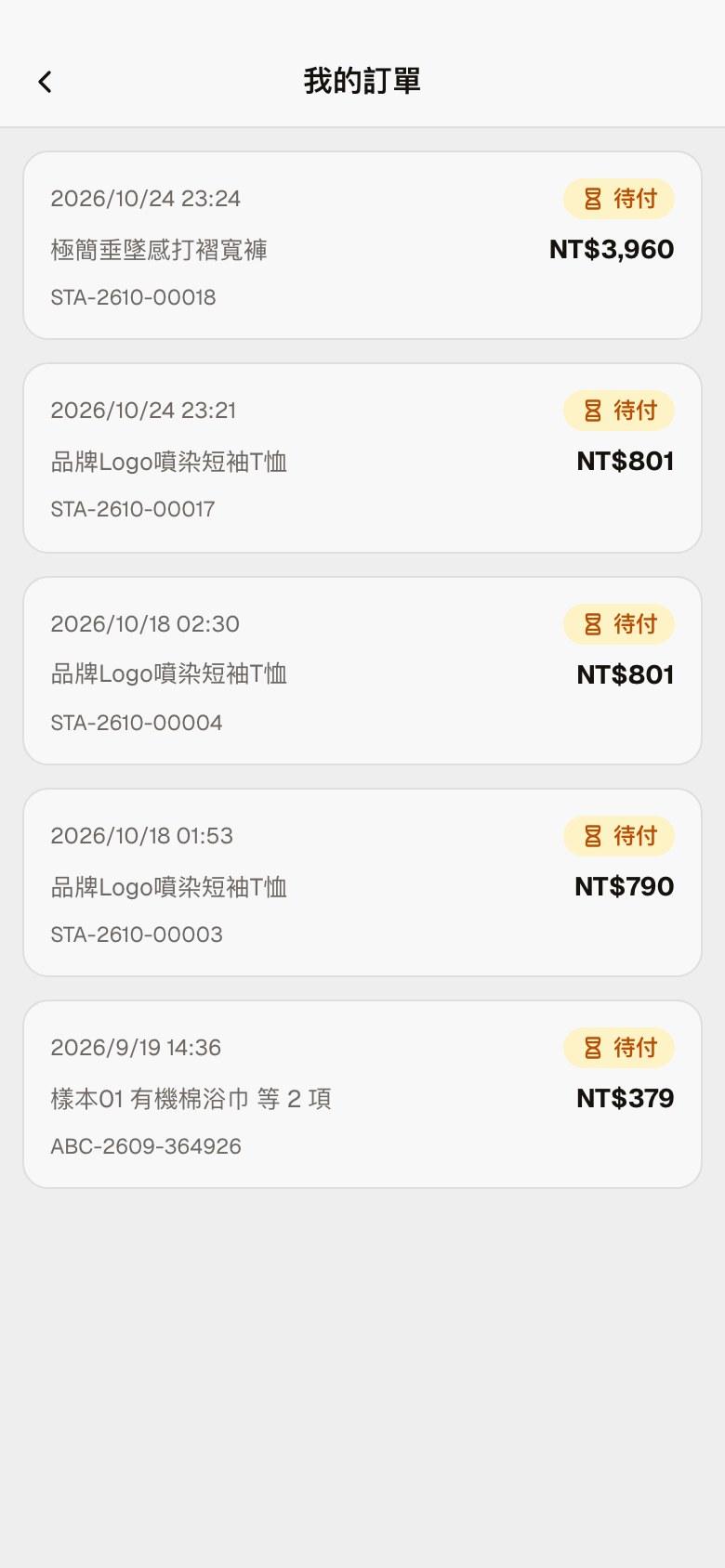
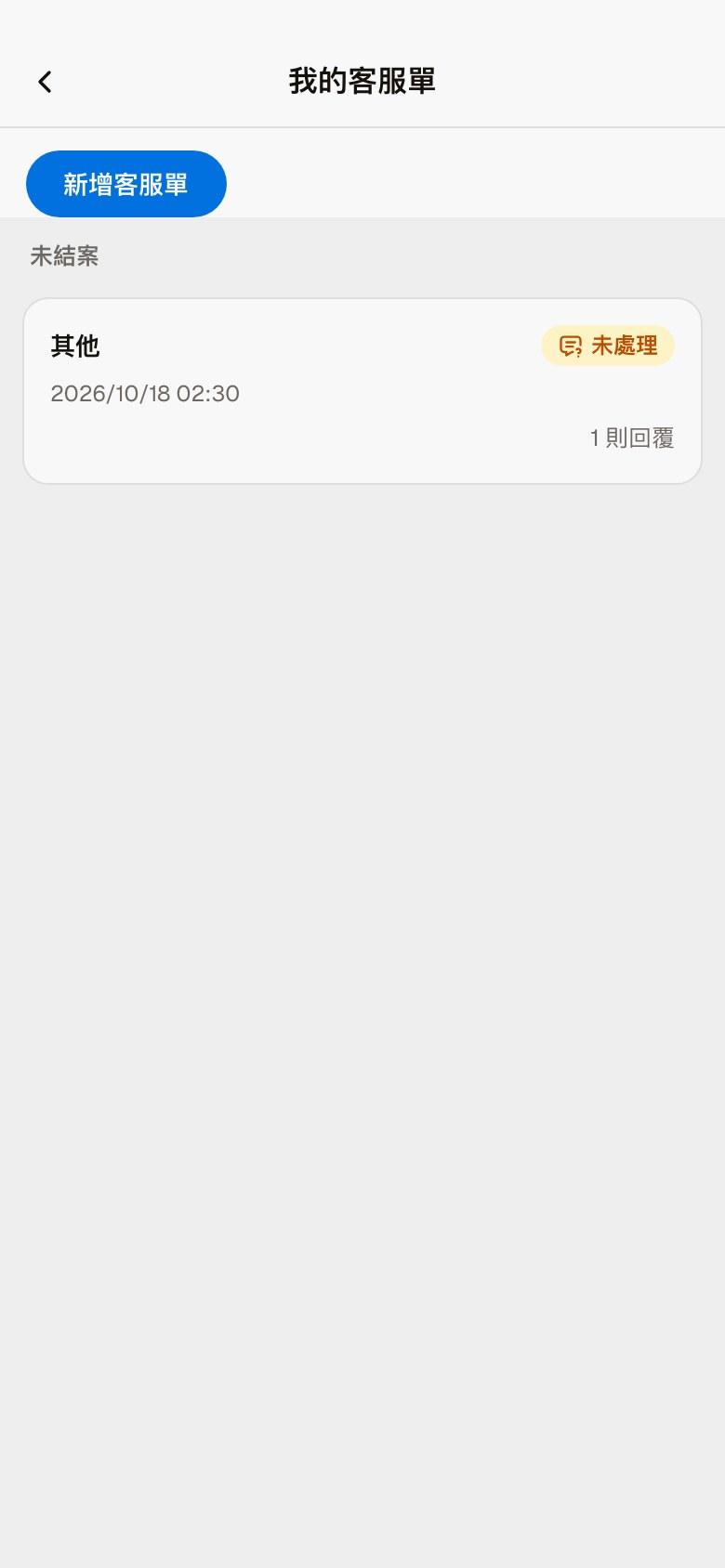
この 2 つのページの内容は、管理画面のストア注文とお問い合わせのうち、このお客様の分です。
カート
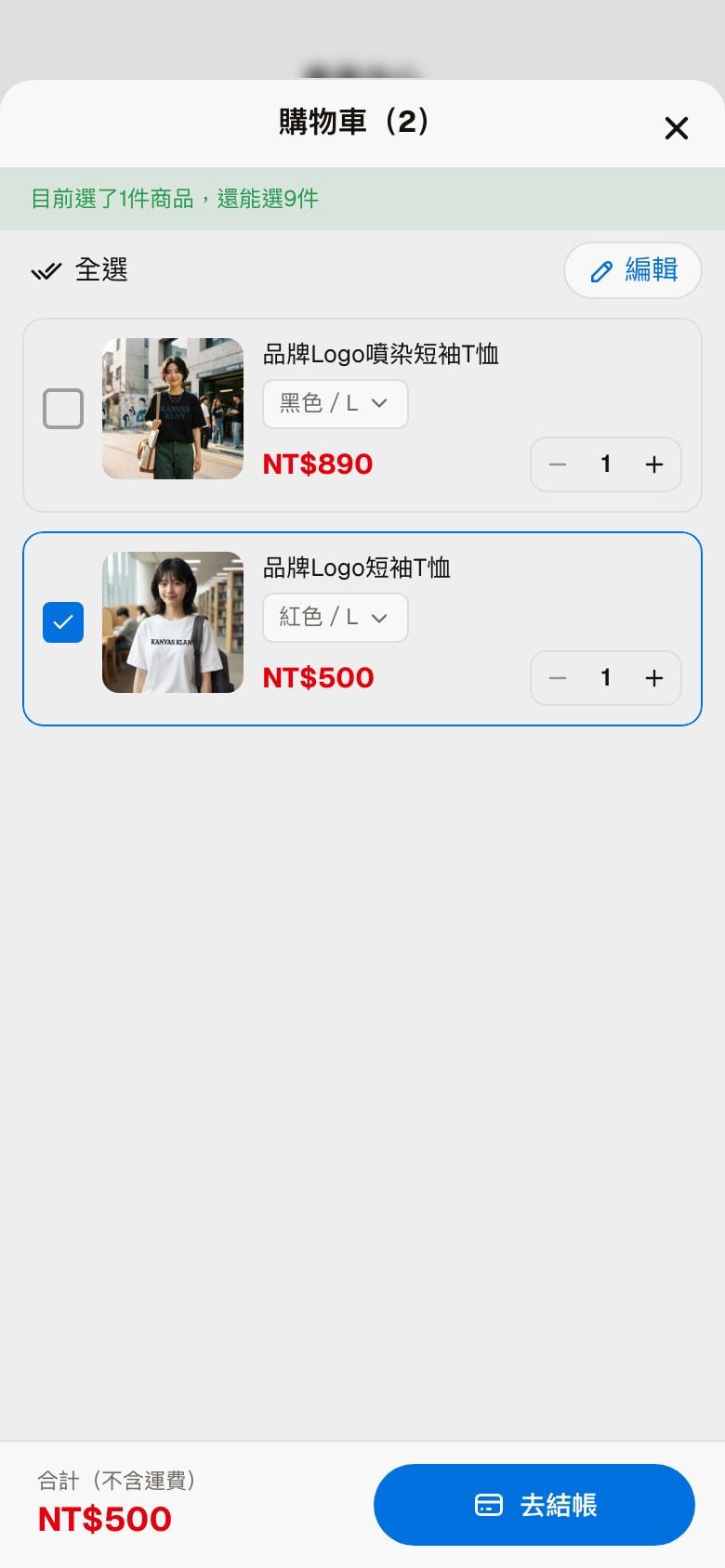
お客様は今回チェックアウトする商品にチェックを入れ、仕様や数量を変えたり、商品を削除したりできます。 上部には今回あと何点選べるかが表示され、下部には合計(送料を除く)が表示されます。「レジに進む」でチェックアウトに進みます。
点数と金額の上限、チェックアウトで選べる配送方法と支払い方法は、すべて注文ルールで設定します。